
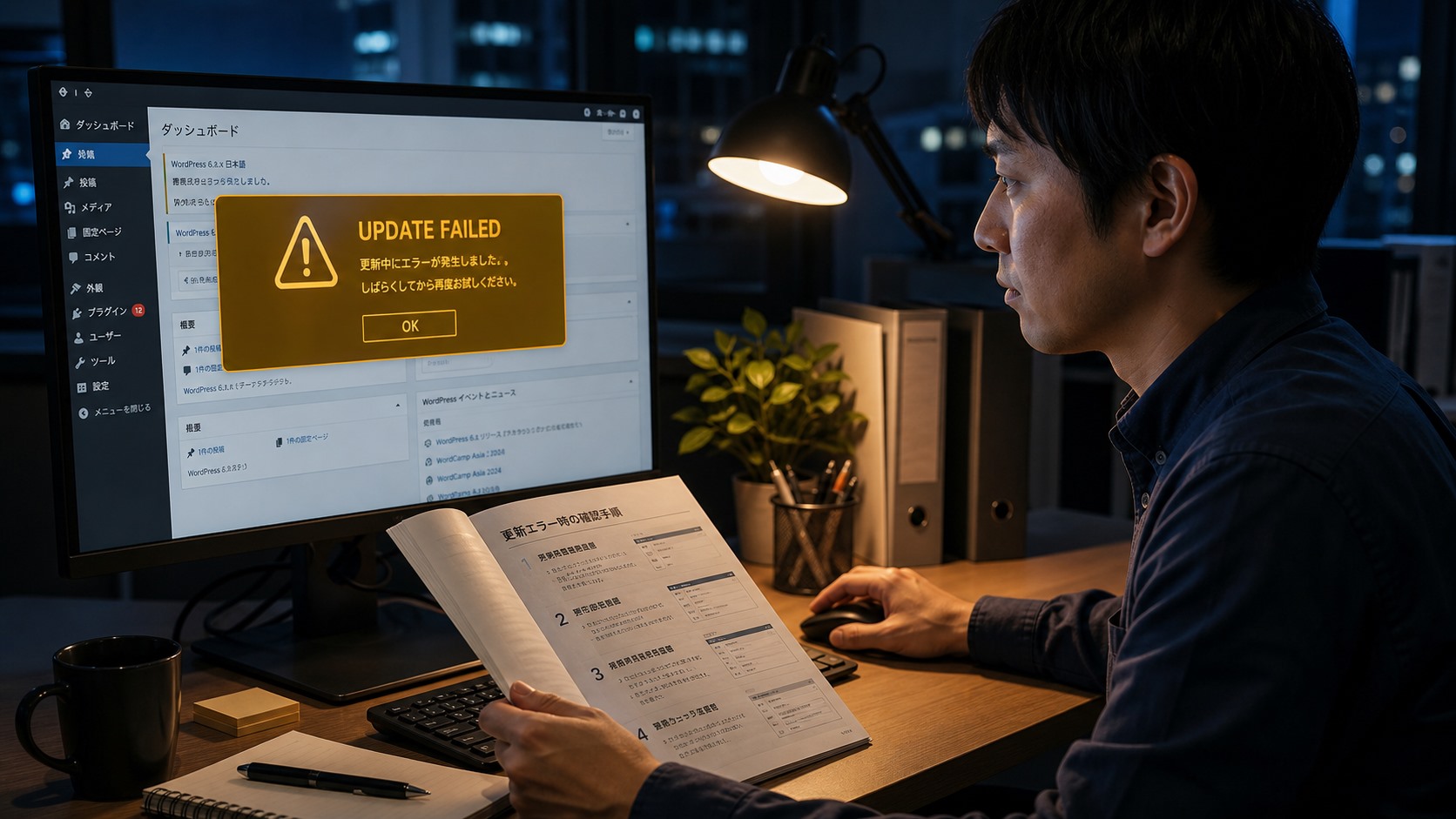
ワードプレスの「更新できない」トラブルは、①記事・固定ページの保存が「更新に失敗しました」になる、②本体・プラグイン・テーマのアップデートが失敗する、の2種類に分かれます。どちらも原因はある程度決まっており、この記事の手順を上から順に試せば解決することが多いものです。
ひとつだけ先にお願いです。アップデート系の作業に入る前は、必ずバックアップを取ってください。「更新できない」は直せますが、「バックアップなしで壊れた」は取り返しがつかないことがあります。
まず切り分け——どちらの「更新できない」ですか?
| 症状 | 種類 | 読む場所 |
|---|---|---|
| 記事や固定ページを保存すると「更新に失敗しました」と出る | ①保存の失敗 | 次の章へ |
| プラグイン・テーマ・本体のアップデートがエラーになる、途中で止まる、画面が真っ白になった | ②アップデートの失敗 | その次の章へ |
①記事・固定ページが「更新に失敗しました」になる場合
ブロックエディタの保存は、REST APIという通信ルートを使っています。「更新に失敗しました」の大半は、この通信が何かに遮られていることが原因です。作業リスクの低い順に試してください。
- ページの再読み込みと再ログイン——ログインセッション切れや一時的な通信不良が原因のことも多い。本文をコピーして退避してから再読み込みを
- ブラウザのキャッシュ・Cookieを削除する——古いデータが悪さをしているケース。別ブラウザやシークレットウィンドウで試すと切り分けが早い
- パーマリンクを再保存する——管理画面「設定」→「パーマリンク」を開き、何も変えずに「変更を保存」を押す。内部設定の崩れがこれで直ることがある
- セキュリティ系プラグインを一時停止して試す——REST APIをブロックする設定になっていることがある。保存できたら、そのプラグインの設定でREST API関連の項目を見直す
- サーバーのWAFを一時的にOFFにして試す——レンタルサーバーのWAF(防御壁)が保存通信を攻撃と誤検知することがある。保存できたら原因確定。試し終わったら必ずONに戻すこと
- サイトアドレスのhttp/https不一致を確認する——SSL化したのに「設定」→「一般」のアドレスが「http://」のままだと通信が混乱する。変更はサイト全体に影響するため、自信がなければ保守会社・制作会社に依頼を
②本体・プラグイン・テーマのアップデートが失敗する場合
こちらはサーバー上のファイルを書き換える処理なので、失敗の形もいくつかあります。必ずバックアップを取ってから、症状別に対処してください。
「現在メンテナンス中のため利用できません」のまま固まった
更新の途中経過で表示されるメンテナンス表示が、更新失敗により残ってしまった状態です。サーバーのファイルマネージャー(またはFTP)で、WordPressのインストールフォルダ直下にある「.maintenance」というファイルを削除すると解除されます。サーバーのファイル操作に不慣れな場合は、無理せず保守会社かサーバー会社のサポートへ。
「FTP接続情報を入力してください」と表示される
サーバー上のファイルの所有権・権限設定の問題で、WordPressが自分でファイルを書き換えられない状態です。サーバー会社のマニュアルに対処手順があることが多いですが、設定ファイル(wp-config.php)の編集を伴う場合は専門家に任せるのが安全です。
容量・メモリ不足のエラーが出る
サーバーのディスク容量が満杯、またはPHPのメモリ上限に達しているケースです。サーバーの管理画面で使用容量を確認し、不要なファイル(古いバックアップの残骸など)を整理するか、プランの見直しを検討してください。
更新したら画面が真っ白になった・エラーが表示される
- メールを確認する——WordPressは重大なエラーを検知すると、管理者メール宛に「リカバリーモード」のリンクを送ります。そこから管理画面に入り、原因のプラグインを停止できます
- 直前に更新したプラグインを無効化する——管理画面に入れない場合は、ファイルマネージャー(FTP)で「wp-content/plugins/該当プラグインのフォルダ」の名前を一時的に変えると、そのプラグインだけ無効化されます
- バックアップから戻す——原因が特定できない場合の確実な手段。日頃のバックアップ体制がここで効きます
やってはいけない4つのこと
- 更新ボタンの連打・処理中のブラウザ閉じ——ファイルが中途半端に書き換わり、症状が悪化します。処理中は待つ
- バックアップなしでの再試行——1回目の失敗は偶然でも、2回目は事故になり得ます
- 複数プラグインの一括更新(不調時)——どれが原因か分からなくなります。不調時は1つずつ
- 「更新できないから」と放置する——更新が止まったサイトには公表済みの脆弱性が溜まり、改ざん・乗っ取りの入口になります。放置した場合に起きることは別記事で解説しています(関連記事:WordPressの脆弱性とは?放置リスクと経営者が取るべき対策)
直ったあとに——「更新が怖い」を仕組みで解決する
一度更新で痛い目を見ると、「触ったら壊れる」という恐怖で更新が止まりがちです。その感覚は間違っていませんが、結論は「更新をやめる」ではなく「壊れても戻れる仕組みを作る」です。
- 更新前バックアップの自動化——「更新→壊れた→戻す」が数分でできるなら、更新は怖い作業ではなくなります(関連記事:WordPressバックアップの正しい方法)
- 月1回の定例更新日を決める——「気づいたとき」ではなく仕組みにする。手順チェックリストは保守の記事にまとめています(関連記事:WordPress保守とは?作業内容・費用相場・判断基準)
- 怖さが消えないなら、更新だけ外注する——技術保守だけプロに任せ、記事更新は自社で、という分業は月1万円前後から成立します
また、更新が止まっていた期間に脆弱性が溜まっていないかは、外部から無料で点検できます。URLを入力するだけで19項目をチェックし、危険度スコアを表示します。
よくある質問
Q. 更新せずにこのまま使い続けてはだめですか?
おすすめできません。更新の放置は「公表済みの弱点を抱えたまま公開し続ける」ことであり、改ざん・乗っ取りの主要な入口です。更新できない原因を直すか、更新作業を外注するかのどちらかを選んでください。
Q. 自動更新をONにしておけば安心ですか?
一長一短です。セキュリティ修正が自動で当たる利点は大きい一方、互換性問題で表示が崩れても気づけないリスクがあります。「自動更新ON+バックアップ自動化+定期的な表示確認」のセットなら現実的な選択肢です。
Q. 更新したら書きかけの記事が消えました。戻せますか?
WordPressには「リビジョン」という自動保存の履歴機能があり、編集画面の設定パネルから過去の版に戻せることがあります。それでも見つからない場合は、バックアップからの復元を検討してください。
Q. 自分で直せる自信がありません。誰に相談すればいいですか?
契約中の保守会社・制作会社があればまずそこへ。いない場合は、レンタルサーバーのサポート(サーバー起因の症状の場合)か、WordPress保守会社のスポット対応が選択肢です。サーバーのファイル操作を伴う作業は、無理に自分でやるより頼むほうが結果的に安くつくことが多いです。
まとめ——「更新できない」は直せる。怖いのは放置
「更新に失敗しました」は通信の遮断(キャッシュ・セキュリティプラグイン・WAF)、アップデートの失敗はファイル書き換えの中断が主な原因で、どちらも手順どおりに進めれば解決できるトラブルです。今日やるべきことは次の3つです。
- 症状を切り分けて、該当する章の手順を上から試す——作業前のバックアップを忘れずに
- 直ったら「更新前バックアップの自動化」を設定する——恐怖の原因は「戻れないこと」です
- 止まっていた期間の健康状態を無料診断で確認する——URLを入れるだけで19項目を点検できます

この記事を書いた人
Spyral(スパイラル)/「サイトの主治医」運営
2011年創業、東京都八王子市。情報セキュリティコンサルティング会社でシニアコンサルタントを務めた後に独立し、中小企業のWEB集客・サイト運用を14年支援。ゼロトラスト・セキュリティの研究(Zero Trust Resilience Lab)と現場経験をもとに、WordPress保守・脆弱性診断サービス「サイトの主治医」を運営しています。運営者情報 →
本記事は2026年7月時点のWordPress(ブロックエディタ)を前提にした一般的な対処手順です。サーバー固有の操作は各レンタルサーバーの公式マニュアルをご確認ください。