
最終更新: 2026年10月23日
エックスサーバーのPHPは、サーバーパネルの「PHP Ver.切替」で、ドメインごとに変えられます。変更したいドメインのペンアイコンから「変更後のバージョン」を選び、「設定する」を押せば完了です。
画面が崩れたときも、同じ画面で前のバージョンを選び直せば元に戻せます。 この記事では、切り替える前の準備、確かめ方、戻し方、切り替えたのに変わらないときの原因を、エックスサーバーで複数のサイトを保守している運営者の実体験を交えて説明します。
結論: 切り替えも戻すのも、同じ画面で数分
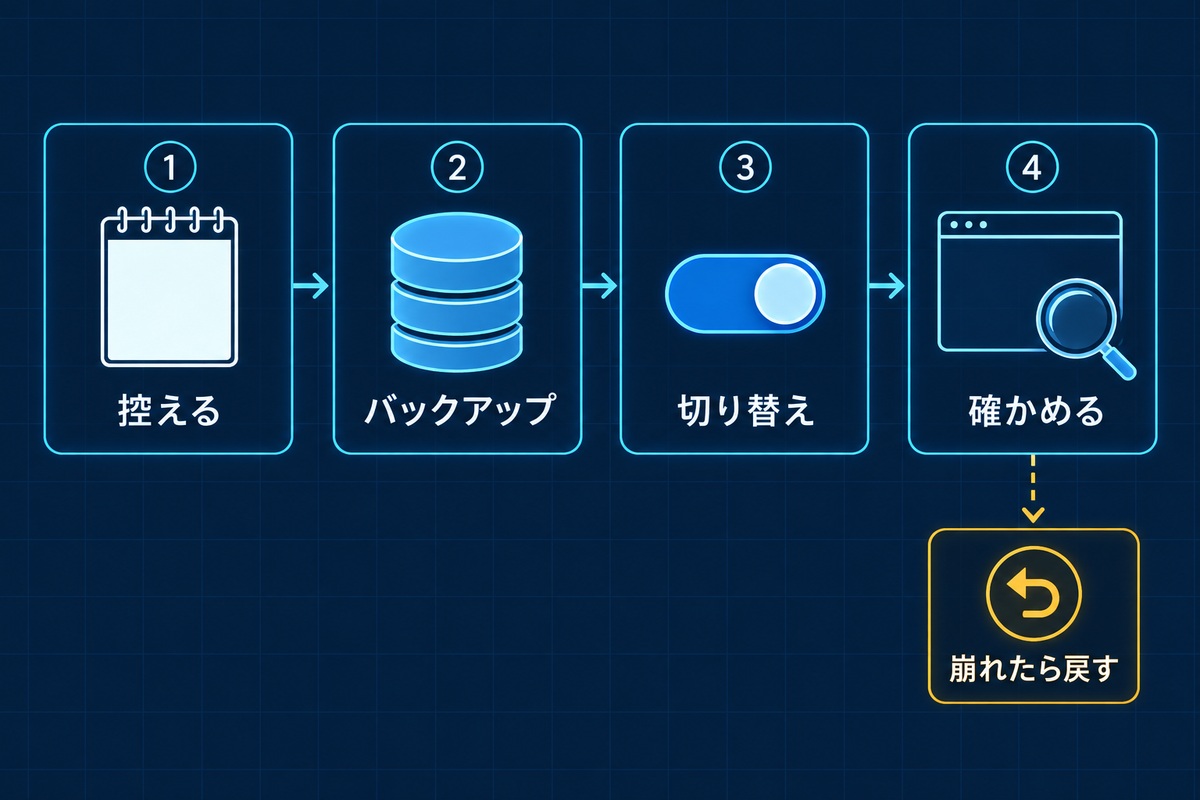
エックスサーバーのPHPの切り替えは、サーバーパネルの「PHP Ver.切替」だけで完結します。切り替える前に、今のバージョンを必ず控えてください。 戻すときは、控えたバージョンを同じ画面で選び直すだけです。
| やること | 場所 | 目安 |
|---|---|---|
| 今のバージョンを控える | WordPress の「サイトヘルス」、または「PHP Ver.切替」の画面 | 1分 |
| バックアップを取る | サーバーパネルの「自動バックアップの取得・復元」、またはプラグイン | 10分〜 |
| 切り替える | サーバーパネル →「PHP Ver.切替」 | 数分 |
| 確かめる | サイトの表示、管理画面、お問い合わせフォーム、サイトヘルス | 5〜10分 |
| 崩れたら戻す | 同じ「PHP Ver.切替」で前のバージョンを選ぶ | 数分 |
php2shell(2026年10月21日に公開されたPHPの脆弱性。CVE-2026-109618/109619)について、エックスサーバーは2026年10月23日の追記で「今回の脆弱性への対策として、急いでPHPバージョンを変更いただく必要はございません」と告知しています(PHP 5.6〜8.5が対象)。今回の切り替えは、急ぎの対策ではなく、古いバージョンから計画的に移るための作業と考えてください。
切り替える前にやること3つ
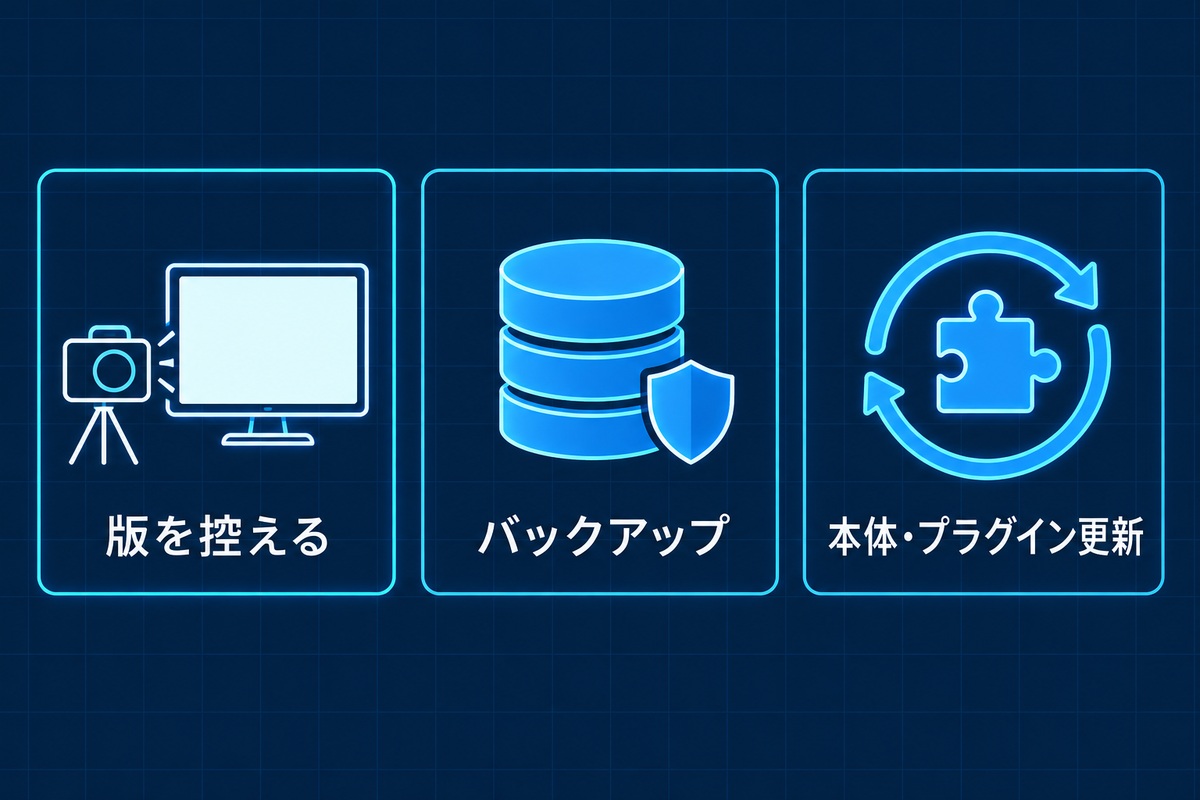
切り替える前の準備は、今のバージョンの控え、バックアップ、WordPress の更新の3つです。3つのうち、今のバージョンの控えだけは省略しないでください。 戻すときに、どのバージョンに戻せばよいかが分からなくなるからです。
今のバージョンを控える
WordPress の管理画面で「ツール」→「サイトヘルス」→「情報」タブ →「サーバー」を開くと、今動いているPHPのバージョンが表示されます。エックスサーバーのサーバーパネルの「PHP Ver.切替」の画面でも、ドメインごとの現在のバージョンを確認できます。
控えるのは「8.1.34」のように、小数点以下まで含めた番号です。スマートフォンで画面を撮っておくと確実です。
バックアップを取る
バックアップは、切り替えたあとに不具合が出て、元のバージョンに戻しても直らない場合に備えるものです。WordPress のファイルとデータベースの両方を取り、保存先にファイルが実際にあることを確かめてください。手順はWordPressバックアップの正しい方法で説明しています。
WordPress 本体・テーマ・プラグインを更新する
古いプラグインやテーマは、新しいPHPで動かないことがあります。エックスサーバーのよくある質問でも、切り替え後に表示されなくなる原因として、プラグインやテーマが選んだPHPに対応していない可能性を挙げています。
先に WordPress 本体・テーマ・プラグインを最新にしておくと、切り替えで崩れる可能性を下げられます。更新ボタンを押しても失敗する場合は、WordPressが更新できない時の対処法を先にご覧ください。
エックスサーバーでPHPを切り替える手順
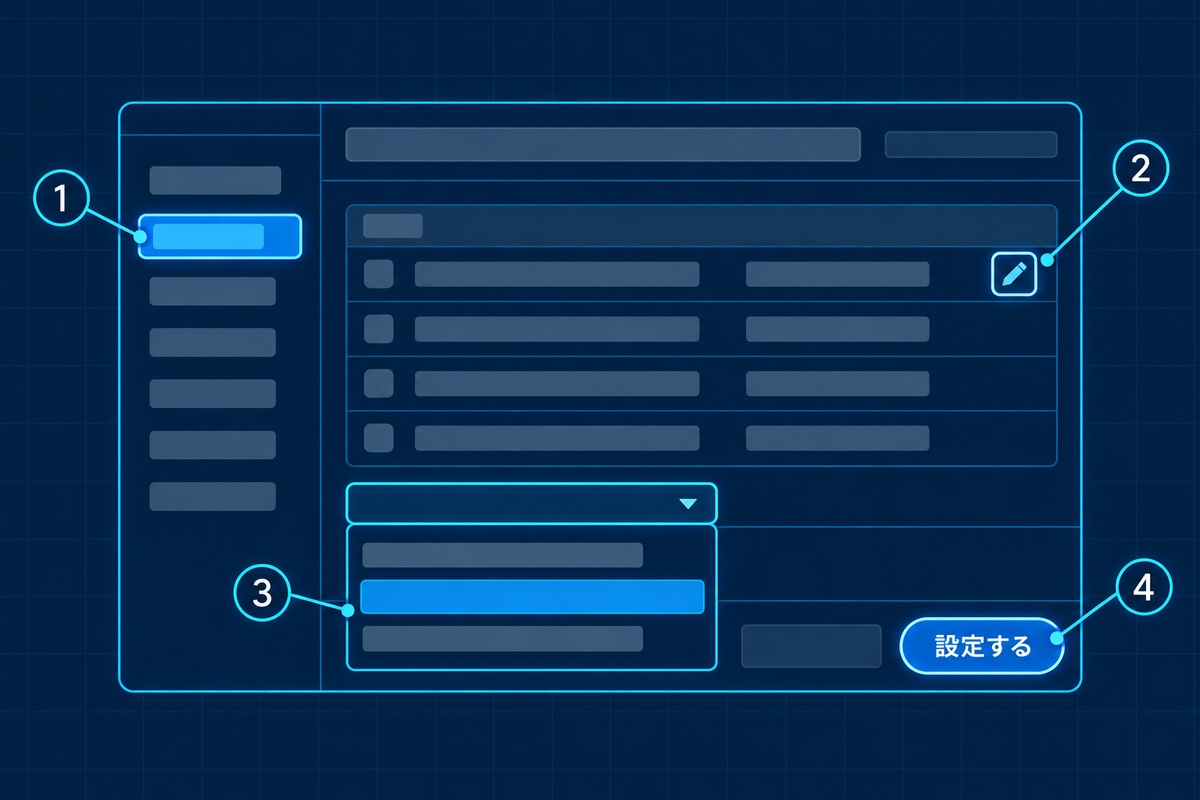
エックスサーバーの公式マニュアル「PHPのバージョンについて」に沿った手順です(2026年10月時点のサーバーパネル)。
- エックスサーバーのサーバーパネルにログインする
- 「PHP Ver.切替」をクリックする
- 変更したいドメインの右側にあるペンアイコンをクリックする
- 現在のバージョンを確認し、「変更後のバージョン」から切り替え先を選ぶ
- 「設定する」をクリックする(旧サーバーパネルでは「変更」)
設定はドメイン単位です。 同じ契約に複数のドメインがある場合は、切り替えたいサイトのドメインの行を選んでいるかを確かめてください。
XServer for WordPress(WPパネルで管理する契約)を使っている場合は、WPパネルの「PHPバージョン設定」から変更します(XServer for WordPress のよくある質問による)。
切り替わったかを確かめる
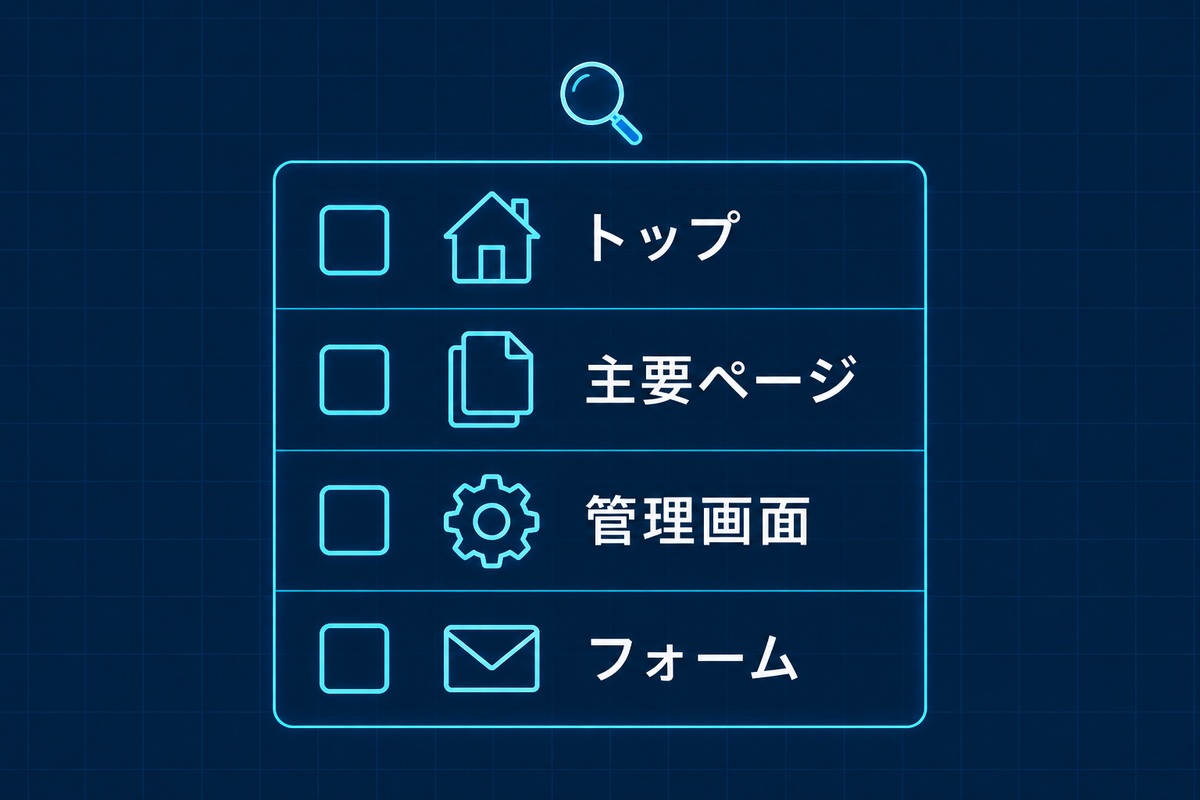
切り替えたら、表示を見る前に、WordPress のサイトヘルスで実際の番号を確かめてください。 サイトヘルスの「情報」→「サーバー」に、切り替え先のバージョンが表示されていれば反映されています。
番号を確かめたら、次の4か所を順に見ます。
- トップページ:レイアウトの崩れ、画像の抜け、エラーの文字がないか
- 主要なページ:会社概要やサービスのページなど、よく見られるページ
- 管理画面:ログインできるか、ダッシュボードにエラーが出ていないか
- お問い合わせフォーム:実際に送信して、受信できるか
外から見える範囲であれば、当サイトの無料WordPress脆弱性診断でも、PHPが php2shell の対象のバージョンかを確かめられます。ただし、多くのサーバーはPHPのバージョンを外部に見せない設定になっており、その場合は「PHPのバージョンは外部から確認できません(要確認)」と表示されます。
画面が崩れた・真っ白になったときの戻し方
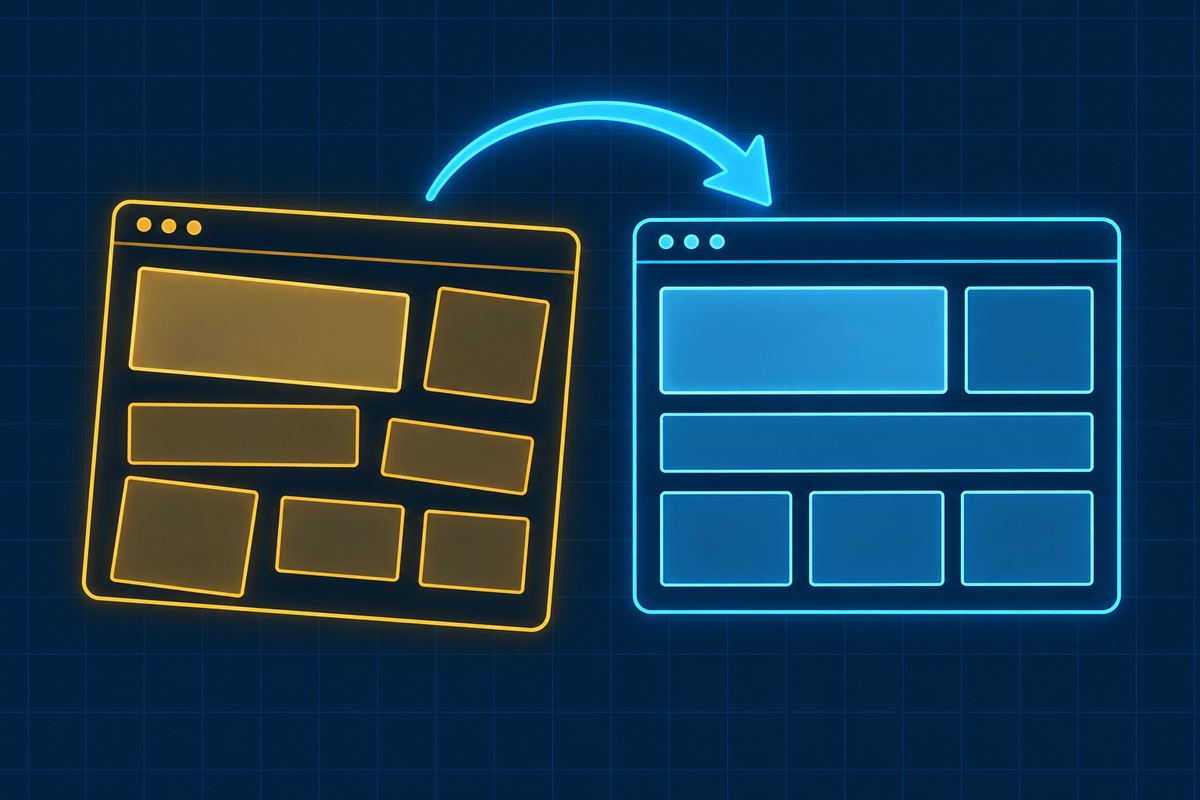
表示が崩れたら、原因を探す前に、まず元のバージョンに戻してください。 エックスサーバーのよくある質問も、サーバーパネルの「PHP Ver.切り替え」(マニュアルでの表記は「PHP Ver.切替」)で他のバージョンに変更し、表示できるかを確かめるよう案内しています。
まず元のバージョンに戻す
- サーバーパネルの「PHP Ver.切替」を開く
- 同じドメインのペンアイコンをクリックする
- 「変更後のバージョン」で、控えておいた元のバージョンを選ぶ
- 「設定する」をクリックし、サイトとサイトヘルスで元に戻ったことを確かめる
元のバージョンに戻して表示が直れば、原因は新しいPHPに対応していないプラグインかテーマである可能性が高いです。
戻したあとに原因を探す
原因の探し方は、更新が止まっているプラグインやテーマから当たるのが近道です。最終更新から長く経っているものほど、新しいPHPに対応していないことがあります。
当サイト運営者が保守しているサイトでも、PHP 8 系へ切り替えると2つのプラグインが不具合を起こし、画面が崩れるサイトがありました。このサイトは、プラグインの入れ替えを含むサイトの改修を提案し、それまでは元のバージョンのまま運用しています。
原因のプラグインが特定できても、代わりのプラグインへの移行や画面の作り直しが必要になることがあり、ボタンを押すだけでは終わらない場合があります。
切り替えたのに、バージョンが変わらないときの3つの原因
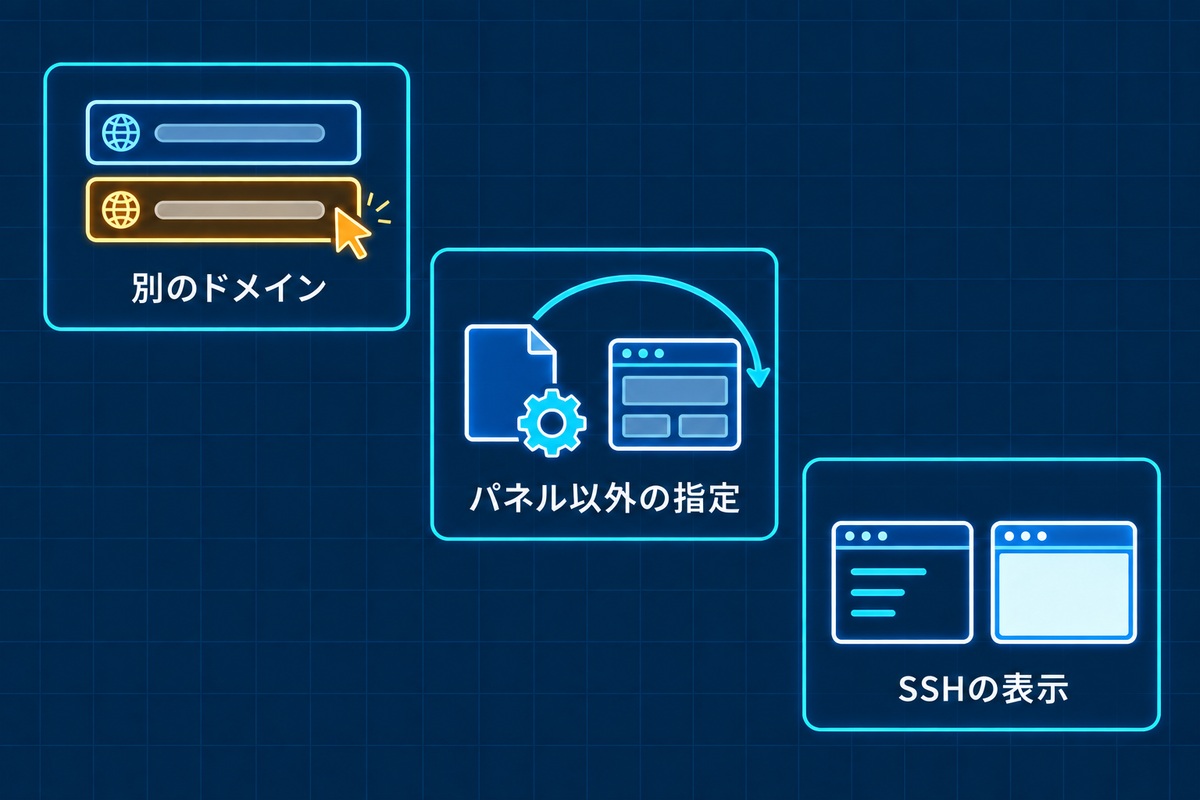
切り替えたのに変わっていないように見えるときは、次の3つを確かめてください。
| 原因 | 何が起きているか | 確かめ方 |
|---|---|---|
| 別のドメインの行を変えた | 設定はドメイン単位。同じ契約に複数のドメインがあると、隣の行を変えていることがある | 「PHP Ver.切替」の画面で、該当ドメインの現在のバージョンを見る |
| パネル以外でPHPが指定されている | サイトを作った制作会社などが、.htaccess などパネル以外の設定でPHPの動かし方を個別に指定していると、パネルの設定どおりに動かないことがある | 制作会社や保守担当に、パネル以外でPHPを指定していないかを確かめる |
SSH の php -v で見ている | SSH で表示されるのはコマンドライン用のPHPで、サイトを動かしているPHPとは別のもの。コマンドライン用の標準のバージョンは、サーバー番号によって 5.4 系か 8.0 かで違う(エックスサーバーの仕様ページによる) | サイトヘルスで確かめる |
3つ目は、当サイト運営者がエックスサーバーで実際に確かめた例です。2026年10月23日に、PHP 8.3.36 で動いているサイトのあるサーバーで SSH から php -v を実行すると、「PHP 5.4.16 (cli)」と表示されました。サイトのバージョンは、サイトヘルスか、サーバーパネルの画面で確かめてください。
当サイトは spyral81.com の中の /maintenance/ というフォルダで動いており、パネル以外で個別の指定をしていないため、当サイト運営者が確かめた範囲では、ドメインの設定と同じバージョンで動いています。
php2shell で今切り替える必要があるか
エックスサーバーでは、PHP 5.6〜8.5であれば、php2shell のために急いで切り替える必要はありません。 エックスサーバーの告知によると、2026年10月22日に次の順で修正パッチの適用が完了し、10月23日の追記で「急いでPHPバージョンを変更いただく必要はございません」と案内しています。
| 今のバージョン | エックスサーバーの対応(告知) | 今回の件でやること | その先の目安 |
|---|---|---|---|
| 8.2〜8.5 | 10月22日 6:45 に修正パッチの適用を完了 | なし | 8.2 は PHP 公式のサポートが2026年12月31日で終わるため、年内に 8.3 以上へ |
| 7.4〜8.1 | 10月22日 12:00 に修正パッチの適用を完了 | なし | PHP 公式のサポートは終了済み。8.3 以上への切り替えを計画する |
| 5.6〜7.3 | 10月22日 14:00 に修正パッチの適用を完了 | なし | 同上。古いほどプラグインが動かなくなる可能性が高いので、早めに相談する |
| 5.5以下 | 修正パッチを作成・検証中(10月23日 13:15 の追記時点) | 告知を確認する | 早めに 8.3 以上へ |
エックスサーバーは、利用状況によっては追加の対策をお願いする場合があるとも書いています。最新の状況は、エックスサーバーの公式のお知らせと、当サイトのphp2shell 対応ガイド(レンタルサーバー各社の対応状況)で確かめてください。
当サイト運営者が2026年10月22日の朝に、保守しているエックスサーバー上のサイト(複数の契約・合計15サイト)を調べたところ、PHP 8.2〜8.5を選んでいるサイトは、利用者が何もしなくても修正版に切り替わっていました。
どのバージョンにするか
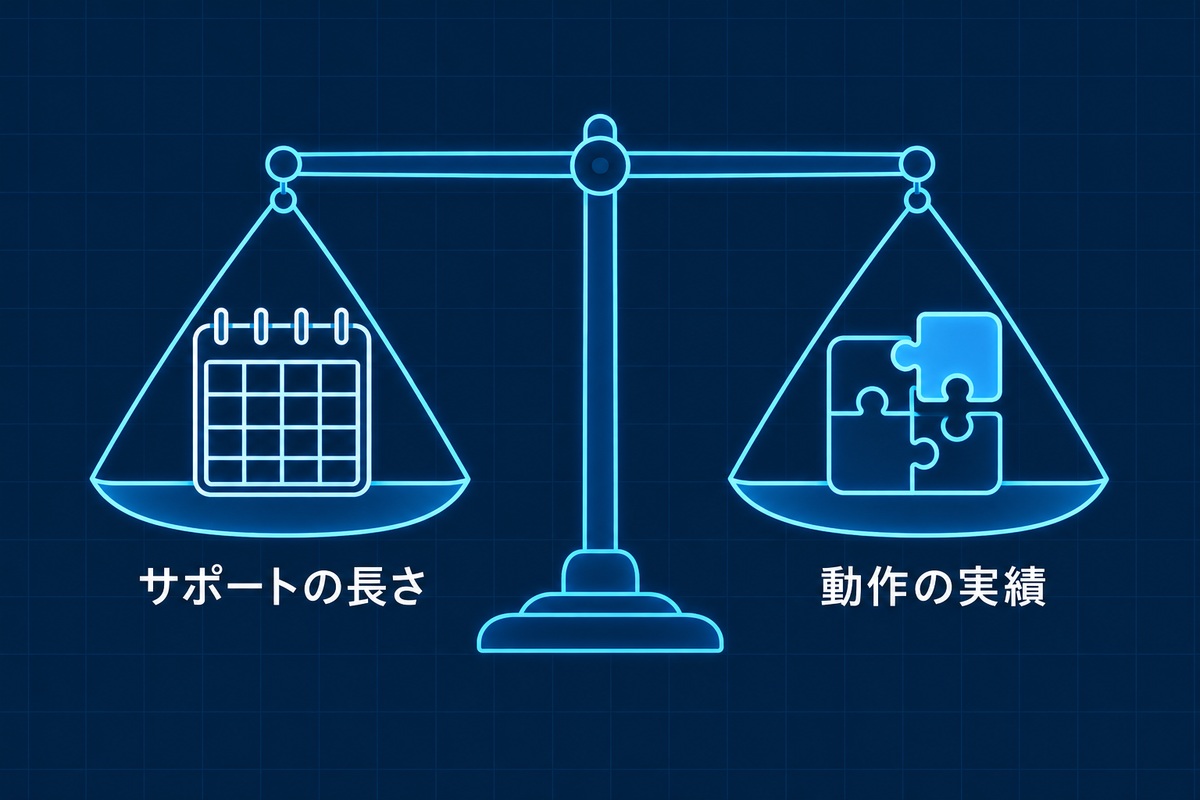
迷ったら、PHP 8.3 以上を選んでください。 WordPress の公式サイトは、推奨環境を「PHP 8.3以上」としています(2026年10月時点)。
| バージョン | PHP 公式のセキュリティサポート | エックスサーバーのマニュアルでの扱い | 向いているサイト |
|---|---|---|---|
| 8.5 | 2029年12月31日まで | WordPress 推奨バージョン | テーマ・プラグインが新しく、更新が続いているサイト |
| 8.4 | 2028年12月31日まで | — | 8.5 で動かないプラグインがあるサイト |
| 8.3 | 2027年12月31日まで | — | 古めのプラグインを使っているサイト。まず 8.3 に上げて様子を見る |
| 8.2 | 2026年12月31日まで | 旧バージョン | 新しく選ばない |
新しいバージョンほどサポート期間は長くなりますが、古いプラグインが動かなくなる可能性も高くなります。当サイト運営者が保守しているサイトの多くは、2026年10月時点で 8.3 系で運用しています。7 系から上げる場合は、いきなり 8.5 にせず、まず 8.3 で表示を確かめると、崩れたときの原因を絞りやすくなります。
PHPのバージョンアップの考え方は、WordPressのPHPバージョンアップ完全ガイドでも説明しています。
ロリポップ!をお使いの場合は、ロリポップ!でPHPを切り替える手順をご覧ください。ロリポップ!では、PHP 7.4より前のバージョンから上げると元に戻せない場合があります。
制作会社・保守担当向け: 切り替える前に動くかを試す方法
SSH が使えるなら、切り替える前に、切り替え先のPHPで WordPress を読み込めるかを試せます。 エックスサーバーのサーバーには、/opt/php-8.3.36/bin/php のように、バージョンごとのPHPが置かれています(2026年10月23日に当サイト運営者が確認)。
WP-CLI(wp-cli.phar)を置いて、切り替え先のPHPで実行します。
- 例:
/opt/php-8.3.36/bin/php wp-cli.phar --path=(WordPressのフォルダ) eval 'echo PHP_VERSION;' - WordPress 本体・有効なプラグイン・テーマを読み込んだうえで実行されるので、致命的なエラーがあればここで表示されます
ただし、読み込めても画面が崩れないとは限りません。当サイト運営者が保守しているサイトでも、この方法で読み込みは成功したのに、実際に切り替えるとプラグインが不具合を起こし、画面が崩れたことがありました。最後は、切り替えたあとの画面で確かめる必要があります。
よくある質問

PHPを切り替えると、サイトは止まりますか?
切り替えの手順に、サイトを止める操作はありません。ただし、テーマやプラグインが新しいPHPに対応していないと、切り替えた直後から画面が崩れたり、真っ白になったりします。
切り替えたあとで、元に戻せますか?
戻せます。 サーバーパネルの「PHP Ver.切替」で、控えておいた元のバージョンを選び直してください。
フォルダごとに別のバージョンにできますか?
サーバーパネルの「PHP Ver.切替」で設定するのは、ドメインの行ごとです。フォルダごとに分けたい場合は、パネル以外の設定が必要になり管理が複雑になるので、保守を任せている会社に相談してください。
php2shell のために、エックスサーバーで自分で切り替える必要はありますか?
PHP 5.6〜8.5であれば、急いで切り替える必要はありません。 エックスサーバーが修正パッチの適用を完了したと告知しています。ただし、8.2 以前は PHP 公式のサポートが終わる、または終わっているため、8.3 以上への切り替えを計画してください。
自分で切り替えるのが不安です。頼めますか?
当サイトの「php2shell 緊急対応パック」(55,000円・税込・WordPress 1サイト・共用レンタルサーバーが対象)で代行しています。バックアップ、修正済みのPHPへの切り替え、表示とお問い合わせフォームの動作確認、完了報告までを行います。切り替えで動かなくなったテーマ・プラグインの改修は、別途お見積りです。
まとめ: 控えて、切り替えて、確かめる。崩れたら戻す

エックスサーバーのPHPの切り替えは、サーバーパネルの「PHP Ver.切替」で数分で終わります。大事なのは、切り替える前に今のバージョンを控えること、切り替えたらサイトヘルスと画面で確かめること、崩れたら原因を探す前に元に戻すことの3つです。
- 今の自分のサイトのPHPが php2shell の対象かを確かめたい方は、無料WordPress脆弱性診断をお使いください
- 切り替えを任せたい方には、php2shell 緊急対応パック(55,000円・税込)をご用意しています。お支払いとログインの準備がそろってから1営業日以内に実施し、作業後に完了報告をお送りします(完了報告のサンプル)
- 切り替えで画面が崩れて戻せない、原因が分からないという場合は、お問い合わせからご相談ください
出典(2026年10月23日 確認)
- エックスサーバー マニュアル「PHPのバージョンについて」: https://www.xserver.ne.jp/manual/man_program_php_ver.php
- エックスサーバー よくある質問「PHPバージョンを切り替えてから、サイトが正常に表示されなくなりました。」: https://www.xserver.ne.jp/support/faq/service_hp_wp_change_php_not_displayed.php
- エックスサーバー お知らせ(PHPの脆弱性への対応・2026年10月22日掲載、10月23日追記): https://www.xserver.ne.jp/news_detail.php?view_id=19734
- XServer for WordPress よくある質問「PHPバージョンを切り替えてから、サイトが正常に表示されなくなりました。」: https://wp.xserver.ne.jp/support/faq/service_hp_wp_change_php_not_displayed.php
- エックスサーバー サーバー仕様(sv16001以降): https://www.xserver.ne.jp/spec_sv16001.php
- エックスサーバー マニュアル「自動バックアップからのデータ復元」: https://www.xserver.ne.jp/manual/man_server_restore.php
- PHP 公式「Supported Versions」: https://www.php.net/supported-versions.php
- WordPress.org「Requirements」: https://wordpress.org/about/requirements/
この記事を書いた人
Spyral(スパイラル)/「サイトの主治医」運営
2011年創業、東京都八王子市。情報セキュリティコンサルティング会社でシニアコンサルタントを務めた後に独立し、中小企業のWEB集客・サイト運用を14年支援。ゼロトラスト・セキュリティの研究(Zero Trust Resilience Lab)と現場経験をもとに、WordPress保守・脆弱性診断サービス「サイトの主治医」を運営しています。運営者情報 →