

WordPressのPHPバージョンアップは、管理画面の更新ボタンではなくレンタルサーバー側の設定画面で行う作業です。手順は「①現状確認 → ②互換性チェック → ③バックアップ → ④切り替え → ⑤動作確認」の5ステップ。多くのサーバーでは失敗してもワンクリックで元のバージョンに戻せるため、正しい順序で進めれば怖い作業ではありません。
この記事では、管理画面に出る「PHPの更新を推奨します」という警告の意味、今のバージョンの確認方法、PHPのサポート期限一覧(2026年7月時点)、安全なバージョンアップ手順、エラーが出た場合の対処までを解説します。
【2026年10月追記】PHP本体の緊急脆弱性「php2shell」が公開されました
2026年10月21日、PHP本体に認証不要でコードを実行される重大な脆弱性2件(CVE-2026-109618/CVE-2026-109619、通称php2shell)が公開され、同日に修正版 8.5.12/8.4.27/8.3.36/8.2.35 が出ました。8.1以前のPHPには公式の修正版が提供されません。
共用レンタルサーバーでは修正はサーバー会社が行います。各社の対応状況と、自分のサイトが修正版で動いているかの確かめ方は、別記事PHP脆弱性「php2shell」|レンタルサーバー各社の対応状況と、自分のサイトの確認方法にまとめています。この記事の「確認方法」「安全なバージョンアップ手順」は、8.1以前から8.2以上へ切り替えるときにそのまま使えます。
「PHPの更新を推奨します」警告の意味
PHPは、WordPressそのものを動かしている土台のプログラム言語です。WordPress(家)がレンタルサーバー(土地)の上に建っているとすると、PHPは基礎工事にあたります。管理画面の警告は「基礎が古い規格のままですよ」という通知です。
古いPHPを使い続ける問題は3つあります。
- セキュリティ修正が止まる——サポートが終了したPHPには、新しく見つかった脆弱性の修正が提供されません
- 遅くなる——PHPは世代が上がるごとに高速化しており、古いバージョンはそれだけで表示速度のハンデになります
- いずれWordPress本体が更新できなくなる——WordPress公式の推奨はPHP 8.3以上(2026年7月時点)。古いPHPのままでは、本体・テーマ・プラグインの新バージョンが順次動かなくなります
今のPHPバージョンを確認する方法【1分】
WordPress管理画面の「ツール」→「サイトヘルス」→「情報」タブ→「サーバー」を開くと、「PHPバージョン」の欄に現在の数字が表示されます。レンタルサーバーの管理画面(PHP設定・PHPバージョン切替などのメニュー)でも確認できます。
PHPのサポート期限一覧【2026年7月時点】
※2026年10月21日のセキュリティリリース以降、各系列の「安全な最小バージョン」は 8.2.35/8.3.36/8.4.27/8.5.12 です。系列を選んでいても、この番号より古いままなら脆弱性の対象になります(詳細は上の追記)。
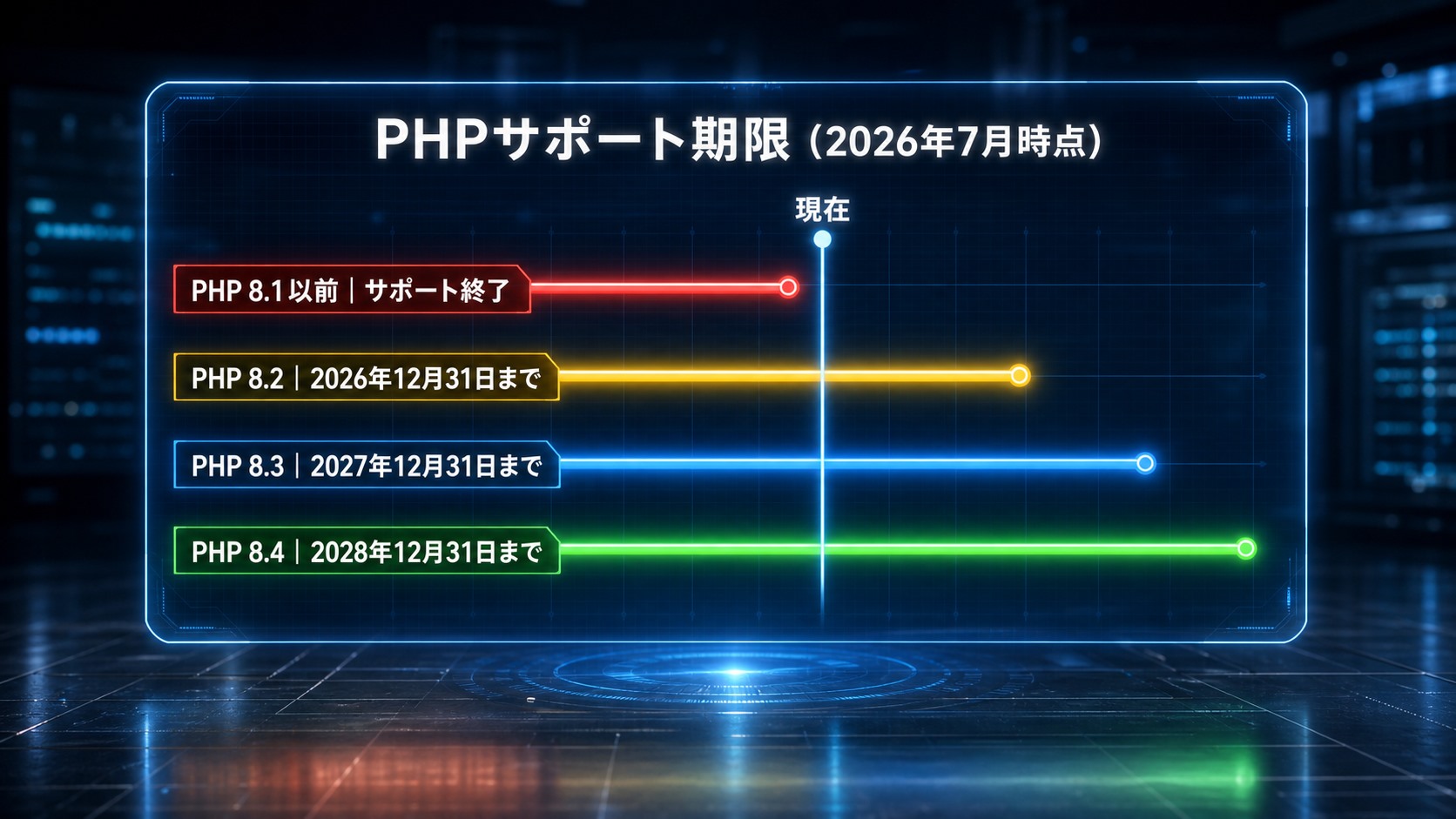
PHP公式のサポートスケジュールは次のとおりです。「セキュリティサポート終了」=脆弱性が見つかっても修正されなくなる日、と読んでください。
| バージョン | 状態(2026年7月時点) | セキュリティサポート終了 |
|---|---|---|
| PHP 8.1以前 | サポート終了(EOL)。使い続けるのは危険 | 終了済み |
| PHP 8.2 | セキュリティサポートのみ | 2026年12月31日(あと約半年) |
| PHP 8.3 | セキュリティサポートのみ | 2027年12月31日 |
| PHP 8.4 | 通常サポート中 | 2028年12月31日 |
| PHP 8.5 | 通常サポート中(最新系) | 2029年12月31日 |
移行先の定石は、最新のひとつ手前〜最新(現時点なら8.4、保守的なら8.3)です。最新版はテーマ・プラグイン側の対応が追いついていないことがあるため、「出たばかりの最新」に飛びつく必要はありません。逆に、8.1以前で止まっているサイトは待つ理由がなく、今すぐの移行対象です。
バージョンアップ前の互換性チェック
PHPを上げたときに壊れる原因は、ほぼ「古いテーマ・プラグインが新しいPHPの文法に対応していない」ことです。切り替え前に次を確認します。
- WordPress本体・テーマ・プラグインをすべて最新にする——新しいPHPへの対応は新しいバージョンで入ります。PHPを上げる前に、まずWordPress側を最新にするのが正しい順序です
- 更新が止まっているプラグインを洗い出す——数年更新されていないプラグインは新PHP非対応の可能性が高い。使っていなければ削除、使っていれば代替を検討
- テーマの対応状況を確認する——購入テーマ・オーダーメイドテーマは開発元の対応情報を確認。何年も前に制作会社が作ったオリジナルテーマが、実務では一番の壁になります
安全なバージョンアップ手順【5ステップ】
- バックアップを取る——ファイルとデータベースの両方。サーバーの自動バックアップに加え、直前に手動でも1回(関連記事:WordPressバックアップの正しい方法)
- WordPress側を最新にする——本体・テーマ・プラグインの更新(前章の互換性チェック)
- サーバーの管理画面でPHPバージョンを切り替える——主要レンタルサーバーには「PHP設定」「PHPバージョン切替」といったメニューがあり、選んで保存するだけです。反映まで数分かかる場合があります
- サイトの動作を確認する——トップページ、主要ページ、問い合わせフォームの送信テスト、管理画面へのログイン、記事の下書き保存。ここまでやって「動作確認」です
- 異常があれば、まずPHPを元のバージョンに戻す——多くのサーバーでは切り替えと同じ画面から即座に戻せます。戻してから原因(どのプラグイン/テーマか)を調べれば、サイトを止めずに済みます
アクセスの少ない時間帯(早朝・深夜)に作業する、切り替え直後の10分は表示を監視する、の2点を加えると、万一のときの影響を最小化できます。
エックスサーバーをお使いの場合の画面の手順と、切り替えたのにバージョンが変わらないときの原因は、エックスサーバーでPHPを切り替える手順で説明しています。
ロリポップ!をお使いの場合の画面の手順と、元に戻せない条件、500エラーのときのエラーの見方は、ロリポップ!でPHPを切り替える手順で説明しています。
エラーが出た場合の対処
切り替え後に画面が真っ白になる・「重大なエラー」が表示される場合も、慌てる必要はありません。
- PHPを元のバージョンに戻す——まずサイトを復旧させる。原因調査はその後
- 原因を特定する——WordPressから管理者宛に届くエラーメール(リカバリーモード)に、原因のテーマ・プラグイン名が書かれていることが多い
- 原因のプラグインを更新・代替・削除してから再挑戦する——テーマが原因の場合は開発元への確認か、専門家への相談を
「戻せる」ことが分かっていれば、PHPバージョンアップは十分に自社対応できる作業です。逆に、バックアップが無い・戻し方が分からない状態での実行だけは避けてください。
よくある質問
Q. 警告を無視して放置するとどうなりますか?
すぐには何も起きませんが、サポート終了後は脆弱性が修正されないまま蓄積し、表示速度でも不利になります。また、WordPress本体やプラグインの新バージョンが古いPHPを切り捨てていくため、いずれ「更新したくてもできない」状態になります。放置したサイトに何が起きるかは別記事で解説しています。(関連記事:WordPressの脆弱性とは?放置リスクと経営者が取るべき対策)
Q. 一番新しいPHP 8.5にすべきですか?
急ぐ必要はありません。定石は「最新のひとつ手前」(2026年7月時点なら8.4、慎重派は8.3)です。テーマ・プラグインの対応が最も安定している帯を選び、サポート期限が近づいたら次へ上げる、という運用が現実的です。
Q. PHPを上げると速くなるというのは本当ですか?
本当です。特にPHP 7系→8系ではプログラムの実行速度が大きく改善しており、サイトの規模によっては体感できるレベルで表示が速くなります。セキュリティ対策と高速化が同時にできる、費用対効果の高い作業です。
Q. 何世代も前のPHPで動いています。一気に上げて大丈夫ですか?
古いほど互換性の問題が出やすく、特にPHP 5系・7系のサイトはテーマやプラグインの大規模な入れ替えが必要になることがあります。この場合はテスト環境での事前検証を強く推奨します。長期間放置されていたサイトなら、PHPだけでなく全体の健康状態をまず把握してください。
Q. 自分でやるのが不安です。頼むとどうなりますか?
保守会社に依頼すれば、互換性チェック・バックアップ・切り替え・動作確認・切り戻し準備までをセットで実施します。継続保守(月額1〜3万円が中心帯)に含まれることも、スポット対応になることもあるため、契約範囲を確認してください。(関連記事:WordPress保守とは?作業内容・費用相場・判断基準)
まとめ——「戻れる状態」を作ってから上げる
PHPバージョンアップは、①WordPress側を最新化 → ②バックアップ → ③サーバーで切り替え → ④動作確認 → ⑤異常時は即戻す、という順序さえ守れば安全に実施できます。今日やるべきことは次の3つです。
- サイトヘルスで現在のPHPバージョンを確認する——1分で終わります。8.1以前なら移行を計画してください
- 更新が止まっているテーマ・プラグインを洗い出す——壊れる原因の大半はここです
- あわせてサイト全体の健康状態を無料診断で確認する——URLを入れるだけで、外部から見える17項目を点検できます

この記事を書いた人
Spyral(スパイラル)/「サイトの主治医」運営
2011年創業、東京都八王子市。情報セキュリティコンサルティング会社でシニアコンサルタントを務めた後に独立し、中小企業のWEB集客・サイト運用を14年支援。ゼロトラスト・セキュリティの研究(Zero Trust Resilience Lab)と現場経験をもとに、WordPress保守・脆弱性診断サービス「サイトの主治医」を運営しています。運営者情報 →
本記事のPHPサポート期限はPHP公式(php.net)、推奨バージョンはWordPress公式の動作要件(いずれも2026年7月時点)に基づいています。サーバーごとの切り替え手順は各レンタルサーバーの公式マニュアルをご確認ください。