※本記事にはアフィリエイト広告(PR)が含まれています。広告掲載ポリシー
WordPressテーマの「移行」は、サーバー引っ越し・別サイトへの使い回し・別テーマへの変更の3パターンで、やることが大きく異なります。まず自分がどれに当てはまるかを確かめるのが第一歩です。
この記事では、サーバー引っ越しと使い回しの手順、移らない設定、有料テーマを複数サイトで使えるかのライセンス条件を解説します。
※価格・規約は2026年10月11日時点で各公式サイトの記載を確認したものです。最新情報は各公式サイトでご確認ください。
結論: 「テーマの移行」は3パターンに分けて考える
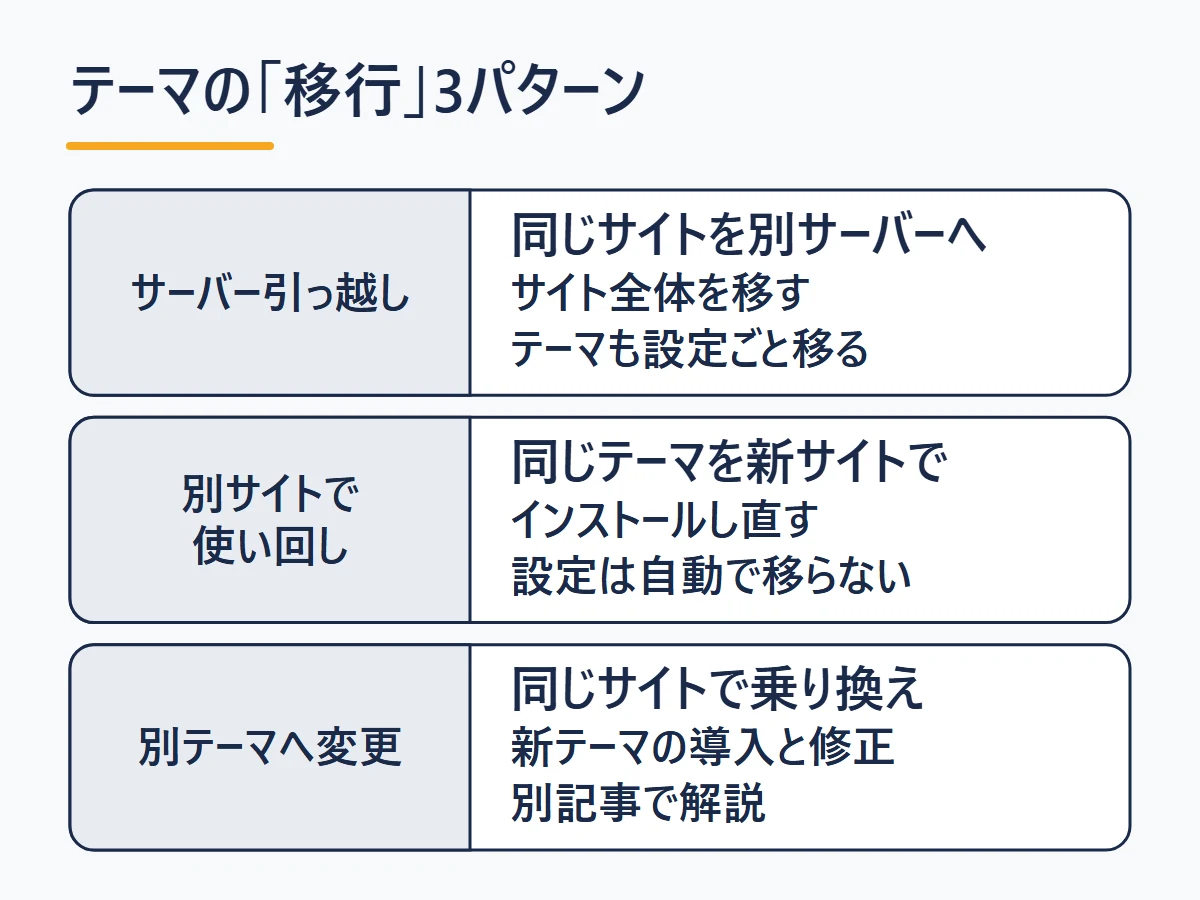
テーマの移行は、同じサイトを別サーバーへ移すのか、同じテーマを別サイトでも使うのか、テーマ自体を替えるのかで作業が変わります。下の表で自分の状況を確認してください。
| パターン | やること | 注意点 |
|---|---|---|
| ①サーバー引っ越し(同じサイトを別サーバーへ) | サイト全体(データベースとファイル)を移す。テーマも設定ごと一緒に移る | 移行後に表示と有料テーマの認証状態を確認する |
| ②別サイトへの使い回し(同じテーマを新しいサイトでも使う) | 新しいサイトにテーマをインストールし直す | テーマ設定は自動では移らない。有料テーマはライセンスの確認が必要 |
| ③別テーマへの変更(同じサイトでテーマを乗り換える) | 新しいテーマの導入と表示崩れの修正 | この記事では扱いません。テーマ変更の完全ガイドをご覧ください |
以下、①サーバー引っ越しと②使い回しの2パターンを順に解説します。
パターン1: サーバー引っ越しではサイト全体を移せばテーマも移る
サーバー引っ越しでは、サイト全体を移行すればテーマとテーマ設定も一緒に移ります。テーマのファイルはサーバー上に、カスタマイザーやテーマ設定の内容はデータベースに保存されているので、この2つをセットで移すのが原則です。
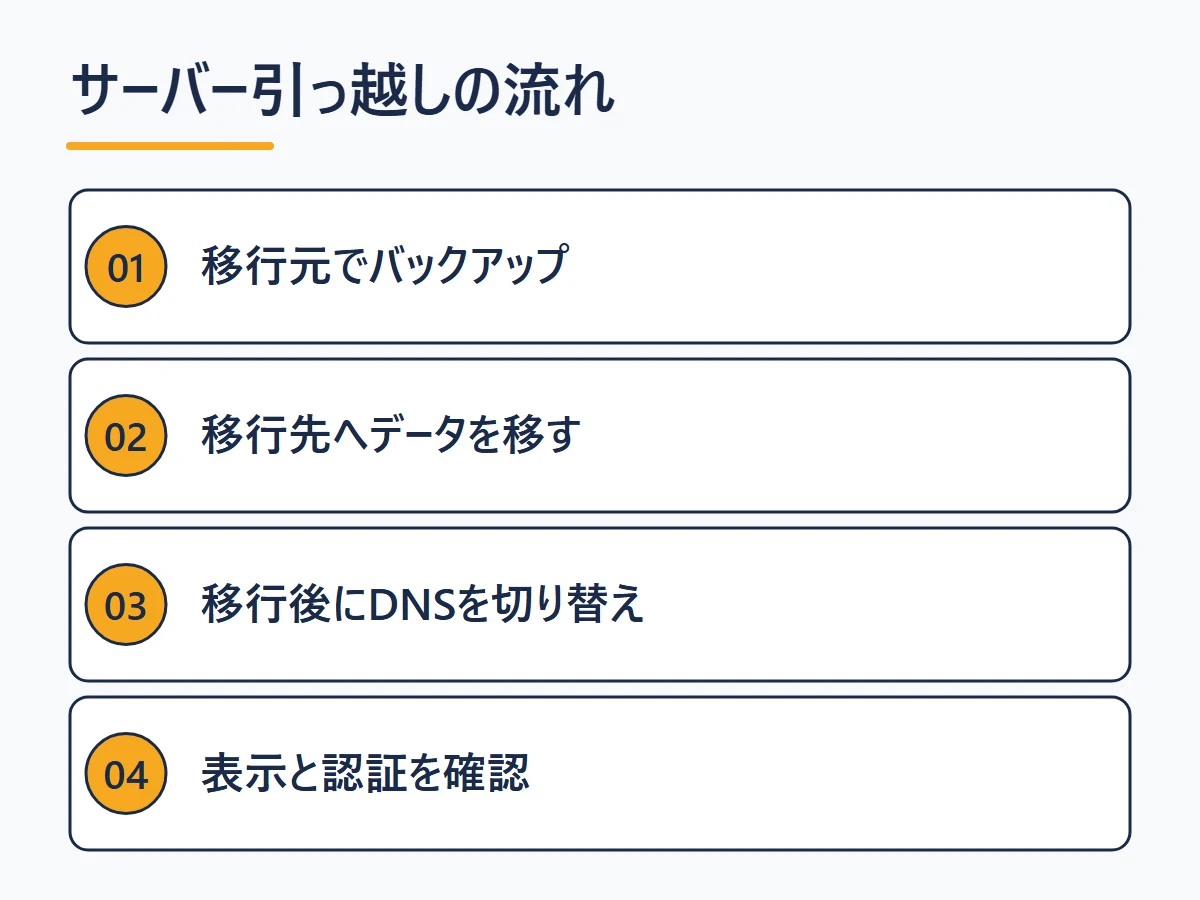
- 移行元でバックアップを取る:データベースと、テーマ・プラグイン・画像を含むwp-contentフォルダ一式
- 移行先のサーバーへデータを移す:レンタルサーバーの簡単移行機能か、移行用のプラグインを使います
- ドメインの向き先(DNS・ネームサーバー)を切り替える:データの移行が終わってから切り替えます
- 新しいサーバーで表示と設定を確認する:トップページ・記事ページ・お問い合わせページなどを見て回ります
レンタルサーバーの簡単移行機能を使う場合
エックスサーバーの「WordPress簡単移行」やConoHa WINGの「WordPressかんたん移行」は、移行元のURLとWordPressのユーザー名・パスワードを入力すると、自動で移行してくれる機能です。
| サーバー | 機能名 | 知っておきたい点 |
|---|---|---|
| エックスサーバー | WordPress簡単移行 | 先に「ドメイン設定」で移行先のドメインを追加しておく。.htaccess、wp-contentの外のデータ、バックアップ系プラグインが作ったデータは移さない |
| ConoHa WING | WordPressかんたん移行 | 移行後のWordPressのユーザー名・パスワードは、移行元のものを引き継ぐ |
このように、移行の対象はサービスによって違います。使う前に、各サーバーのマニュアルで「移らないもの」を確認しておくと安心です。
移行後の確認ポイント: 表示と有料テーマの認証
移行後は、主要なページの表示崩れがないかを確認します。あわせて、有料テーマは認証の状態も確認してください。たとえばSWELLは「SWELL設定」→「アクティベート」で状態を確認でき、未認証だとダッシュボードからの本体アップデートができません。
パターン2: 別サイトへの使い回しは「インストールし直し+再設定」
別サイトで同じテーマを使う場合、テーマのインストール自体は新規導入と同じ手順です。テーマのzipファイルを新しいサイトにアップロードして有効化します。

- テーマのzipファイルを用意する:有料テーマは購入者向けのページから最新版をダウンロードします
- 「外観」→「テーマ」→「テーマを追加」→「テーマのアップロード」を開く:zipファイルを選んでインストールします
- テーマを有効化し、必要なら認証やライセンスキーを設定する:詳しい手順はWordPressテーマのインストール方法で解説しています
注意: テーマ設定は自動では移らない
見落としがちなのが、カスタマイザーの色・レイアウトやテーマ独自の設定は、テーマのファイルに含まれず自動では移らない点です。設定は各サイトのデータベースに保存されているため、新しいサイトでは初期状態から設定し直すことになります。
「同じテーマを入れたのに見た目が全然違う」のは、これが原因です。
設定のバックアップ機能があるテーマもある
テーマによっては、設定を書き出して別サイトに取り込む機能があります。たとえば無料テーマのCocoonは、「Cocoon設定」→「バックアップ」→「バックアップファイルの取得」で設定ファイル(cocoon_settings.txt)を書き出せます。
取り込みは、移行先の「Cocoon設定」→「リストア」→「設定の復元」で行います。ただし、吹き出し・テンプレート・アフィリエイトタグ・ランキング作成・アクセス集計はバックアップの対象外なので、別途作り直しが必要です。お使いのテーマに同じような機能があるか、公式マニュアルで確認してください。
有料テーマを複数サイトで使えるかはライセンス次第
有料テーマを複数サイトで使い回せるかどうかは、テーマごとのライセンス(利用規約)で決まります。特に、「自分のサイト」と「他人のサイト(制作代行)」で条件が変わる点に注意してください。
| テーマ | 料金(2026年10月時点) | 自分のサイトでの使い回し | 制作代行(他人のサイト) |
|---|---|---|---|
| SWELL | 17,600円(税込)・買い切り | 複数サイトで利用可(100%GPL) | 条件付きで可(規約第9項に代理制作の条件あり。例: サイト所有者から管理権限を受け、自分のアカウントで代理認証できる。代理購入した場合は、アカウントをサイト所有者へ譲渡する必要がある) |
| Snow Monkey | 年額16,500円 | 複数サイトにインストール可(100%GPL)。2024年8月1日から、更新にライセンスキーが必要 | 条件付きで可。直接のクライアントで保守契約中のみ自分のキーを使える。保守契約終了・制作者交代のときは使用を終える。二次請け・三次請けは不可 |
| JIN:R | 19,800円 | 購入者が所有する複数サイトで利用可(サイト数の制限なし)。同居する家族なら1ライセンスを共有可 | 規約に制作代行の定めなし(納品に使う前に公式へ確認) |
| SANGO | 14,800円(税込) | 本人が主に所有するサイトなら複数可 | 請負は1クライアントごとに購入が必要 |
| AFFINGER7 | 14,800円(税込) | 購入者自身が所有するサイトなら複数可 | 第三者のためのサイト作成は規約で禁止 |
| TCD | 多くが税込2.5万〜4万円台(一部はそれ以外) | 自己所有サイトなら利用可(規約にサイト数の上限の記載なし) | 有償で請け負うなら特別ライセンスが必要(税込33,000円・テーマごと・3年間。販売価格未満の請負は不可) |
SWELLやSnow Monkeyは100%GPLで、自分のサイトなら複数サイトで使えます。一方、TCD(PHPのみGPL)やSANGOのようなスプリットライセンスのテーマは、制作代行で追加の購入や特別ライセンスが必要になる場合があります。
JIN:Rは規約が2026年7月30日に改訂され、全ファイルがGPLv2以降になりました。AFFINGER7は規約(第6条(4))で第三者のためのサイト作成を禁じています。
ライセンスの読み方はWordPressテーマのライセンス解説で、有料テーマの比較は有料テーマおすすめ9選で詳しく紹介しています。
有料テーマの認証・ライセンスキーはサイトごとに確認する
有料テーマを別サイトで使うときや、サーバーを移したときは、認証やライセンスキーの状態を必ず確認します。テーマごとの仕組みは次のとおりです。

- SWELL:ユーザー認証はサイト単位で、1つの会員アカウントで複数サイトを認証できます。未認証でも、会員サイトから最新版をダウンロードすれば手動で更新できます
- Snow Monkey:ライセンスキーが未設定だと、テーマの更新を受けられません。年額制なので、更新やサポートを受け続けるには契約の継続が必要です(解約してもテーマ自体は使えますが、アップデートとサポートは止まります)
認証の手順はテーマごとに違うので、移行や使い回しの前に公式マニュアルを確認しておくと、作業が止まりません。
移行・使い回しで忘れがちな再設定3つ
テーマ本体の移行がうまくいっても、次の3つを確認しないとトラブルの原因になります。移行後のチェックリストとして使ってください。
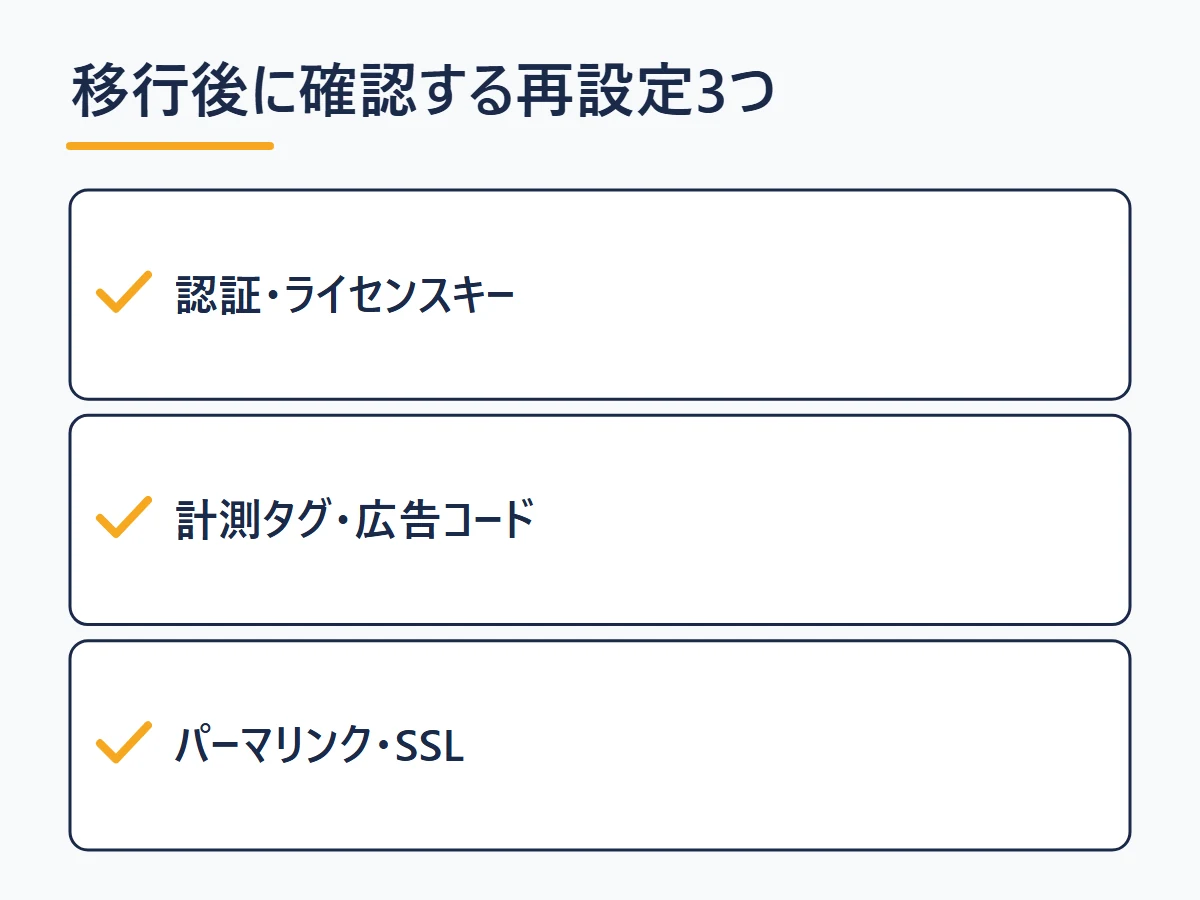
- 認証・ライセンスキーの設定:SWELLのユーザー認証はサイト単位なので、新しいサイトでは改めて認証します。Snow Monkeyもライセンスキーが未設定だと更新を受けられません
- 計測タグ・広告コードの入れ直し:Googleアナリティクスやサーチコンソールのタグ、広告のコードをテーマ設定に貼っていた場合、別サイトでは入れ直しが必要です
- パーマリンク・SSLの確認(サーバー移行時):404エラーが出る場合は「設定」→「パーマリンク」で変更を保存し直します。SSL証明書の発行とhttpsでの表示も確認します
よくある質問
サーバーを引っ越すと有料テーマを買い直す必要がありますか?
買い直しは不要です。サーバー移行ではテーマのファイルと設定がそのまま移ります。ただし認証の状態は確認してください。Snow Monkeyのような年額制のテーマは、更新やサポートを受け続けるには契約の継続が必要です(解約してもテーマ自体は使えますが、アップデートとサポートは止まります)。
テーマ設定だけを別サイトにコピーできますか?
テーマによります。Cocoonのように設定のバックアップと復元の機能があるテーマなら可能ですが、機能がないテーマでは、新しいサイトで手動で設定し直すのが基本です。
中古・譲渡された有料テーマを使ってもいいですか?
おすすめしません。たとえばTCDの規約は転売・譲渡を禁じ、SWELLやSnow Monkeyもダウンロード先やキーを他人と共有することを禁じています。正規に購入していないと、アップデートやサポートも受けられない場合があります。
無料テーマなら何サイトでも使い回せますか?
CocoonとLightningはGPLのテーマなので、サイト数の制限なく利用できます。ただし、テーマ設定が自動で移らない点は有料テーマと同じです。
簡単移行機能を使えば、テーマ以外もすべて移りますか?
すべてとは限りません。たとえばエックスサーバーの簡単移行は、.htaccess、wp-contentの外のデータ、バックアップ系プラグインが作ったデータを移しません。移行後に表示や設定を確認してください。
まとめ: まず「どの移行か」を確かめてから動く
WordPressテーマの移行は、①サーバー引っ越しなら「サイト全体を移せばテーマも移る」、②別サイトへの使い回しなら「インストールは新規と同じだが、設定とライセンスに注意」が結論です。
③別テーマへの乗り換えを考えている方はテーマ変更の完全ガイドへ。使い回しを前提にテーマを選び直すなら、有料テーマおすすめ9選と下の無料診断が参考になります。
6つの質問で、あなたに最適なテーマを診断
質問に答えるだけで、目的・予算・スキルに合ったWordPressテーマがわかります。