※本記事にはアフィリエイト広告(PR)が含まれています。広告掲載ポリシー
WordPressテーマのインストールの主な方法は、公式ディレクトリのテーマなら「管理画面で検索」、SWELLやCocoonなら「zipファイルをアップロード」の2つです。どちらを使うかは、テーマの入手元で決まります。
この記事では、2つの方法の手順と、インストールできないときの症状別の対処、インストール後に最初にやることまでを順に解説します。
※本記事の情報は2026年10月11日時点で各公式サイトの記載を確認したものです。管理画面の名称はWordPress 7.1系(日本語)に基づきます。
テーマのインストールの主な方法は2つ|入手元で決まる
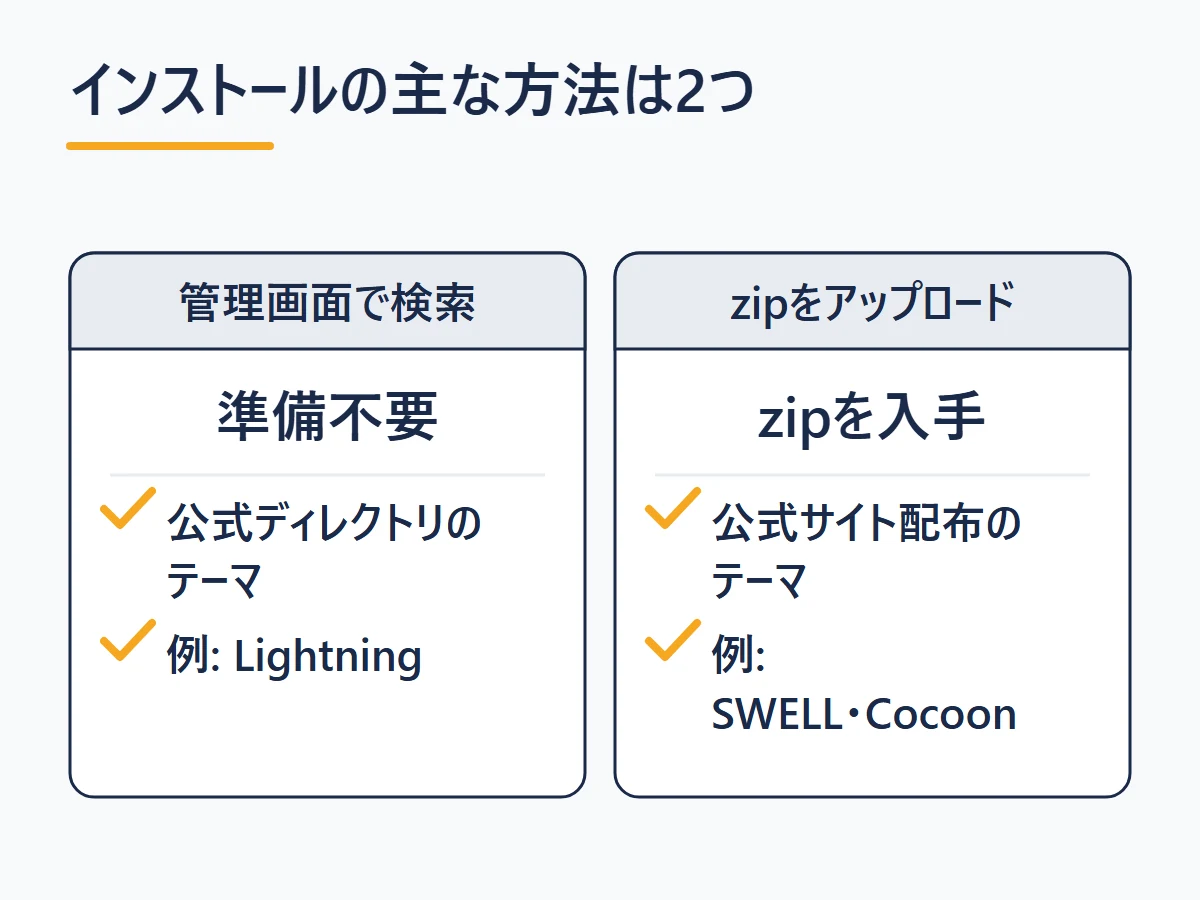
使いたいテーマがWordPress.orgの公式ディレクトリにあれば「管理画面で検索」、テーマの公式サイトで配布・販売されていれば「zipアップロード」でインストールします。
インストールとは、テーマのファイル一式を自分のWordPressに追加して、有効化(サイトへの適用)ができる状態にする作業のことです。
| 方法 | 対象のテーマ | 事前の準備 |
|---|---|---|
| 方法1:管理画面で検索 | WordPress.org公式ディレクトリのテーマ(Lightning、Twenty Twenty-Fiveなど) | 不要(管理画面だけで完結) |
| 方法2:zipをアップロード | テーマの公式サイトで配布・販売されるテーマ(SWELL、Cocoon、AFFINGER7など) | 公式サイトからzipファイルを入手する |
国内シェア上位のSWELLやCocoonは公式ディレクトリに登録されていないため、zipアップロードで入れます。テーマ選びがまだの方は、おすすめテーマ総合ランキング11選を先にご覧ください。
テーマとプラグインの役割の違いは、テーマとプラグインの違いで解説しています。
方法1:管理画面から検索してインストールする
公式ディレクトリのテーマは、管理画面でテーマ名を検索し、「インストール」→「有効化」と押すだけで導入できます。ファイルのダウンロードが不要なぶん、手順は少なめです。
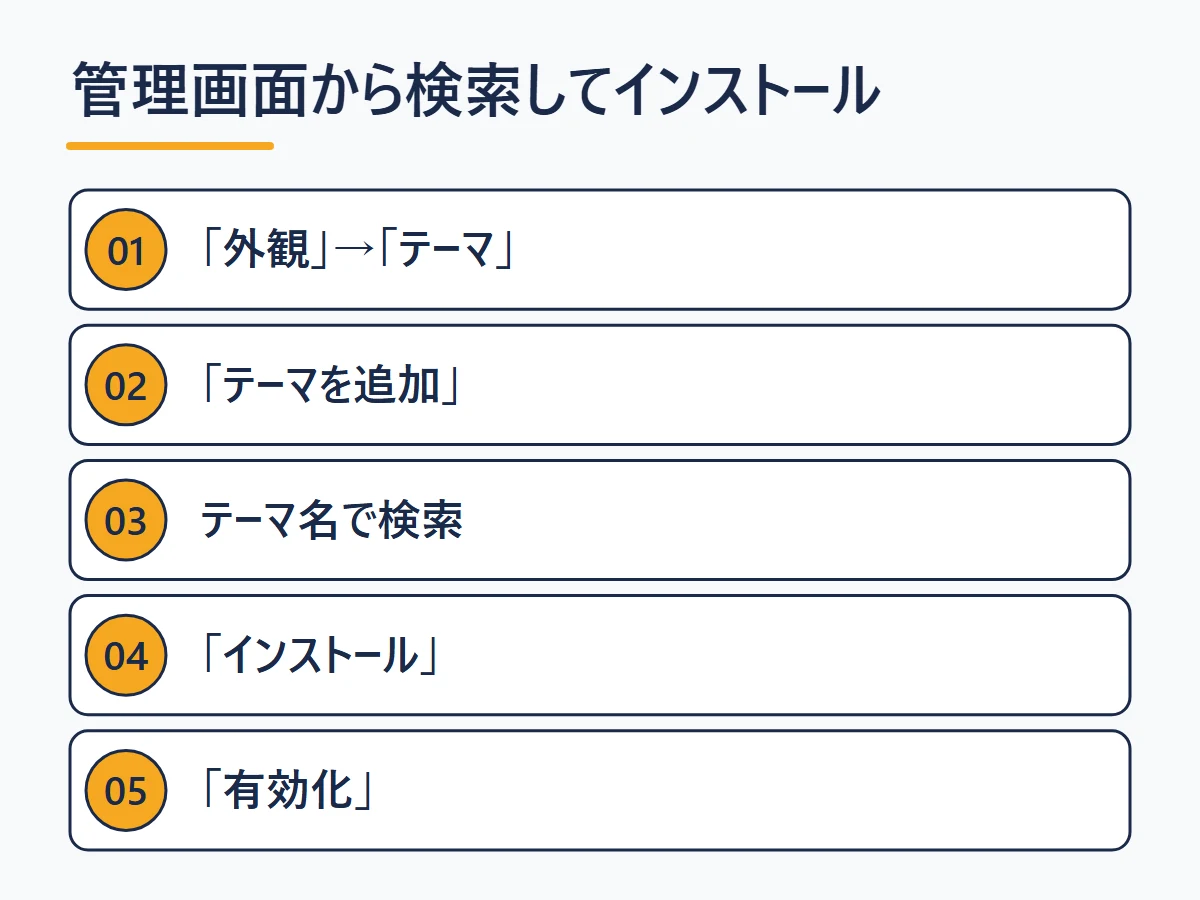
- WordPress管理画面の左メニューで「外観」→「テーマ」を開く
- 画面上部の「テーマを追加」をクリックする
- 検索窓にテーマ名(例:Lightning)を入力する
- 目的のテーマにカーソルを合わせ、「インストール」をクリックする
- ボタンが切り替わったら「有効化」をクリックする(これでサイトに適用されます)
公式ディレクトリは、専任のチームが審査した9,000以上の無料テーマが登録されている場所です。掲載されるテーマにはGPL互換のライセンスが必須で、無料でダウンロードできます。
ただし、Lightningのように、有料の拡張(Vektor Passportなど)を別に販売しているテーマもあります。無料テーマの候補選びには無料テーマおすすめ6選が参考になります。
有効化する前に「ライブプレビュー」でサイトの見た目を確かめておくと安心です。プレビューが真っ白になるなど表示がおかしい場合は、有効化しないでください。
方法2:zipファイルをアップロードしてインストールする
SWELL・Cocoon・AFFINGER7などは、公式サイトで入手したzipファイルを管理画面からアップロードします。ポイントは「zipは解凍しない」「親テーマ→子テーマの順に入れ、有効化するのは子テーマ」の2つです。
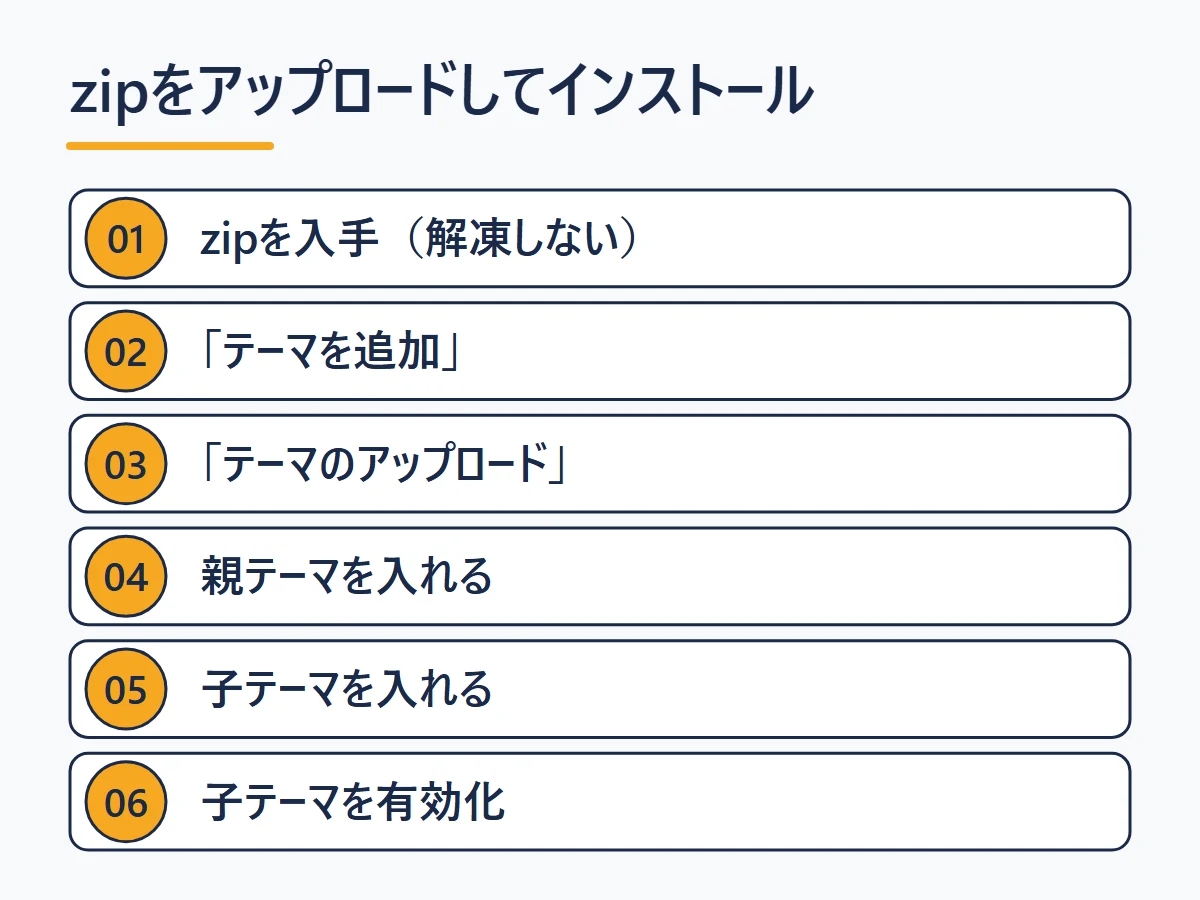
- テーマの公式サイトからzipファイルをダウンロードする(有料テーマは購入後の案内に従って入手。zipは解凍しない)
- WordPress管理画面で「外観」→「テーマ」→「テーマを追加」を開く
- 画面上部の「テーマのアップロード」をクリックする
- 「ファイルを選択」で親テーマのzip(例:Cocoonなら cocoon-master.zip)を選び、「今すぐインストール」をクリックする。この時点では有効化しない
- 同じ手順で子テーマのzip(例:cocoon-child-master.zip)をインストールする
- 子テーマの方を「有効化」する。親テーマはインストールしたままにしておく
SWELLやCocoonなど、親テーマと子テーマの2つのzipを配布しているテーマがあります。子テーマを有効化するのは、親テーマを更新してもカスタマイズの内容が消えないようにするためです。
仕組みと必要性は子テーマとは?必要な理由と使い方で詳しく解説しています。テーマごとの特徴はSWELLのレビュー・Cocoonのレビューもご覧ください。
テーマをインストールできない時の対処法【症状別】
インストールできない主な原因は、「権限・設定の問題」「zipファイルの問題」「サーバーの上限」の3つです。子テーマを有効化できない場合も合わせて、表示された症状やメッセージから当てはまる項目を確認してください。
| 症状 | 主な原因 | 対処 |
|---|---|---|
| 「テーマを追加」「テーマのアップロード」が表示されない | 権限が足りない・設定で禁止されている | 管理者でログインし直す/サイトの管理者に相談する |
| 「パッケージをインストールできませんでした。」など | zipの中身がテーマとして正しくない | 配布元のzipをそのまま選び直す |
| upload_max_filesize を越えていると表示される | サーバーのアップロード上限を超えている | 上限を引き上げる/FTPでアップロードする |
| 子テーマが有効化できない | 親テーマがインストールされていない | 親テーマを先にインストールする |
「テーマを追加」「テーマのアップロード」が表示されない
ログイン中のユーザーに、テーマを追加する権限がないか、設定で追加が禁止されています。主な原因は次の3つです。
- 権限が「管理者」ではない:テーマの追加には管理者の権限が必要です。管理者のアカウントでログインし直してください
- マルチサイトの各サイトで操作している:マルチサイトでテーマを追加できるのは特権管理者(ネットワーク管理者)だけです。管理者に依頼してください
- wp-config.phpで追加が禁止されている:DISALLOW_FILE_MODS という設定があると、テーマやプラグインの追加・更新ができません。サーバーや制作会社の設定で入っていることがあるので、管理している人に確認してください
「パッケージをインストールできませんでした。」などのzipエラーが出る
zipの中身がテーマとして正しくない場合、WordPressは次のようなメッセージを表示します。
- 「パッケージをインストールできませんでした。」
- 「テーマに style.css スタイルシートがありません。」
- 「style.css スタイルシートには有効なテーマヘッダーが含まれていません。」
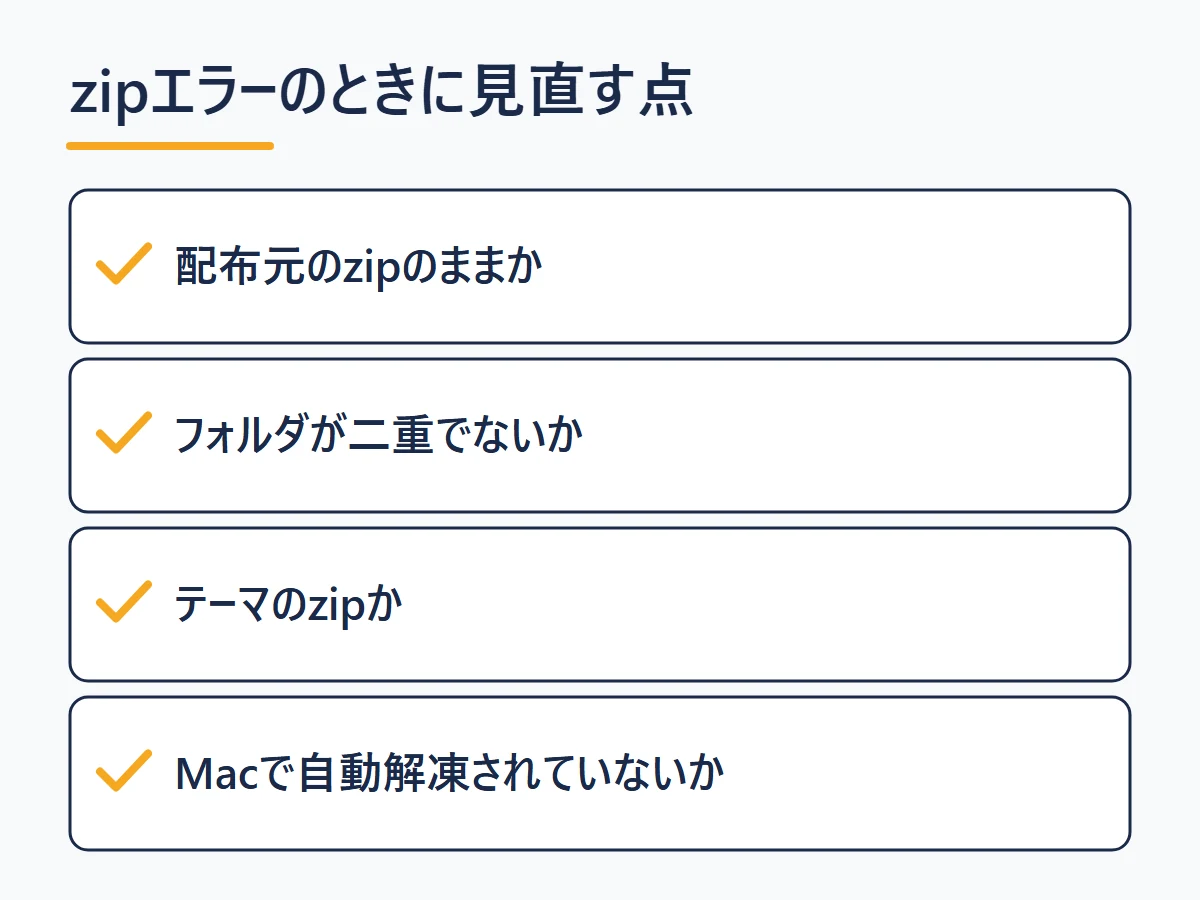
よくある原因の1つは、圧縮のしかたです。解凍したフォルダを圧縮し直すと、フォルダの中にフォルダがある二重構造になり、style.cssが見つからずエラーになることがあります。配布元のzipをそのまま使うのが確実です。
Macでダウンロード時に自動で解凍された場合は、テーマのフォルダそのものをzipに圧縮し直してインストールします(Cocoon公式の案内)。また、購入特典やプラグインのzipなど、テーマ以外のzipを選んでいないかもファイル名で確認してください。
Cocoonは、エラーが出る場合に「低サイズ版」でインストールし、子テーマを有効化したあと管理画面の更新で最新版にする方法を公式が案内しています。
アップロードサイズの上限エラーが出る
「アップロードされたファイルが php.ini の upload_max_filesize ディレクティブを越えています。」と出る場合は、zipのサイズがサーバーのアップロード上限を超えています。上限はレンタルサーバーの管理パネルから引き上げられることが多いです。
設定の変更が難しい場合は、FTPソフトでテーマのフォルダを直接アップロードすれば、この上限の影響を受けません。手順はFTPでテーマをアップロードする方法で解説しています。
子テーマをインストールしたのに有効化できない
子テーマだけを先に入れても、インストール自体はできます。ただし親テーマがないと、インストール時に「親テーマが見つかりませんでした。この子テーマを利用する前に、親テーマ ○○ をインストールしてください。」と表示され、有効化できません。親テーマをインストールしてから有効化してください。
インストールは成功したのに、有効化した直後に画面が真っ白になる・エラーが出る場合は、原因が別にあります。テーマ有効化でエラーが出た時の対処法を参照してください。
テーマのインストール後に最初にやること3つ
インストールが終わったら、「有効化の確認」「使わないテーマの整理」「初期設定」の3つを済ませておくと、そのまま記事の作成に入れます。
- 有効化とサイト表示を確認する:「外観」→「テーマ」で、目的のテーマ(子テーマを使うなら子テーマ)に「有効:」と表示されているか、サイトを開いてデザインが切り替わったかを確かめます
- 使わないテーマを整理する:有効なテーマが壊れたときの切り替え先として、デフォルトテーマを1つ残します。使わないテーマは、更新を見落とさないよう削除しておくと管理しやすくなります(不要テーマの正しい削除方法)
- テーマの初期設定をする:テーマによっては専用の設定メニュー(例:「Cocoon設定」)があります。サイト名やロゴ、メインカラーなどの設定は初心者向けテーマカスタマイズ入門にまとめています
テーマの導入・トラブル対処の記事一覧
テーマの導入・トラブル対処について、この記事とあわせて読みたい記事をまとめました。
| 記事 | 内容 |
|---|---|
| FTPでWordPressテーマをアップロードする方法 | 手順と失敗の対処 |
| WordPressテーマが有効化できない原因と対処 | エラー文言と出る画面別に解説 |
| WordPressテーマが反映されない・表示されない時の対処法 | 症状別チェックリスト |
| WordPress子テーマの作り方 | style.cssの書き方とつまずき対処 |
| WordPressテーマのカスタマイズ入門 | 初心者が安全に進める4段階の手順 |
| WordPressテーマファイルエディターの使い方 | 表示されない時の対処と安全な代替手段 |
| WordPressテーマの更新方法 | バックアップ・有料テーマの認証・自動更新の注意点 |
| WordPressテーマの削除方法 | 削除できない時の対処とデフォルトテーマの扱い |
| WordPressサイトで使用中のテーマを調べる方法 | 自分のサイトも他人のサイトも |
よくある質問
テーマの「インストール」と「ダウンロード」は何が違いますか?
ダウンロードはテーマのzipファイルを自分のパソコンに保存すること、インストールはそのテーマをWordPressに追加することです。zipアップロードの場合は、ダウンロード→インストール→有効化の順に進めて、はじめてサイトに反映されます。
テーマをインストールすると料金はかかりますか?
インストールという操作自体は無料です。費用がかかるのは有料テーマを購入するときで、たとえばSWELLは17,600円(税込)の買い切りです(2026年10月時点)。無料テーマはテーマ自体が無料ですが、有料の拡張を別に販売しているテーマもあります。
管理画面で「swell」と検索すると出てくるテーマは何ですか?
管理画面の検索で出てくるのは、Organic Themesの「Swell Lite」という別のテーマです。株式会社LOOSのSWELLは公式ディレクトリにないため、公式サイトで購入してzipをアップロードします。
テーマを複数インストールしても大丈夫ですか?
複数のテーマをインストールしておくことはでき、サイトに適用されるのは有効化した1つだけです。使わないテーマは更新を見落としやすいので、デフォルトテーマを1つ残して削除しておくと管理しやすくなります。
新しいテーマをインストールすると記事は消えますか?
消えません。記事や固定ページはデータベースに、アップロードした画像はサーバー上のフォルダ(wp-content/uploads)に、それぞれテーマとは別に保存されています。ただし旧テーマ独自の装飾やウィジェットの設定は引き継がれないことがあるので、運用中のサイトではバックアップを取ってから切り替えてください。
まとめ:公式ディレクトリは「検索」、SWELLやCocoonは「zipアップロード」
WordPressテーマのインストールは、公式ディレクトリのテーマなら管理画面で検索、SWELLやCocoonなら公式サイトのzipをアップロードします。「zipは解凍しない」「親テーマ→子テーマの順に入れて子テーマを有効化」の2点を守れば、つまずきを避けやすくなります。
インストールするテーマがまだ決まっていない方は、総合ランキング11選と下の無料診断で、自分に合うテーマを探してみてください。
6つの質問で、あなたに最適なテーマを診断
質問に答えるだけで、目的・予算・スキルに合ったWordPressテーマがわかります。