※本記事にはアフィリエイト広告(PR)が含まれています。広告掲載ポリシー
子テーマとは、親テーマの機能とデザインを土台として引き継ぎ、変更したい部分だけを上書きできるWordPressの仕組みです。親テーマを更新しても、子テーマに書いたカスタマイズは消えません。
ただし全員に必要なわけではなく、「追加 CSS」やテーマの設定画面だけで足りるなら不要です。この記事では、仕組み、必要かどうかの判断表、ブロックテーマでの違い、注意点を順に解説します。
※2026年10月11日時点で各公式サイトの記載を確認。管理画面の名称はWordPress 7.1系のものです。
子テーマとは?親テーマとの関係
子テーマは、親テーマ(元のテーマ)を土台にして、自分が変えたい部分だけを持つ小さなテーマです。WordPressの正式な仕組みとして用意されています。
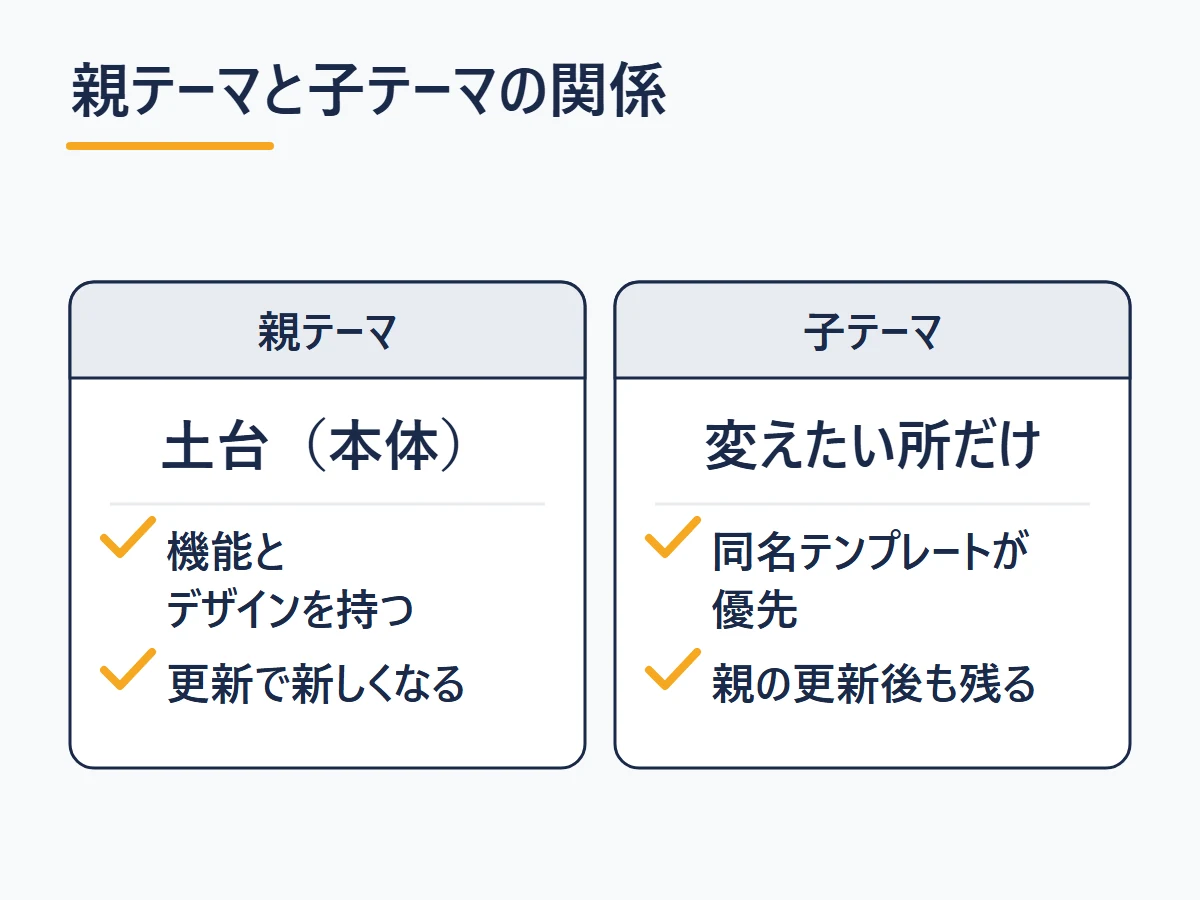
親テーマと子テーマの関係は「本体と差分」と考えると分かりやすいです。子テーマには変更したいファイルやコードだけを置き、それ以外は親テーマがそのまま動きます。
子テーマが役に立つのは、テーマの更新時です。親テーマのファイルを直接書き換えると、テーマの更新でファイルが新しいものに置き換わり、書き加えた内容が消えます。子テーマに書いておけば、更新されるのは親テーマだけなので、変更は残ります。
テーマとプラグインの役割の違いは、テーマとプラグインの違いで解説しています。
子テーマの仕組み:子が優先されるもの・両方読み込まれるもの
子テーマのファイルは、種類によって動き方が違います。テンプレートファイルは子テーマが優先され、functions.phpは子と親の両方が読み込まれます。
| ファイル | 動き方 | ポイント |
|---|---|---|
| style.css | 必須。「Template:」に親テーマのフォルダ名を書き、親子の関係を示す | 子テーマに必ず1つ置く |
| テンプレートファイル(header.phpなど) | 子テーマに同じ名前のファイルがあれば、そちらが使われる | 子テーマが優先 |
| functions.php | 置き換わらず、子テーマと親テーマの両方が読み込まれる(子テーマが先) | 両方が動く |
| 親テーマのCSS | 自動で読み込まれるかは、親テーマの作り方次第 | 必要なら子テーマのfunctions.phpで読み込む |
functions.phpは「上書き」ではなく「追加」の扱いです。そのため、親テーマのfunctions.phpの関数をそのまま子テーマに写すと、関数名が重なって致命的なエラーになることがあります。
親テーマのCSSを子テーマから読み込む必要がある場合は、子テーマのfunctions.phpでget_parent_theme_file_uri()を使って親テーマのファイルを指定します。
なお、テーマの親子関係は親と子の2段だけです。子テーマをさらに親にする「孫テーマ」は現在の仕組みでは作れません。
子テーマは必要?やりたいこと別の判断表
判断の基準は、「テーマのファイルを編集するかどうか」です。functions.phpやテンプレートファイルを編集するなら必要、追加 CSSや設定画面だけなら不要です。
| やりたいこと | 子テーマ | 理由 |
|---|---|---|
| functions.phpにコードを追加する | 必要 | 親テーマを直接編集すると、更新で消える |
| header.phpなどのテンプレートファイルを書き換える | 必要 | 子テーマの同名ファイルが優先されるので、親テーマに手を入れずに済む |
| テーマのstyle.cssにCSSをまとめて書く | 必要 | 親テーマのファイルの編集は、更新で消える |
| 「追加 CSS」に少し書く | 不要 | データベースに保存されるので、テーマを更新しても消えない |
| テーマ独自の設定画面(色・レイアウトなど)だけ使う | 不要 | 設定値は通常、テーマを更新しても消えない |
| ウィジェット・メニューを変えるだけ | 不要 | テーマのファイルを触らない |
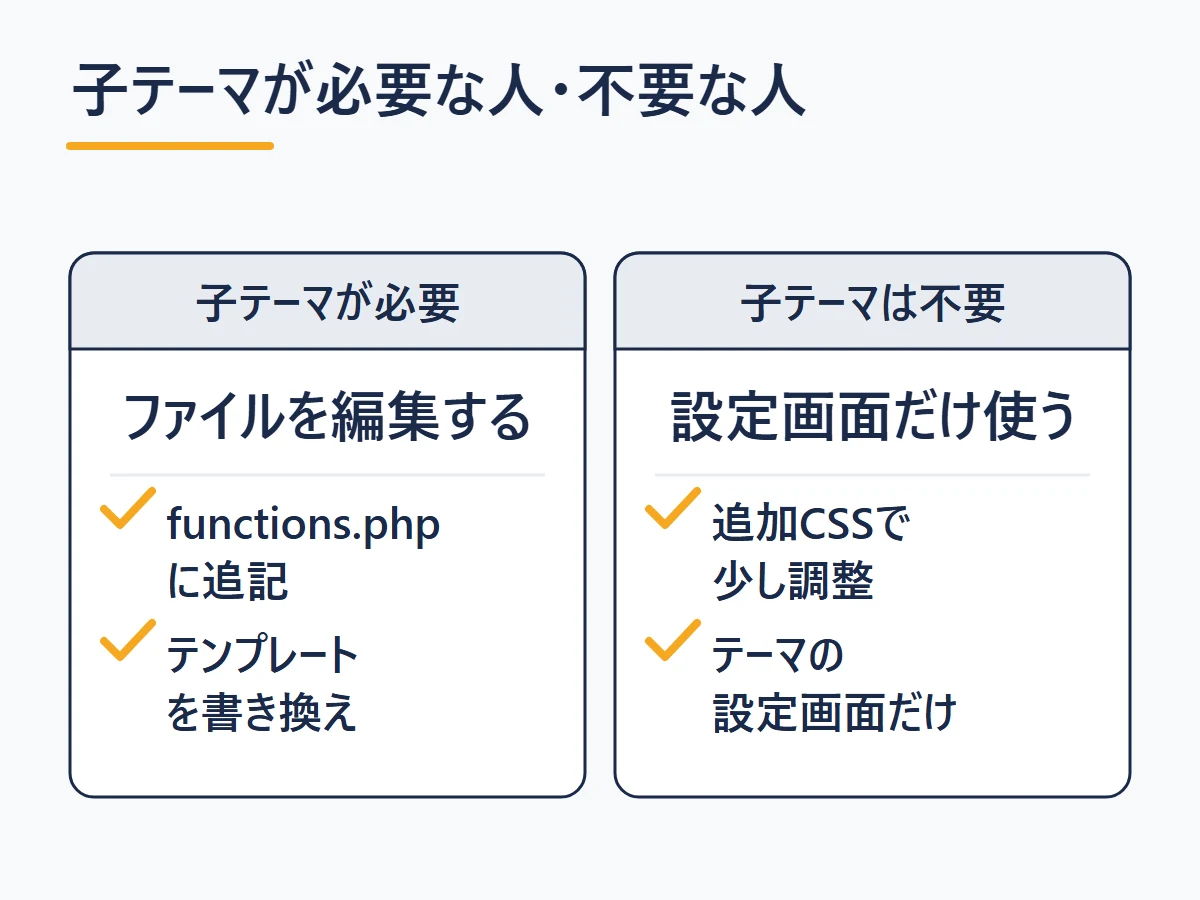
「追加 CSS」は、テーマのファイルではなくデータベース(custom_cssという投稿)に保存されます。色の変更や小さなCSSの調整だけなら、子テーマなしで始めても困りません。設定画面でできる範囲は初心者向けテーマカスタマイズ入門で解説しています。
迷ったときは、使っているテーマの子テーマが公式で配布されているかを確認しましょう。配布されているなら、最初から子テーマを有効にしておくと、後からファイルを編集したくなったときに慌てずに済みます。
既製テーマを使わずに自分で作る方法は、WordPressテーマの自作入門で、作るべきかの判断から解説しています。
クラシックテーマとブロックテーマでの違い
子テーマの考え方はどちらも同じですが、上書きするファイルとスタイルの置き場所が違います。クラシックテーマはPHPテンプレート、ブロックテーマはHTMLテンプレートとtheme.jsonが中心です。
| 項目 | クラシックテーマ | ブロックテーマ |
|---|---|---|
| 上書きするファイル | PHPテンプレート(header.phpなど)を同じ名前で置く | templates/・parts/ の .html を同じ名前で置く(パターンも同様(登録したSlugも揃える)。新しく足すこともできる) |
| スタイルの置き場所 | 子テーマのstyle.css | おもにtheme.json(WordPress既定 → 親 → 子 → ユーザーの順に適用) |
| 「追加 CSS」の場所 | カスタマイザー | 「外観」→「エディター」→「スタイル」 |
| テーマファイルエディター | 「外観」の中 | 「ツール」の中 |
| functions.php | 子テーマと親テーマの両方が読み込まれる | 同じ |
ブロックテーマのtheme.jsonは、WordPressの既定の設定、親テーマ、子テーマ、ユーザーが画面で変えた設定の順に重ねて適用されます。子テーマのtheme.jsonには、変えたい項目だけを書けば足ります。
自分のテーマがどちらの方式かは、「外観」に「エディター」があるかで見分けられます。詳しくはブロックテーマとクラシックテーマの違いをご覧ください。テーマファイルエディターの使い方はテーマファイルエディターの解説にまとめています。
子テーマのメリット・デメリット
子テーマのメリットは「更新に強く、変更箇所を分けて管理できる」こと、デメリットは「管理するテーマが増え、親テーマの変更に自分で追いつく必要がある」ことです。
| 区分 | 内容 |
|---|---|
| メリット | 親テーマを更新してもカスタマイズが消えないので、セキュリティ更新を適用しやすくなる |
| メリット | 子テーマのファイルの変更が原因の不具合なら、子テーマのファイルを戻すだけで済み、親テーマには手を入れずに済む |
| メリット | どこを変えたかが、子テーマのフォルダを見れば分かる |
| デメリット | 管理するテーマが2つになり、インストールと有効化の手順が増える |
| デメリット | 子テーマで上書きしたテンプレートは、親テーマの変更に自動では追従しない |
| デメリット | 自作する場合は、style.cssなど最低限の記述が必要(公式配布があれば不要) |
親テーマに切り替えれば元に戻る、と考えるのは注意が必要です。追加 CSSやカスタマイザーの設定はテーマごとに保存されるので、親テーマに切り替えると、子テーマで保存した設定も適用されなくなります。
主なテーマの子テーマ配布状況
子テーマを自作する前に、まず使っているテーマの公式配布を探しましょう。2026年10月時点で、公式の配布を確認できたテーマは次のとおりです。
| テーマ | 子テーマ | 入手先 |
|---|---|---|
| SWELL | SWELL CHILD | 購入者向け会員サイトのマイページからダウンロード |
| Cocoon | Cocoon Child | 公式サイトで配布。親テーマと子テーマの両方を入れて、子テーマを有効化するよう案内している |
| OPEN CAGEのテーマ | ストークSE・ストーク19・アルバトロス・ハミングバード・スワロー・旧ストークの子テーマ | 公式マニュアルで配布 |
公式配布の子テーマは、開発元が親テーマに合わせて用意しているので、スタイルの読み込みなどを自分で書く必要がありません。「Template:」の書き間違いといった自作時の失敗も避けられます。当サイトもSWELLの子テーマ「SWELL CHILD」で運営しています。
上の表にないテーマは、購入者ページやマニュアルで子テーマの有無を確認してください。各テーマの特徴はSWELLの評判・レビュー、Cocoonの評判・レビューで解説しています。
子テーマを使い始める手順(概要)
子テーマは、公式配布のものをインストールするか、style.cssを入れたフォルダを自作して使います。どちらの場合も、親テーマを先にインストールしておきます。
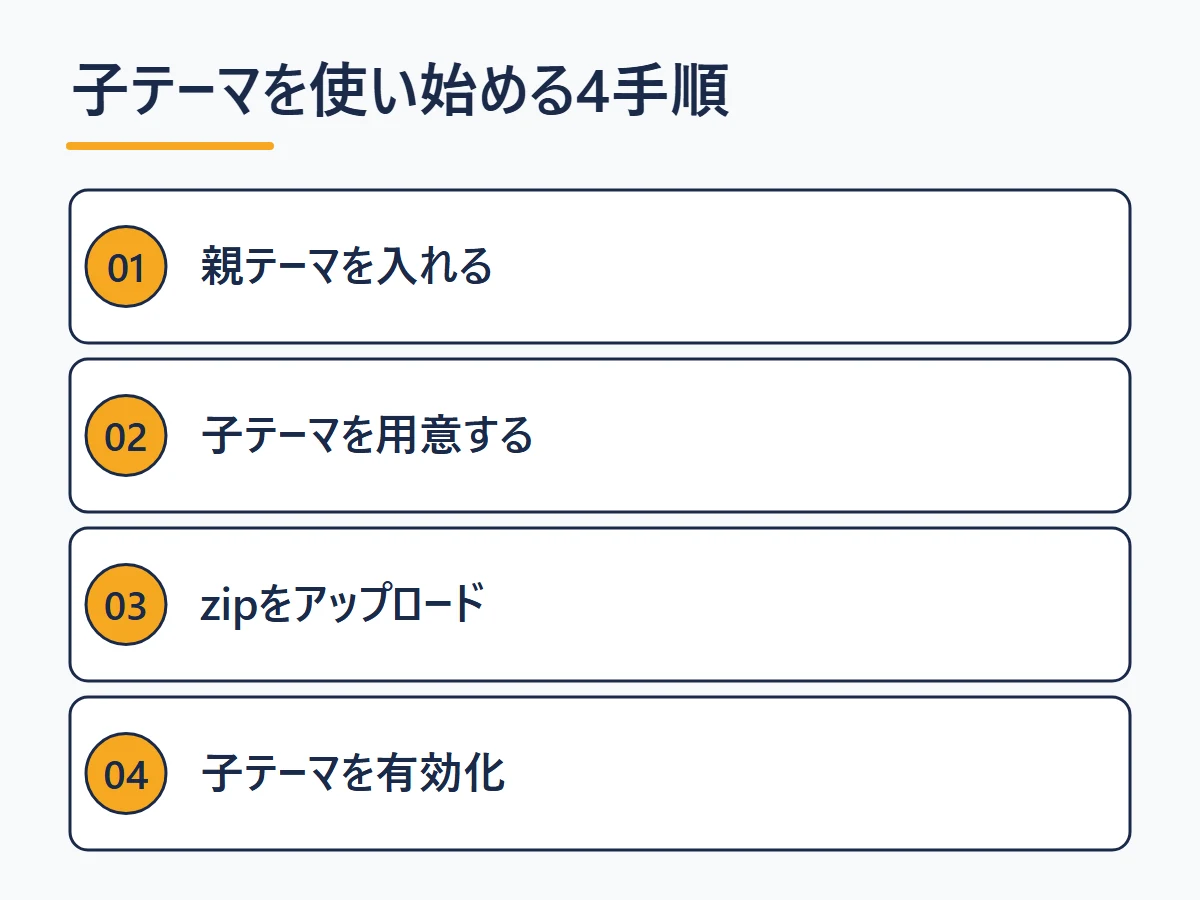
- 親テーマを入れる:子テーマだけでは動かないので、親テーマをインストールしておく
- 子テーマを用意する:公式配布のzipを入手するか、style.cssを入れたフォルダを作ってzipにまとめる
- アップロードする:「外観」→「テーマ」→「テーマを追加」→「テーマのアップロード」から子テーマのzipを入れる
- 子テーマを有効化する:有効化するのは子テーマの側。「外観」→「テーマ」で「有効:」の表示を確かめる
自作する場合のコードと詳しい手順、つまずきやすいポイントは子テーマの作り方・完全手順ガイドで解説しています。
子テーマを使うときの注意点
子テーマでよくある失敗は、設定の書き間違いと、親テーマとの関係の見落としです。次の点を押さえておけば、トラブルを防ぎやすくなります。
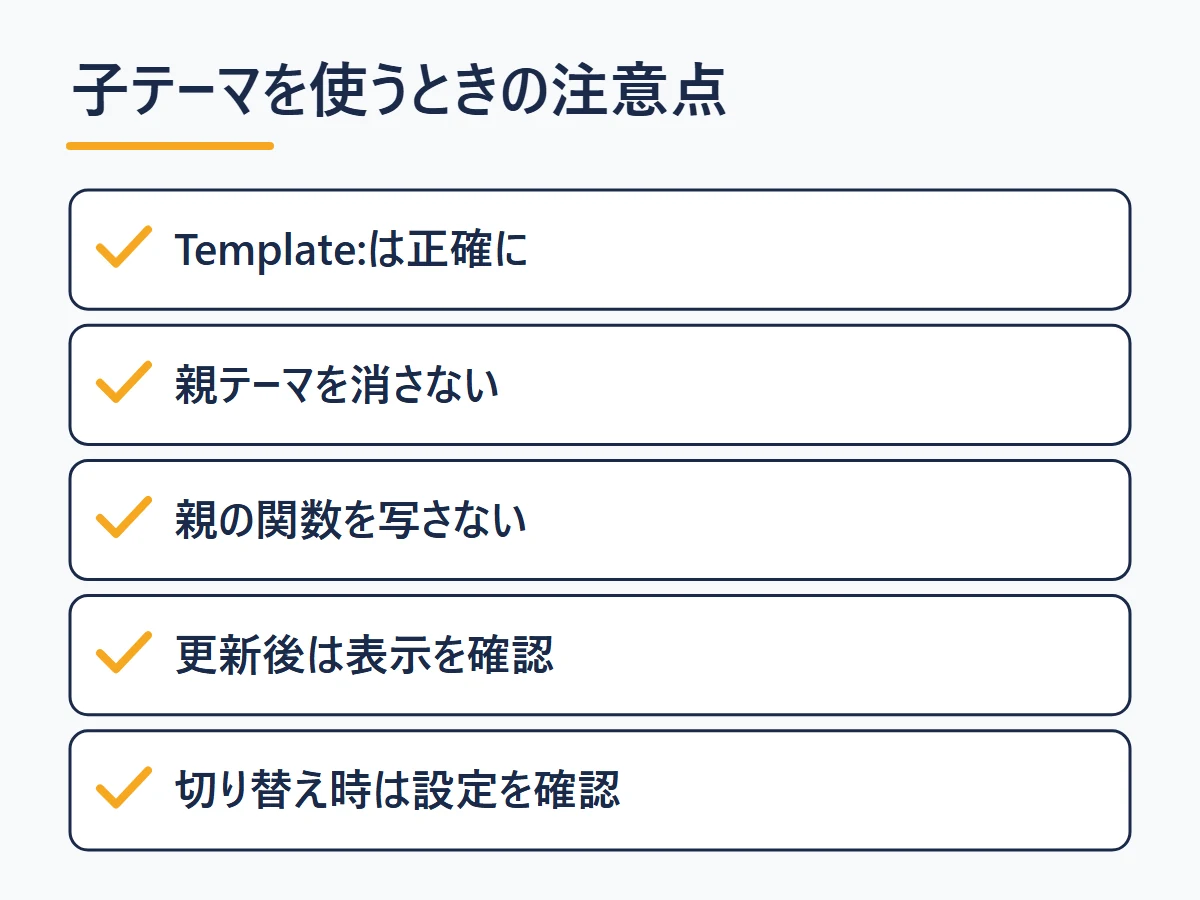
- 「Template:」は正確に:style.cssの「Template:」には、親テーマのフォルダ名を正確に書く。書き間違いは自作時の典型的な失敗です
- 親テーマを消さない:親テーマがないと子テーマは有効化できず、「親テーマが見つかりません。」で始まるメッセージが表示されます
- 親の関数を写さない:functions.phpは子と親の両方が読み込まれるため、同じ関数名を書くと致命的なエラーになることがあります
- 更新後は表示を確認:子テーマで上書きしたテンプレートは、親テーマの変更に自動では追従しません
- 切り替え時は設定を見直す:追加 CSSやカスタマイザーの設定はテーマごとに保存されるため、再設定が要る場合があります
親テーマのファイルは、テーマファイルエディターからも直接編集しないようにしましょう。編集するなら、子テーマのファイルを選んでください。
よくある質問
子テーマだけインストールすればいいですか?
いいえ、親テーマと子テーマの両方が必要です。子テーマは親テーマを土台に動くため、親テーマがないと有効化できません。有効化するのは子テーマの側です。
子テーマを使わずに親テーマを直接カスタマイズしたらどうなりますか?
次のテーマ更新でファイルが置き換わり、書き加えた内容が消えます。テーマファイルエディターから親テーマを直接編集するのも、同じ理由でおすすめしません。
後から子テーマに切り替えられますか?
できます。子テーマをインストールして有効化するだけです。ただし追加 CSSなどの設定はテーマごとに保存されるため、切り替えた後に再設定が要る場合があります。
子テーマを使うと表示速度は遅くなりますか?
子テーマを使って増えるのは、自分で子テーマに加えたファイルの読み込みだけです。子テーマのstyle.cssやfunctions.phpに書く量を必要な分にとどめておきましょう。
ブロックテーマでも子テーマは作れますか?
作れます。ブロックテーマでは、templates/やparts/のHTMLファイルを同じ名前で置いて上書きし、スタイルはおもにtheme.jsonで調整します。
まとめ: ファイルを編集するなら子テーマ、設定画面だけなら不要
子テーマは、親テーマの更新を受けながらカスタマイズを続けるための仕組みです。テンプレートファイルは子テーマが優先され、functions.phpは両方が読み込まれます。
functions.phpやテンプレートファイルを編集する予定があるなら導入し、追加 CSSと設定画面で足りるなら今は不要、という基準で判断してください。導入するなら、まず公式配布の子テーマを探し、なければ子テーマの作り方ガイドへ進みましょう。これからテーマを選ぶ方は、下の無料診断もどうぞ。
テーマの役割や種類など基本の全体像は、WordPressテーマとはで解説しています。
6つの質問で、あなたに最適なテーマを診断
質問に答えるだけで、目的・予算・スキルに合ったWordPressテーマがわかります。