
※本記事にはアフィリエイト広告(PR)が含まれています。広告掲載ポリシー
WordPressのテーマはサイト全体の見た目と構造を決めるもの、プラグインは目次やお問い合わせフォームなどの機能を1つずつ足すものです。テンプレートは「ページの型」で、テーマの中にある部品です。
この記事では、3つの違いと「テーマとプラグインのどちらで実現するか」の判断基準、テーマを変えたときに残るもの・消えるものを初心者向けに解説します。
※2026年10月11日時点で各公式サイトの記載を確認したものです。
テーマ・プラグイン・テンプレートの違い早見表
3つの関係は「テーマ=服、プラグイン=道具、テンプレート=服の型紙」とイメージすると分かりやすくなります。役割・例・変えたときの影響を表で比べます。
| 用語 | 役割 | 例 | 変えるとどうなるか |
|---|---|---|---|
| テーマ | サイト全体の見た目と構造を決める | SWELL、Cocoon、Lightning | 全ページのデザイン・レイアウトがまとめて変わる |
| プラグイン | 個別の機能を追加する | Contact Form 7(フォーム)、BackWPup(バックアップ) | その機能だけが増える・消える(サイト全体のデザインの骨格は基本的に変わらない) |
| テンプレート | ページの型(テーマの部品) | トップページ用・投稿用・固定ページ用の型 | その型を使うページのレイアウトだけが変わる |
WordPressの開発者向け資料でも、テーマはサイトの「見せ方」、プラグインは「機能」を担うものとして説明されています。まずは「見た目=テーマ、機能=プラグイン」と覚えておけば大きく外れません。
テーマとプラグインの違い
テーマはサイト全体のデザイン・レイアウト・基本構造を決めるファイルの集まりで、プラグインはWordPressに特定の機能を後から足す拡張プログラムです。
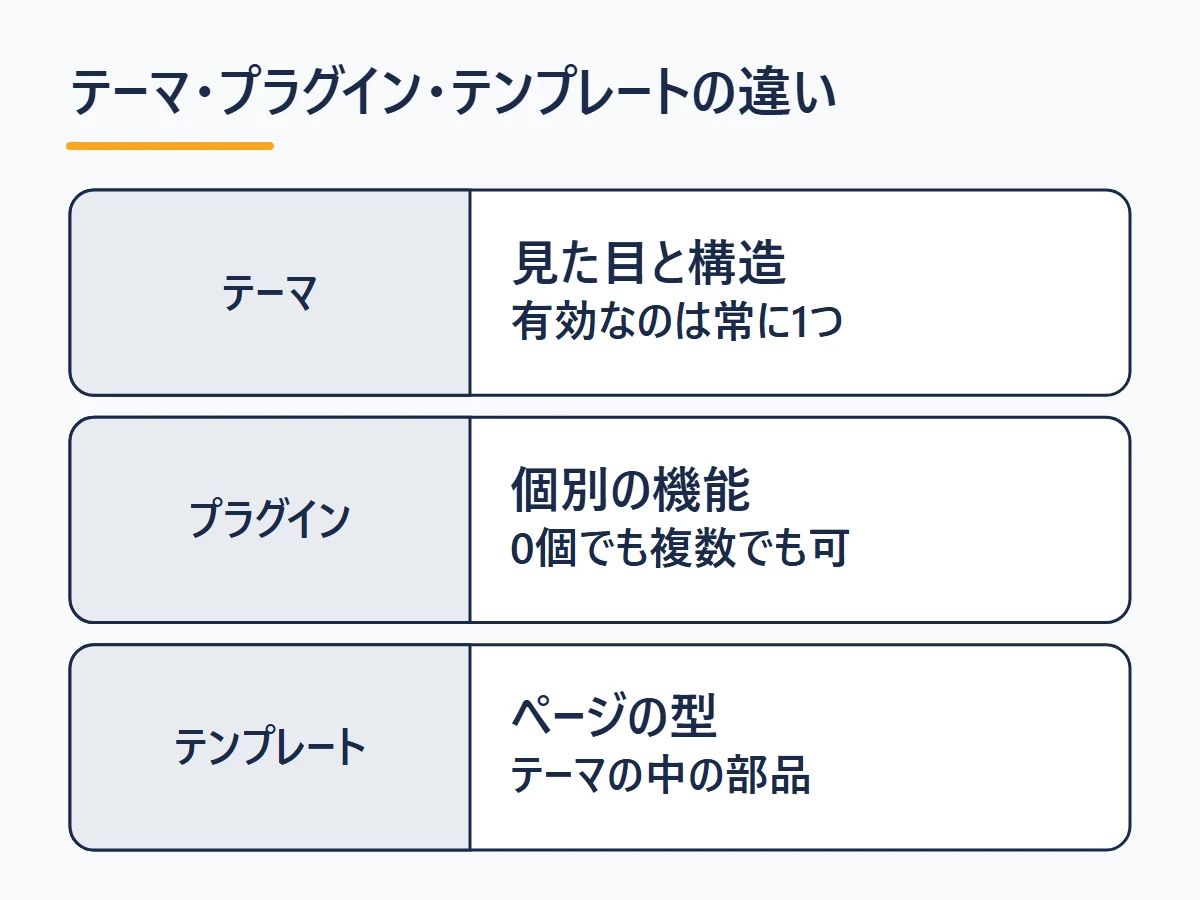
使い方のルールも違います。テーマは必ず1つだけが有効で、同時に2つは使えません。一方プラグインは0個でも動きますし、複数を同時に有効化できます。テーマの基礎はWordPressテーマとは何かの解説記事で詳しくまとめています。
子テーマを使う場合
子テーマを使うときは、有効にした子テーマが親テーマのすべてを既定で引き継いで動きます。有効なテーマは子テーマ1つでも、見た目や機能の土台は親テーマです。仕組みは子テーマとは?の解説記事をご覧ください。
同じ機能がテーマとプラグインの両方にある場合
同じ機能がテーマとプラグインの両方にあるなら、テーマの内蔵機能を使い、同じ働きのプラグインは入れないのが基本です。テーマにない機能だけをプラグインで補います。
たとえばSWELL公式は、目次(Table of Contents Plus・RTOC)、遅延読み込み(Lazy Load)、ふきだし(Speech bubble)のプラグインを「SWELLの標準機能と重複するもの(通常は不要)」と案内しています。遅延読み込みは、JetpackとSWELLの両方でONにすると不具合が出るとも書かれています。
テーマとテンプレートの違い
テンプレートは、テーマの中に入っている「ページの種類ごとのレイアウトの型」です。テーマという箱の中に、トップページ用・投稿用・固定ページ用などのテンプレートが複数入っている親子関係です。
| ページの種類 | クラシックテーマのテンプレートの例 |
|---|---|
| トップページ | front-page.php |
| 投稿(記事)ページ | single.php |
| 固定ページ | page.php |
| カテゴリなどの一覧 | archive.php |
| どれにも当てはまらないとき | index.php(最後の受け皿) |
クラシックテーマのテンプレートは .php、ブロックテーマのテンプレートは .html のファイルです。ブロックテーマなら、テンプレートを管理画面のサイトエディター(「外観」→「エディター」)で編集できます。違いはブロックテーマとクラシックテーマの違いで解説しています。
「テンプレート」という言葉の別の意味
日本では、テーマそのものを「WordPressテンプレート」と呼ぶ例もあります。日常会話では同じ意味で通じますが、WordPressの管理画面で「テンプレート」と表示されたら「ページの型」のことだと覚えておくと混乱しません。
ElementorやCanvaなどのツールでいう「テンプレート」は、デザインの完成見本(ひな形)のことです。読み込んでから中身を書き換えて使う素材で、テーマの中のテンプレート(ページの型)とは別物です。
「テーマとプラグインどっちでやるべきか」の判断基準
判断基準は「サイトの見た目に関わるか」と「テーマを変えても残したい機能か」の2つです。見た目はテーマ側、テーマを乗り換えても失いたくない機能はプラグイン側に寄せると、将来のテーマ変更が楽になります。
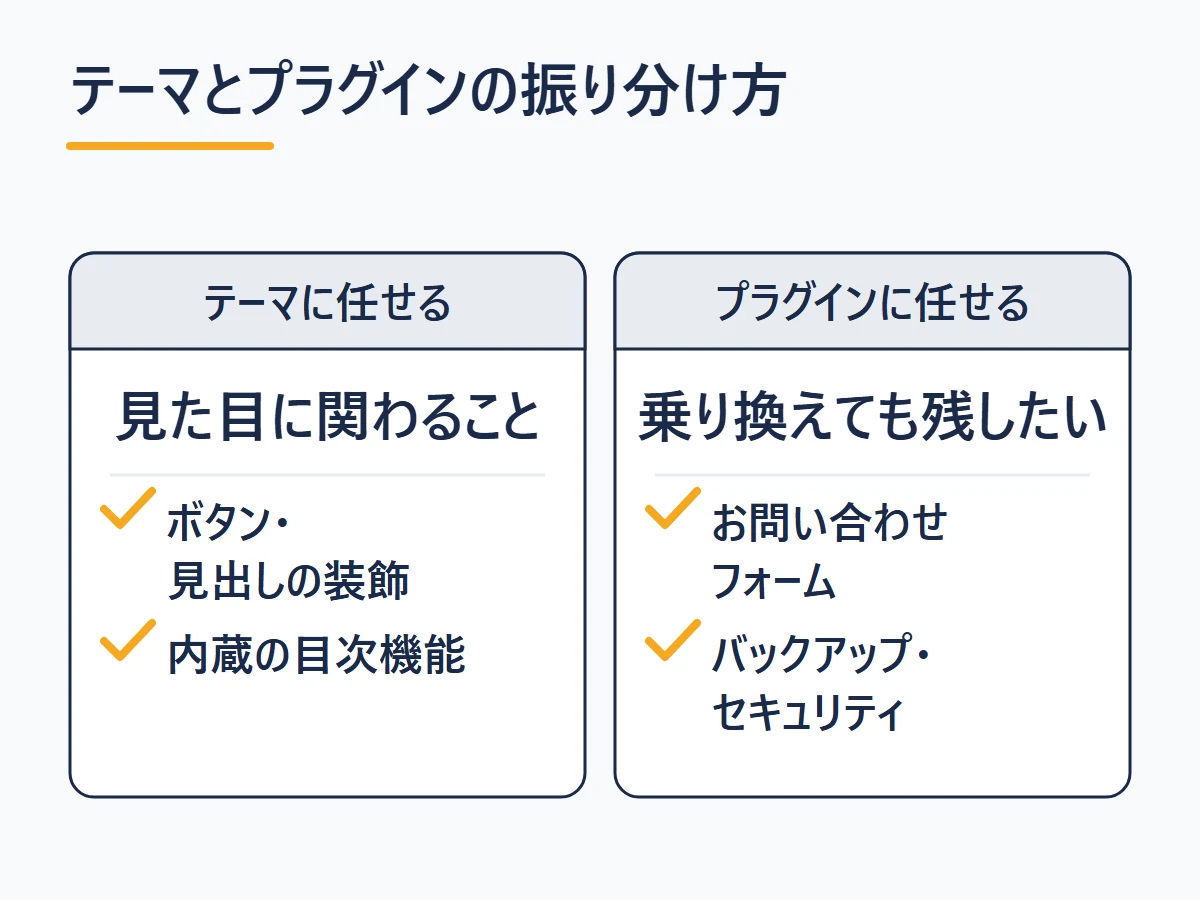
WordPressの開発者向け資料でも、機能をテーマに入れるとテーマを変えたときに失われるため、機能はプラグインに分けるのがよいとされています。よくある例を振り分けると次のとおりです。
| やりたいこと | テーマとプラグインどっち? | 理由 |
|---|---|---|
| デザイン装飾(ボタン・見出し・レイアウト) | テーマ | 見た目そのものはテーマの担当 |
| 目次の自動生成 | テーマに内蔵されていればテーマ、なければプラグイン | 同じ機能を重ねると重複になる |
| お問い合わせフォーム | プラグイン(Contact Form 7など) | テーマを変更しても、フォームの設定(項目・送信先メール)はそのまま残る |
| SEOの基本設定(タイトル・metaタグ) | テーマにSEO設定があればテーマ、なければプラグイン | テーマ独自の設定は、乗り換え先で読み込まれないことが多い |
| バックアップ・セキュリティ | プラグイン | テーマの担当外。どのテーマでも必要な共通機能 |
SEOの例では、SWELLにはOGPなどのmetaタグを出力する機能がないため、SWELL公式はSEO SIMPLE PACKなどのSEOプラグインを「ほぼ必須」と案内しています。テーマによって内蔵機能は異なるので、まずは使うテーマの公式マニュアルを確認しましょう。
なお、Contact Form 7は初期設定では送信された内容をデータベースに保存しません。届いた問い合わせはメールで受け取る仕組みなので、送信先のメールアドレスは正しく設定しておきましょう。
テーマを変えると何が残って何が消える?
テーマを変えても記事のデータとプラグインの設定は原則残りますが、テーマ内蔵の装飾や設定は無効になる・表示されなくなる場合があります。
| 対象 | テーマ変更後 | 理由 |
|---|---|---|
| 記事本文・カテゴリ | 残る | データベースに保存され、テーマとは別に管理されている |
| 画像 | 残る | サーバー上のファイルとして保存されている |
| プラグインの機能と設定 | 原則残る | テーマとは独立して動く |
| 追加 CSS | 新しいテーマには適用されない | テーマごとに保存される(元のテーマに戻せば適用される) |
| テーマ独自の装飾・ブロック・設定 | 無効になる・表示が崩れる場合がある | そのテーマの機能で作られている |
乗り換えの負担を減らす仕組みを用意しているテーマもあります。たとえばSWELLは、Cocoon・AFFINGER5・JIN・SANGO・STORK・THE THORの6テーマからの乗り換えサポートがあり、旧テーマの装飾の崩れを一時的に抑えられます。詳しくはテーマ変更のリスク解説記事をご覧ください。
テーマとプラグインのよくある誤解3つ
初心者がつまずきやすいのは、プラグインの数・テーマ変更と記事の関係・有料テーマの範囲の3つです。

誤解1: プラグインをたくさん入れるほど良いサイトになる
プラグインの数に上限はありませんが、数が増えるほど表示速度の低下・プラグイン同士の競合・セキュリティ上の弱点が生まれる可能性は高まります。大切なのは数より質です。本当に必要か、更新が続いているかで選び、使わないプラグインは削除しましょう。
誤解2: テーマを変えたら記事が消える
消えません。記事本文やカテゴリはデータベースに、画像はサーバー上のファイルとして保存されていて、どちらもテーマとは別に管理されています。ただし、旧テーマ独自の装飾やブロックは新しいテーマで表示が崩れることがあります。
誤解3: 有料テーマを買えばプラグインは不要になる
なりません。SWELLのような多機能な有料テーマでも、バックアップ・セキュリティ・スパム対策はプラグインで補います。SWELLの場合は、SEO(metaタグの出力)もプラグインが必要です。SWELL公式もバックアップにWPvivid、セキュリティにCloudSecure WP Securityを案内しています。
SWELLの場合、減らせるのは目次・遅延読み込み・ふきだしなど、標準機能と重なるプラグインです。テーマによって内蔵機能は異なります。テーマ選びに迷ったらWordPressテーマおすすめランキングを参考にしてください。
テーマとプラグインが競合したときの対処
不具合が出たら、プラグインを1つずつ無効化して、症状が消えるものを特定するのが基本の手順です(WordPress公式のトラブルシューティングFAQに記載)。
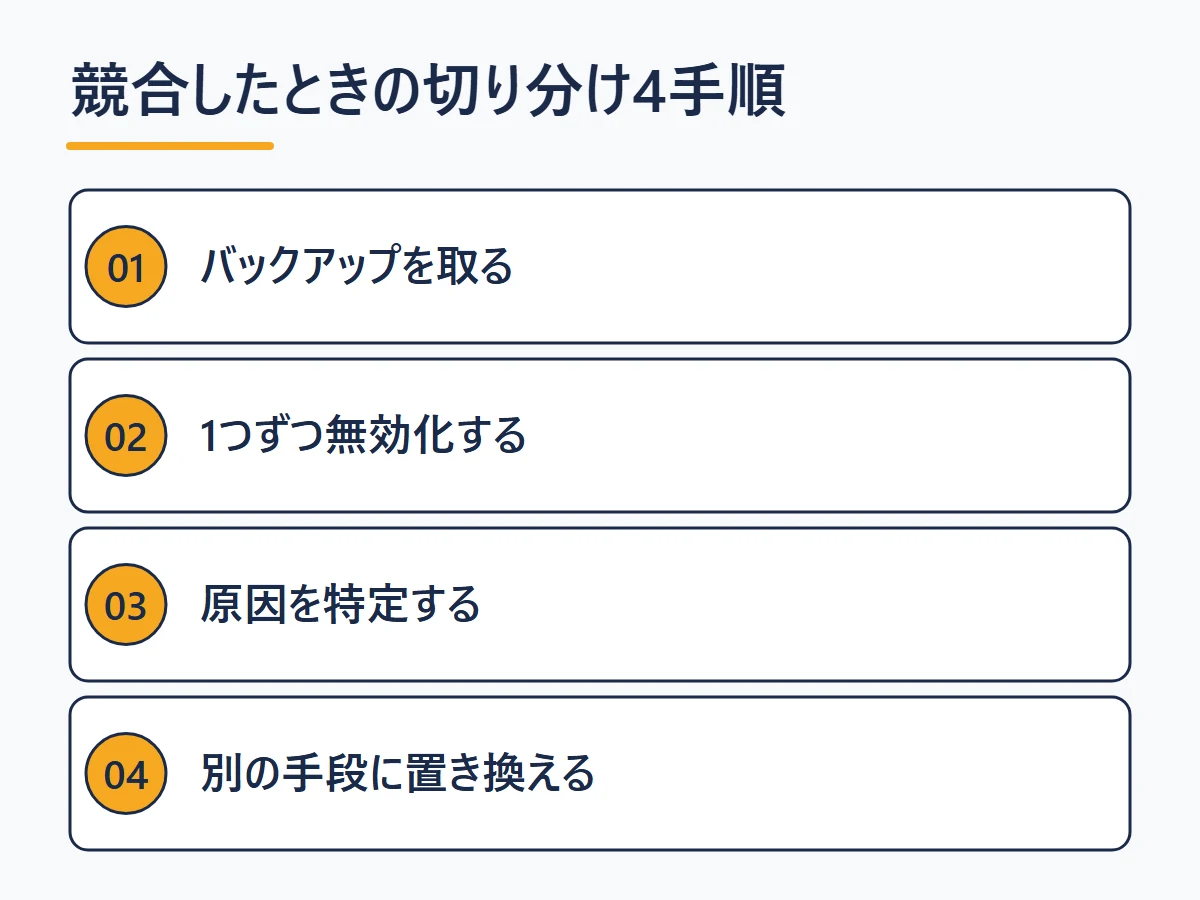
- バックアップを取る:データベースとファイルの両方を保存しておきます
- プラグインを1つずつ無効化する:無効化するたびに症状が消えたかを確認します
- 原因のプラグインを特定する:代わりのプラグインに置き換えるか、テーマの内蔵機能で代用します
- 管理画面に入れないとき:サーバー上の plugins フォルダの名前を変えると、プラグインをまとめて無効化できます
無効化したプラグインは、原因と関係ないと分かったものから順に有効化し直してください。
よくある質問
プラグインは何個まで入れて大丈夫ですか?
明確な上限はなく、数より品質が大切です。最終更新日と、どのバージョンまで動作確認されているか(Tested up to)を確認し、「最新3メジャーリリースでテストされていません」という警告が出ているものは避けましょう。

お問い合わせフォームは何で作ればいいですか?
Contact Form 7などのプラグインで作るのが、よく使われる方法の1つです。Contact Form 7はWordPress.orgで有効インストール数1,000万以上のプラグインで、テーマを変えてもフォームの設定はそのまま残ります。
無料テーマ+プラグインで有料テーマと同じことはできますか?
機能面はある程度補えますが、デザインの統一感と設定の手間で差が出ます。無料のCocoonはオリジナルブロック26種類・スキン100種類以上を備えており、プラグインを足さずにできることも多いテーマです(Cocoonのレビュー)。
テーマとプラグインはどちらを先に決めるべきですか?
テーマが先です。テーマの内蔵機能によって必要なプラグインが変わるため、テーマを決めてから足りない機能だけをプラグインで補うのが効率的です。当サイトもSWELL(子テーマ「SWELL CHILD」)で運営しています(SWELLのレビュー)。
まとめ: 見た目はテーマ、機能はプラグイン、型がテンプレート
WordPressのテーマは「サイト全体の見た目と構造」、プラグインは「個別の機能の追加」、テンプレートは「テーマの中のページの型」です。まずテーマを決め、テーマにない機能だけをプラグインで補いましょう。

テーマを決めた後の設定は初心者向けカスタマイズガイドで解説しています。自分に合うテーマがまだ決まっていない方は、下の無料診断から始めてみてください。
6つの質問で、あなたに最適なテーマを診断
質問に答えるだけで、目的・予算・スキルに合ったWordPressテーマがわかります。