※本記事にはアフィリエイト広告(PR)が含まれています。広告掲載ポリシー
WordPressのテーマを変更しても、記事本文・画像・固定ページは消えません。リスクの中心は、テーマごとに保存される設定の作り直しと、旧テーマ独自の装飾が効かなくなることによる表示崩れです。
この記事では、テーマ変更後に残るもの・新テーマで使われなくなるものの一覧と、表示崩れ・SEO・作業量の3つのリスク、それを抑える5つの対策を解説します。
※WordPressの仕様と各公式の説明は、2026年10月11日時点で各公式サイトの記載を確認したものです。
結論: テーマ変更で残るもの・使われなくなるもの一覧
記事・画像・固定ページ・プラグインの設定は残り、カスタマイザーの設定・追加CSS・旧テーマ独自の装飾は新テーマでは使われなくなります。
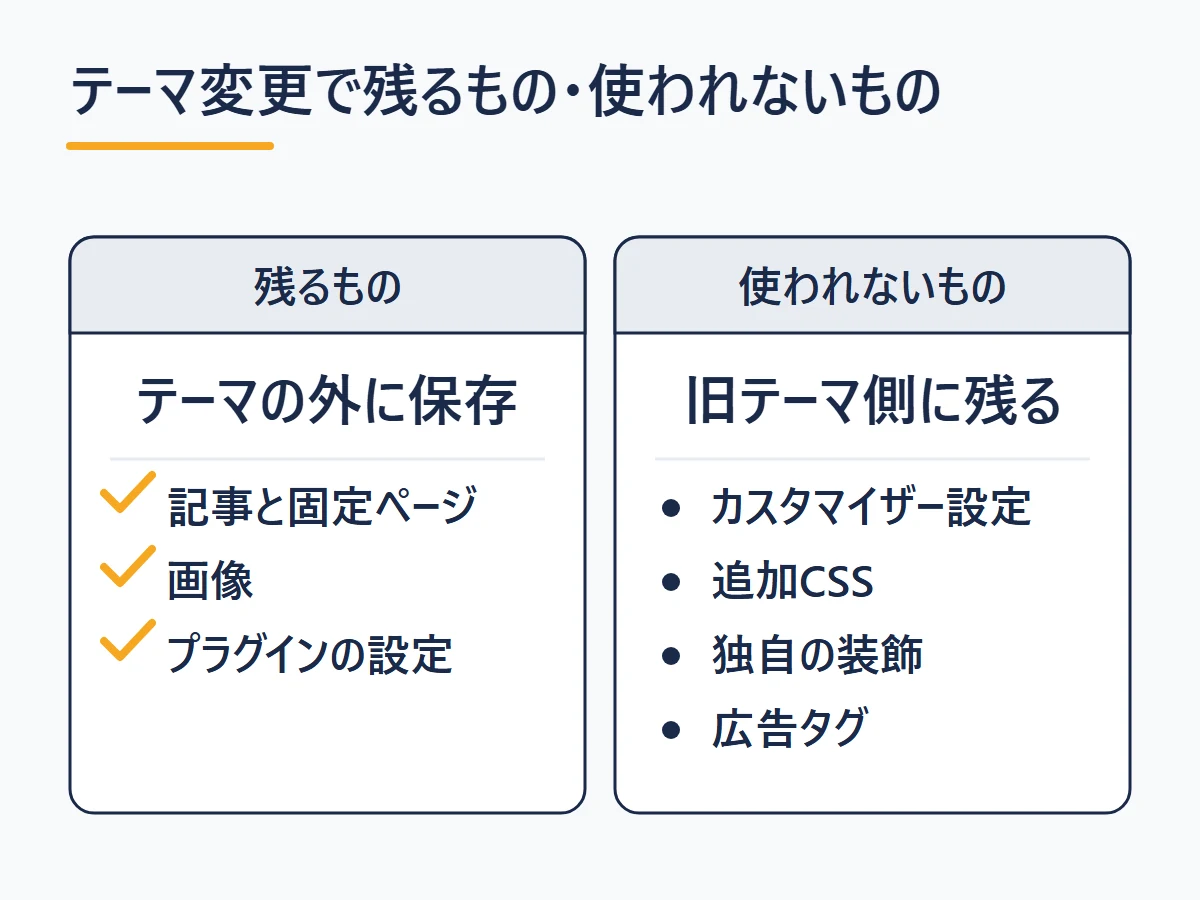
記事本文はデータベースに、画像ファイルはwp-content/uploadsに保存されていて、どちらもテーマのフォルダの外にあります。一方、カスタマイザーの設定はテーマごとに分けて保存されるため、新しいテーマには適用されません。
| 項目 | テーマ変更後 | 補足 |
|---|---|---|
| 記事本文・画像 | 残る | 本文はデータベース、画像はwp-content/uploads。どちらもテーマの外 |
| 固定ページ | 残る | 本文はそのまま。見た目は新テーマのデザインになる |
| カテゴリ・タグ・コメント | 残る | データは残る。表示のされ方は新テーマ次第 |
| プラグインの設定 | 基本的に残る | プラグインはテーマとは別に動く |
| カスタマイザーの設定 | 引き継がれない | テーマごとに保存。旧テーマに戻すと元に戻る |
| 追加CSS | 引き継がれない | 旧テーマ側に残るが、新テーマには適用されない |
| メニュー・ウィジェット | 確認・設定し直しが必要 | 似た名前の場所へ自動で割り当て直されるが、合わないものは使われずに残る |
| 独自ブロック・ショートコード | 効かなくなる | 装飾が外れたり、コードが文字列のまま表示されたりする |
| テーマ機能で入れた広告・計測タグ | 出力されなくなる | 旧テーマの広告管理・タグ設置機能に入れたものは入れ直しが必要 |
メニューの表示位置とウィジェットは、WordPress 4.9以降、新テーマの同じ名前か似た名前の場所へ自動で割り当て直されます。合わないウィジェットは使われないウィジェットとして残るので、変更後に配置を確認してください。
リスク1: 表示崩れ——独自の装飾が多いほど修正が増える
テーマ変更で影響が大きくなりやすいのは、過去記事の表示崩れです。
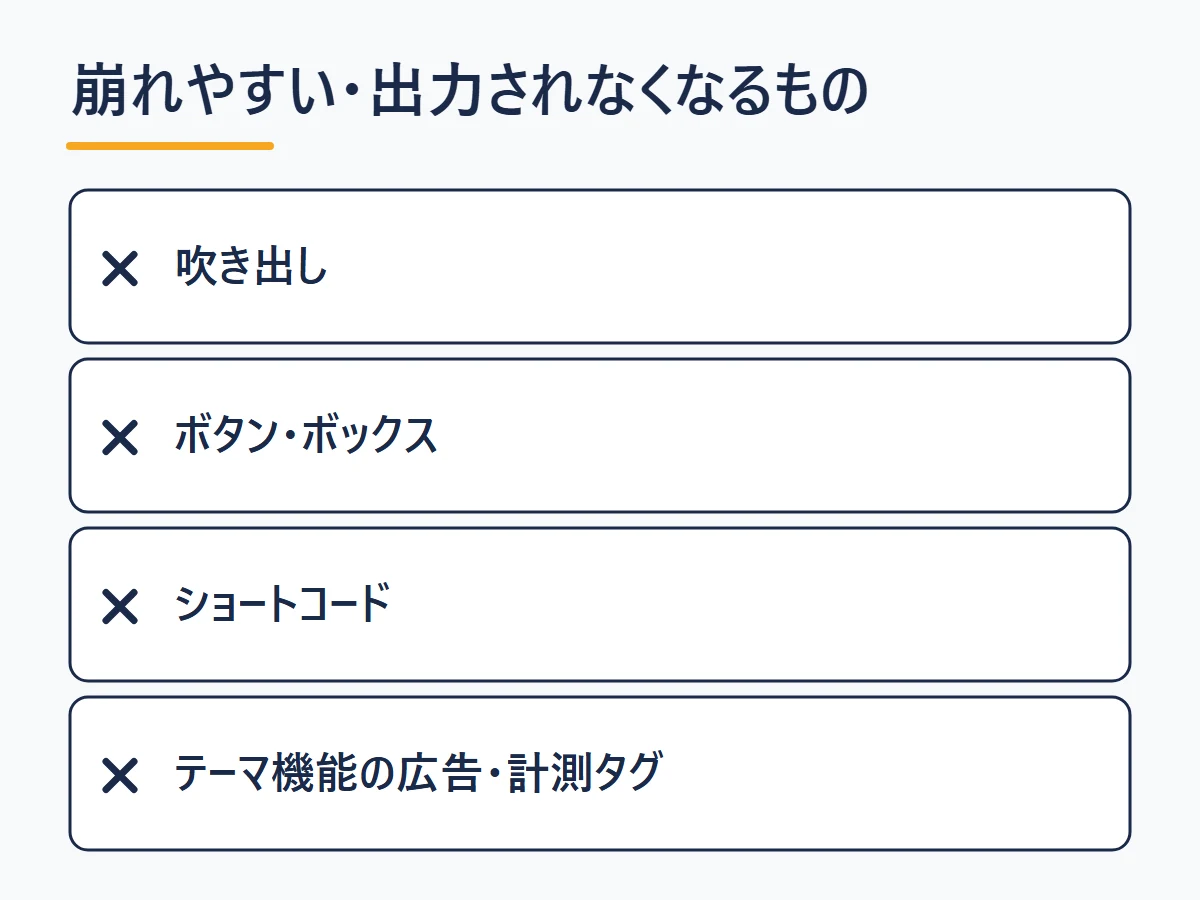
旧テーマ独自のブロックやショートコードは、旧テーマのプログラムが動いて初めて装飾として表示されます。テーマを変えるとそのプログラムが動かなくなり、装飾ボックスがただの文章になったり、ショートコードが「[box]」のような文字列のまま表示されたりします。
SWELLの公式サイトも、乗り換えの際は「過去記事のデザインが一気に崩れてしまいます」と説明しています。崩れの主な原因の一つが、こうした旧テーマ独自の装飾です。
崩れる範囲は、旧テーマ独自の装飾をどれだけ使っていたかで変わります。吹き出し・ボタン・ボックスなどの独自の装飾を使った記事が多いほど、修正は増えやすくなります。段落・見出し・リスト・表といったWordPress標準のブロックだけで書いた記事は、崩れにくい傾向があります。
リスク2: SEOへの影響——一時的な変動はあり得る
テーマ変更の後、検索順位が一時的に変動することはあり得ます。サイトの大きな変更について、Googleは次のように説明しています。
Googleは、サイトに大きな変更があると、再クロール・再インデックスが進むまでの間に順位が一時的に変動することがあると説明しています。また、レイアウトの変更などは同時に行わず、一つずつ進めることを勧めています。
一方でGoogleは、ページ体験が十分でなくても、関連性の高いコンテンツを表示しようとするとも説明しています。また、Core Web Vitals(表示速度などの指標)はランキングシステムで使われているとしています。テーマを変えた後は、表示速度も確認しておくと安心です。
なお、更新が止まったテーマを使い続けることには、セキュリティや互換性の面で別のリスクがあります。順位の変動だけを理由に、必要な変更を先送りしすぎないことも大切です。
リスク3: 想定以上の作業量——記事が多いほど増える
テーマ変更の作業は「サイト全体の設定し直し」と「記事の修正」の2段階で、記事が多いほど後者が膨らみやすくなります。
| 作業 | 主な内容 | 作業量の目安 |
|---|---|---|
| サイト全体の設定し直し | カスタマイザー・メニュー・ウィジェット・広告や計測タグ | 記事数にかかわらず一度で済む |
| 記事の修正 | 旧テーマ独自の装飾を使った記事の見た目を直す | 独自の装飾を使った記事が多いほど増えやすい |
カスタマイザーでの設定手順はテーマカスタマイズ入門で解説しています。WordPressには、カスタマイザーの設定を別のテーマへ自動で引き継ぐ機能はないので、新テーマで一つずつ設定し直します。
見積もりにくいのは記事の修正です。テーマ変更を考えるときは、「記事を開いて表示を確かめ、崩れた箇所を直す作業」まで含めて計画を立ててください。
見落としやすいリスク: SEO設定と独自機能のコンテンツ
旧テーマの機能に頼っていたSEO設定や、旧テーマ独自の機能で作ったコンテンツも、テーマ変更で出力されなくなります。
| 項目 | 起きること | 対処の考え方 |
|---|---|---|
| metaタグ(SEO設定) | 旧テーマが出していたmetaタグの出力が止まる | 新テーマの機能かSEOプラグインで設定し直す |
| 独自の投稿タイプ・ブログパーツ | 旧テーマの機能で作った内容が表示されなくなる | 移行前に何を使っているか洗い出す |
たとえばSWELLはmetaタグを出力しないため、SWELLの公式はSEO SIMPLE PACKなどのSEOプラグインを「ほぼ必須」と案内しています。乗り換え先のテーマがmetaタグを出すかどうかは、事前に確かめておきましょう。
WordPress.orgのテーマ審査基準では、独自の投稿タイプやショートコードはプラグインが担う機能とされています。
リスクを抑える対策5つ
次の5つの対策を順に進めると、テーマ変更のリスクを抑えやすくなります。
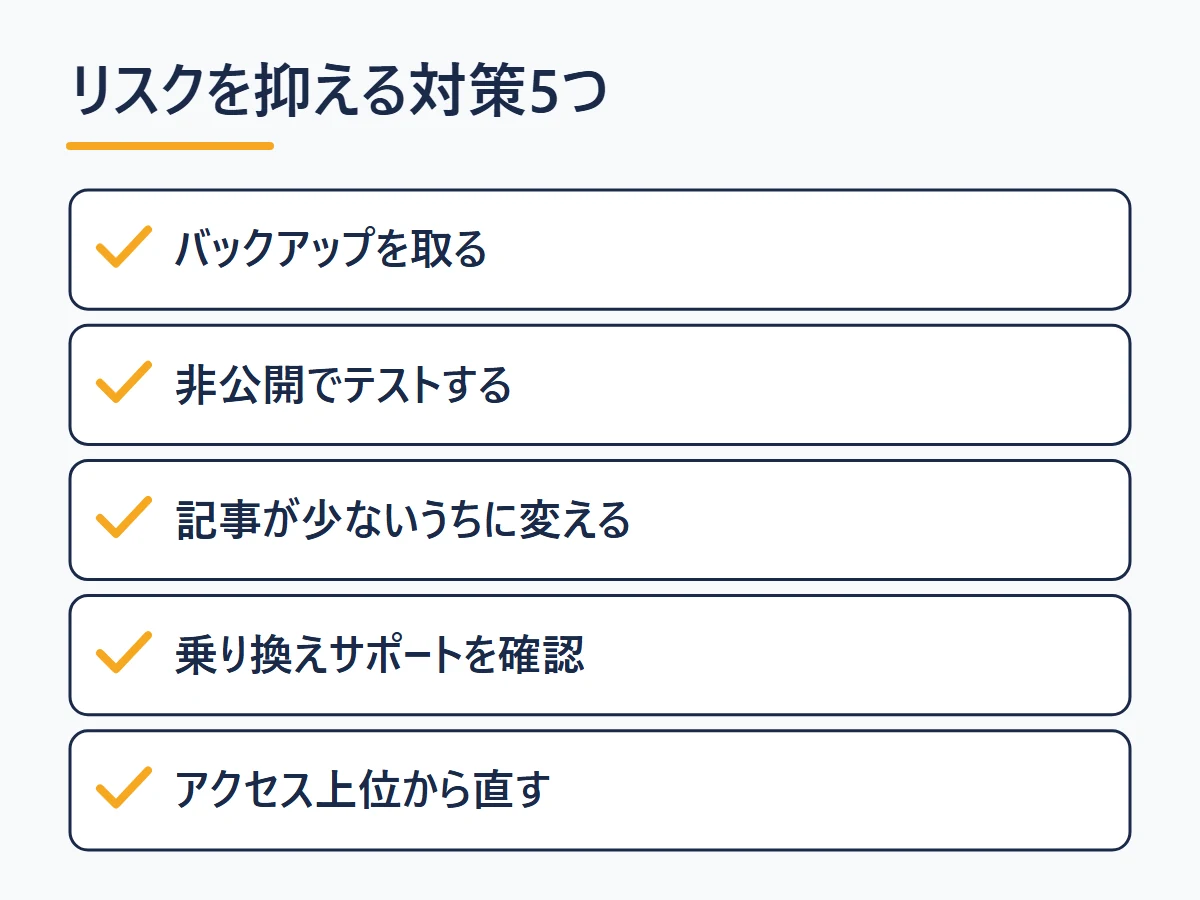
- バックアップを取る:データベースとファイルの両方を、変更前に保存します。問題が起きたときに元の状態へ戻せます
- 非公開の状態でテストする:「ライブプレビュー」やテスト用サイトで、公開前に新テーマでの表示を確かめます。WordPressの公式も、本番の前にテスト用サイトを用意するよう勧めています。方法はテーマ変更を非公開でテストする方法で解説しています
- 記事が少ないうちに変える:独自の装飾を使った記事が少ないうちのほうが、修正の負担は小さくなりやすいです
- 乗り換えサポートのあるテーマを選ぶ:たとえばSWELLは、Cocoon・AFFINGER5・JIN・SANGO・STORK・THE THORからの乗り換えサポートを用意しています(2026年10月時点)。乗り換え先はおすすめテーマランキングも参考にしてください
- アクセスの多い記事から順に直す:アクセスや収益の多い記事から優先して直し、残りは順次直す方法もあります
SWELLの乗り換えサポートは、一部のショートコードとCSSを引き継いで崩れを一時的に抑える手段で、公式は最終的には記事の書き直しが理想としています。詳しくはSWELLのレビューやSWELL公式サイトで確認できます。
変更作業そのものの手順はWordPressテーマ変更の手順ガイドで、バックアップから公開後の確認まで通しで解説しています。
テーマ変更を急がなくてよい場合・早めに検討したい場合
今のテーマに大きな不満がなければ急ぐ必要はありませんが、更新が止まったテーマを使っているなら、早めに検討する価値があります。
| 判断 | 当てはまる状況 | あわせて考えたいこと |
|---|---|---|
| 急がなくてよい | 今のテーマに大きな不満がなく、更新も続いている | 独自の装飾を使った記事が多く、修正に時間を割けない時期 |
| 早めに検討したい | 使っているテーマの更新が止まっている | 記事が少なく、修正の負担が小さいうちに済ませたい |
たとえば賢威は2025年12月26日でサポートとダウンロードの提供を終えると告知されていました。こうしたテーマには、セキュリティや互換性の面でのリスクがあります。
よくある質問
カスタマイザーの設定を新テーマに引き継ぐ方法はありますか?
WordPressには、カスタマイザーの設定を別のテーマへ自動で引き継ぐ機能はありません。変更前に旧テーマの設定画面をスクリーンショットで記録しておき、新テーマで設定し直すのが現実的です。
旧テーマに戻したら設定は元に戻りますか?
カスタマイザーの設定と追加CSSはテーマごとに保存されているので、旧テーマに戻せば元に戻ります。
プラグインはテーマ変更でどうなりますか?
プラグインとその設定は、基本的にそのまま残ります。旧テーマ専用の連携プラグインなどは新テーマで使わなくなるので、変更後に整理してください。
子テーマに書いたカスタマイズは引き継がれますか?
引き継がれません。子テーマは特定の親テーマ用に作られているため、親テーマを変えると子テーマのCSS・PHPのカスタマイズも使えなくなります。詳しくは子テーマとは何かで解説しています。
まとめ: リスクの中心は「消失」ではなく「作り直しの手間」
WordPressのテーマ変更で、記事や画像は消えません。リスクの中心は、テーマごとの設定の作り直しと、独自の装飾が効かなくなることによる表示崩れの修正です。
独自の装飾を使った記事が多いほど修正は増えやすいので、変更を決めたら早めに進めることが負担を減らす方法の一つです。まずはバックアップと非公開テストで備え、変更手順ガイドに沿って進めてください。乗り換え先に迷ったら、下の無料診断で自分に合うテーマを確認できます。
6つの質問で、あなたに最適なテーマを診断
質問に答えるだけで、目的・予算・スキルに合ったWordPressテーマがわかります。