※本記事にはアフィリエイト広告(PR)が含まれています。広告掲載ポリシー
自分のサイトのテーマは管理画面の「外観」→「テーマ」で、他人のサイトはページのソースコードにある「/wp-content/themes/フォルダ名/」で調べられます。どちらも特別なソフトは要りません。
この記事では、2つの調べ方の手順、style.cssで正式名を確かめる方法、調べても分からないケースと対処、同じテーマを使いたいときの注意を解説します。
※2026年10月11日時点で各公式サイトの記載を確認しています。管理画面の名称は2026年10月時点のWordPress日本語版のものです。
結論: テーマの調べ方早見表
調べたいサイトが「自分のもの」か「他人のもの」かで、使う方法が変わります。状況に合うものを選んでください。
| 調べたいこと | 方法 |
|---|---|
| 自分のサイト | 管理画面の「外観」→「テーマ」で、「有効:」と表示されたテーマを見る |
| 他人のサイト | ページのソースコードで「/wp-content/themes/」を探し、直後のフォルダ名を見る |
| 正式名を確かめたい | 「/wp-content/themes/フォルダ名/style.css」を開き、「Theme Name」の行を見る |
WordPressテーマは、サイト全体のデザインと機能をまとめて決めるファイルのセットです。基本から知りたい方はWordPressテーマとは何かの解説記事をご覧ください。
自分のサイトのテーマを確認する方法
自分のサイトなら、管理画面にログインして「外観」→「テーマ」を開けば、すぐに確認できます。手順は次の3つです。
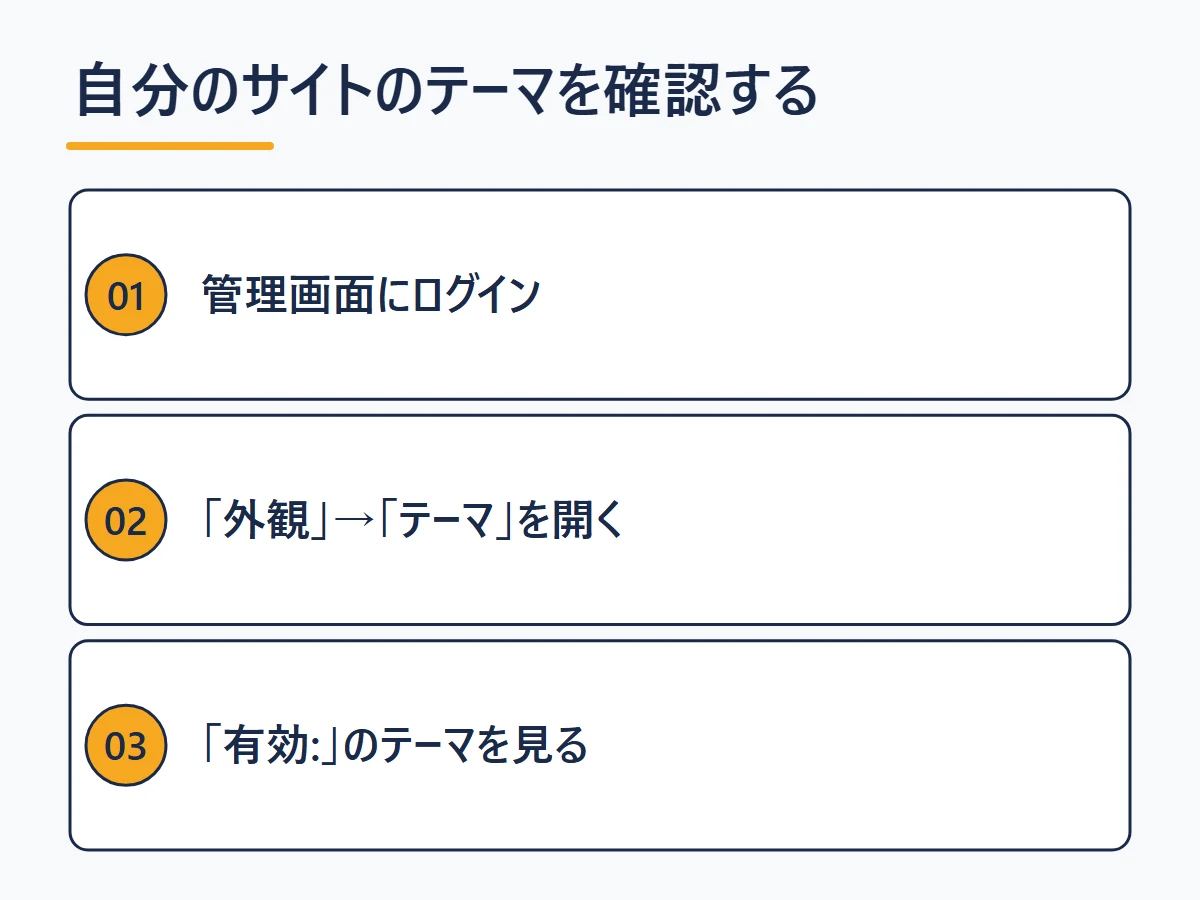
- 管理画面にログインする:通常は「サイトのURL/wp-admin/」を開くと、ログイン画面に移ります
- 左メニューの「外観」→「テーマ」を開く:インストール済みのテーマが一覧で並びます
- 先頭(左上)に「有効:」と表示されたテーマを見る:これがいまサイトに使われているテーマです
一覧には過去に入れたテーマも並びますが、サイトに使われるのは「有効:」の付いた1つだけです。名前が「SWELL CHILD」のように「Child」付きならたいてい子テーマです。当サイトもSWELLの子テーマ「SWELL CHILD」で運営しています。
子テーマは、親テーマを土台にして、子テーマ側で追加・上書きして動く仕組みです。「〇〇 Child」と表示されていれば、デザインの元は親テーマ(〇〇)だと考えてください。詳しくは子テーマとは何かの解説記事で説明しています。
他人のサイトのテーマをソースコードで調べる方法
他人のサイトのテーマは、誰でも表示できるページのソースコードから調べられます。テーマのファイルは通常「/wp-content/themes/フォルダ名/」から読み込まれるので、その部分を探します。
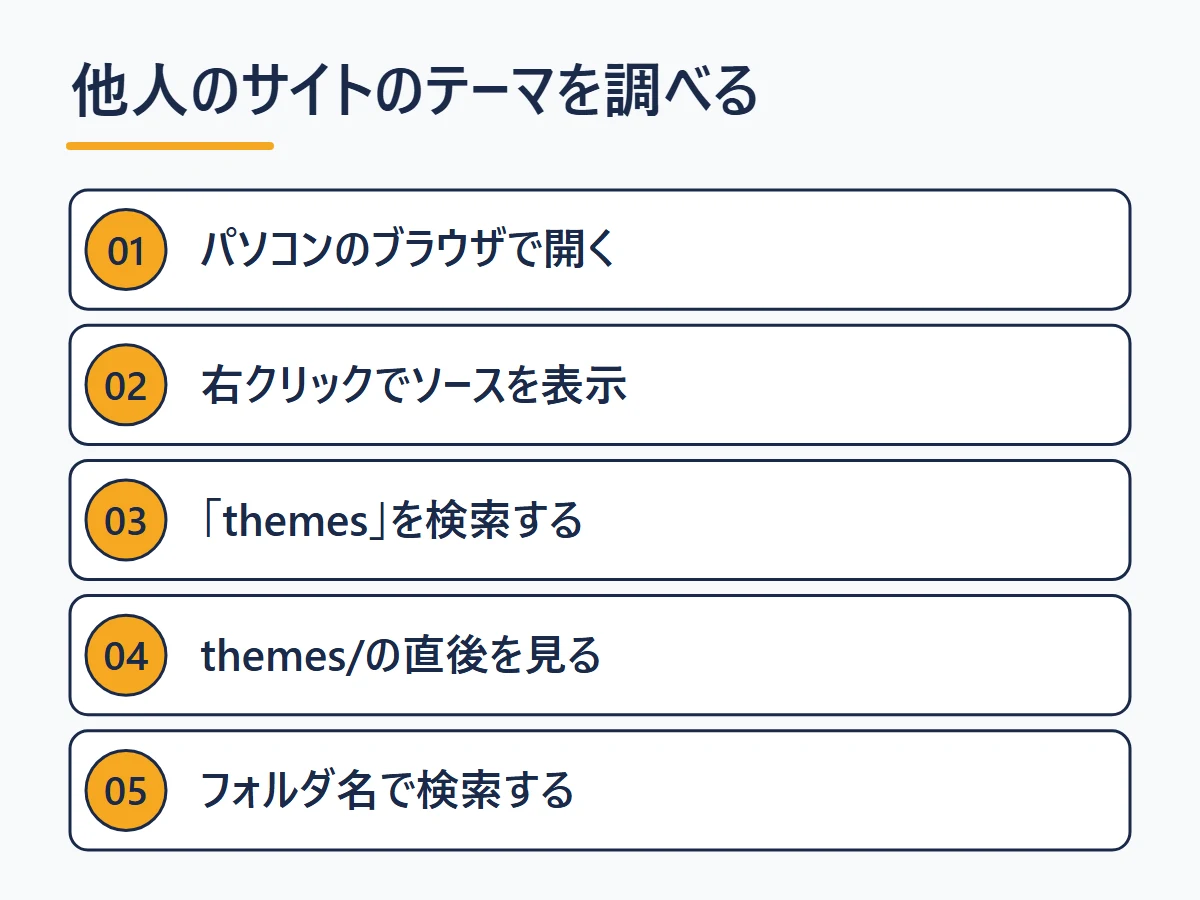
- 調べたいサイトをパソコンのブラウザで開く
- 右クリックメニューからソースを表示する:メニューの名称はブラウザによって違います
- Ctrl+F(Macは⌘+F)で「themes」を検索する
- 「/wp-content/themes/」の直後のフォルダ名を見る:たとえば「/wp-content/themes/swell/」ならSWELLです
- フォルダ名で検索して、どのテーマか特定する:フォルダ名は略称のこともあります
Safariでは、先に「設定」→「詳細」で「ウェブデベロッパ用の機能を表示」を有効にすると、ソースを表示するメニューが使えるようになります。スマホのブラウザではソースを見にくいので、パソコンで調べるのがおすすめです。
style.cssでテーマの正式名を確かめる方法
フォルダ名だけで分からないときは、テーマのstyle.cssを開くと、正式なテーマ名や作者が分かることが多いです。WordPressのテーマは、style.cssの先頭(ヘッダー)に「Theme Name」を書くことが必須になっているためです。
ブラウザのアドレス欄に「サイトのURL/wp-content/themes/フォルダ名/style.css」と入れて開きます。先頭のコメント部分で、次の行を探してください。
| 行の名前 | 分かること |
|---|---|
| Theme Name | テーマの正式名(必須の項目) |
| Author | テーマの作者・開発元 |
| Template | 親テーマのフォルダ名(子テーマでは必須の項目) |
子テーマのstyle.cssには、必ず「Template:」の行があり、親テーマのフォルダ名が書かれています。フォルダ名が「〇〇-child」のような子テーマだったときは、この行を見れば元のテーマが分かります。
ただし、キャッシュ系のプラグインでCSSがまとめられているサイトなどでは、ソースにstyle.cssのURLが見当たらない、または開けないこともあります。
テーマ判定ツールを使う方法
ソースコードを読むのが難しければ、調べたいサイトのURLを入れるとテーマ名を表示するWebサービス(テーマ判定ツール)を使う方法もあります。テーマ名が分かることが多く、スマホからでも手軽に試せます。

ただし、判定ツールの結果は参考程度に考えてください。子テーマやフォルダ名を変えたテーマでは、違う名前が表示されたり、「検出できない」と表示されたりすることもあります。確実に知りたいときは、ソースコードやstyle.cssでも確かめましょう。
調べてもテーマが分からないケースと対処
ソースコードを見てもテーマが分からないのは、主に次の5つのケースです。たいていは特定できますが、外から見ただけでは分からないこともあります。
| ケース | 見分け方 | 対処 |
|---|---|---|
| 子テーマを使っている | themes/の直後が「〇〇-child」など | 子テーマのstyle.cssの「Template:」行で、親テーマのフォルダ名を見る |
| フォルダ名の変更・オリジナルテーマ | フォルダ名で検索しても、該当するテーマが出てこない | 外からの特定は難しい。雰囲気の近い市販テーマを探す |
| wp-contentの移動・名前変更 | 「wp-content」が見つからない | 「themes」で検索し直す。手がかりが見つかることがある |
| CSS・JSの結合やCDN | themes/を含むURLが少ない、または見当たらない | ほかの行に手がかりがないか探す。分からない場合もある |
| WordPress以外のサイト | 「wp-content」「wp-includes」が1件も見つからない | WordPress以外の可能性がある(パスを変更・非表示にしているWordPressもある) |
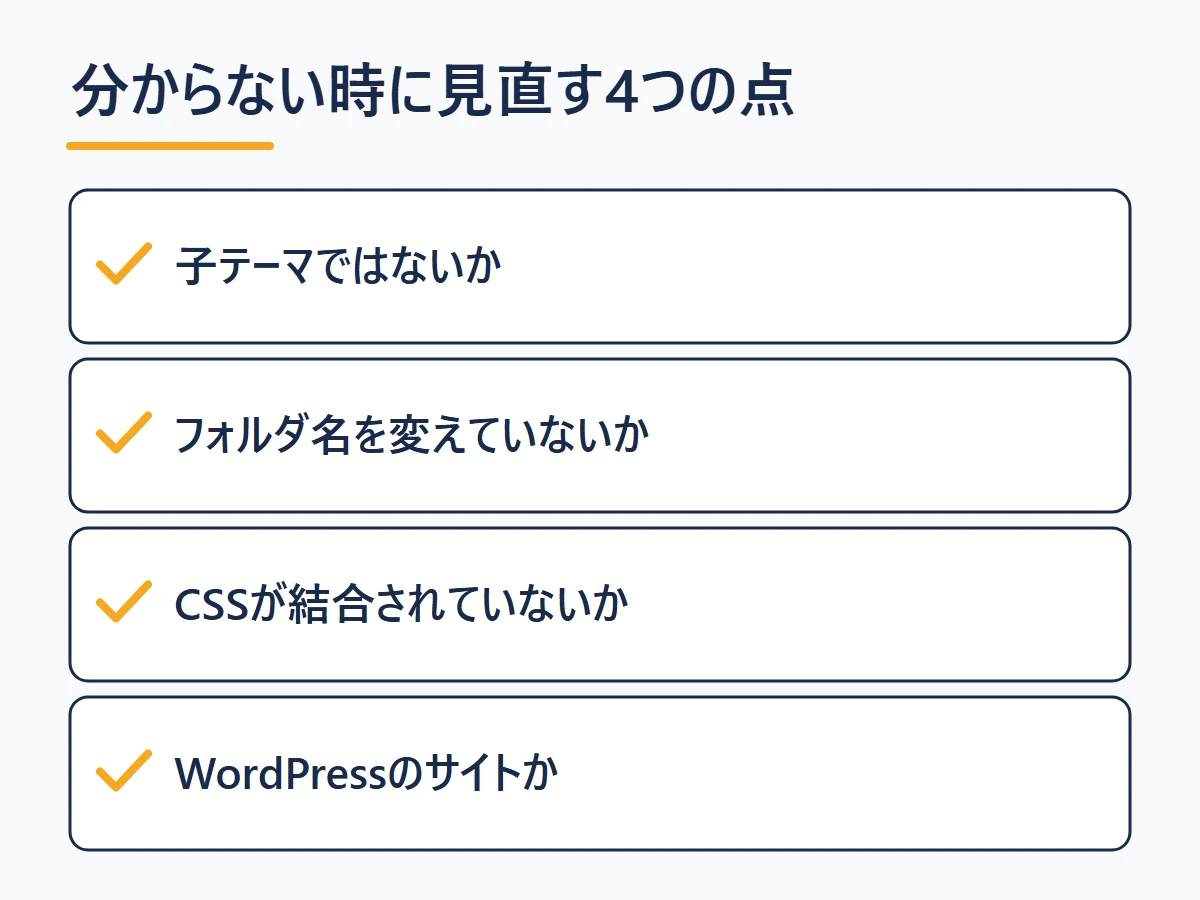
子テーマの場合は、ソースの別の行に親テーマのフォルダ名が見つかることもあります。また、WordPressでは「WP_CONTENT_DIR」「WP_CONTENT_URL」という設定でwp-contentの場所や名前を変えられるので、見つからなくてもWordPressではないとは言い切れません。
制作会社がそのサイト専用に作ったオリジナルテーマは、市販されていないので入手できません。この場合は、同じテーマを探すより、雰囲気の近いテーマを探す方が現実的です。
気に入ったサイトと同じテーマを使いたい時
テーマ名が分かったら、そのテーマの公式サイトから正規に購入・ダウンロードしてください。使える条件(サイト数など)はテーマごとの利用規約で決まっています。詳しくはテーマのライセンス解説記事でまとめています。

注意したいのは、サイトの見た目は「テーマ+運営者のカスタマイズ」で決まることです。配色・ロゴ・トップページの構成などは運営者が作り込んだ部分なので、同じテーマを入れても同じ見た目にはなりません。
雰囲気を近づけたいなら、テーマ名にこだわるより、デザインの方向性が近いテーマをおすすめテーマランキングや無料のテーマ診断から選ぶ方が近道です。入手したテーマへの切り替えはテーマ変更の手順を参考にしてください。
よくある質問

他人のサイトのテーマを調べても問題ありませんか?
ページのソースコードを表示すること自体は、ブラウザの一般的な操作です。ただし、調べたサイトのデザインや文章をそのまま複製すると、著作権の問題になり得ます。参考にとどめてください。
使用中のプラグインも同じ方法で調べられますか?
ソースコードで「/wp-content/plugins/」を検索すると、直後にプラグインのフォルダ名が出てきます。ただし、フォルダ名がプラグイン名と同じとは限らず、ページで読み込まれないプラグインは表示されません。
自分のサイトのテーマを他人から見られないようにできますか?
パスの変更などで見えにくくすることはできますが、隠すメリットは小さいと考えてよいでしょう。テーマ名が分かっても、運営者のカスタマイズまで同じにはならないからです。
テーマ名が分かったら、どこで手に入れればよいですか?
開発元の公式サイトから購入・ダウンロードしてください。公式ディレクトリにある無料テーマなら、管理画面の「外観」→「テーマ」→「テーマを追加」から検索できます。導入の手順はテーマのインストール方法の記事で解説しています。
まとめ: テーマの特定はすぐできる。その先の「選び方」が大切
自分のサイトは「外観」→「テーマ」の「有効:」、他人のサイトはソースコードの「/wp-content/themes/」の直後、正式名はstyle.cssの「Theme Name」で確かめられます。子テーマなら「Template:」の行で親テーマが分かります。
テーマ名が分かったら公式サイトで正規に入手しましょう。特定できなかったときや、近い雰囲気のテーマを探したいときは、総合ランキングと下の無料診断から、あなたのサイトに合うテーマを見つけてください。
6つの質問で、あなたに最適なテーマを診断
質問に答えるだけで、目的・予算・スキルに合ったWordPressテーマがわかります。