※本記事にはアフィリエイト広告(PR)が含まれています。広告掲載ポリシー
WordPressテーマは、FTPソフトやサーバーのファイルマネージャーを使えば、管理画面を通さずに「wp-content/themes/」へ直接設置できます。FTPソフトで送るときは、zipを解凍してフォルダごと送るのがポイントです。
この記事では、FTPが必要になる場面、FTPソフトとファイルマネージャーそれぞれの手順、正しいフォルダの形、よくある失敗と対処を順に解説します。
※管理画面の名称・仕様は2026年10月時点のWordPress 7.1系で、サーバーの機能名は同時点の各社マニュアルで確認したものです。
FTPアップロードが必要になる場面
ふだんのテーマ設置は、管理画面からのインストールで足ります。FTPやファイルマネージャーが必要になるのは、管理画面からのアップロードが使えない次のような場面です。
| 場面 | 管理画面で起きること |
|---|---|
| テーマのzipがアップロードの上限を超える | 「アップロードされたファイルが php.ini の upload_max_filesize ディレクティブを越えています。」と表示されることがある |
| テーマの不具合で管理画面に入れない | 「このサイトで重大なエラーが発生しました。」と表示され、管理画面から入れ替えられないことがある |
| 管理画面でテーマを追加できない設定になっている | wp-config.phpに DISALLOW_FILE_MODS が true に設定されていると、テーマの追加・更新ができない |
| 管理画面からのアップロードがエラーで止まる | 代わりの方法として、FTPやファイルマネージャーで設置を試せる |
エラーの原因の切り分けは、テーマのインストール・有効化エラーの対処法も参考にしてください。
管理画面・FTP・ファイルマネージャーの違い
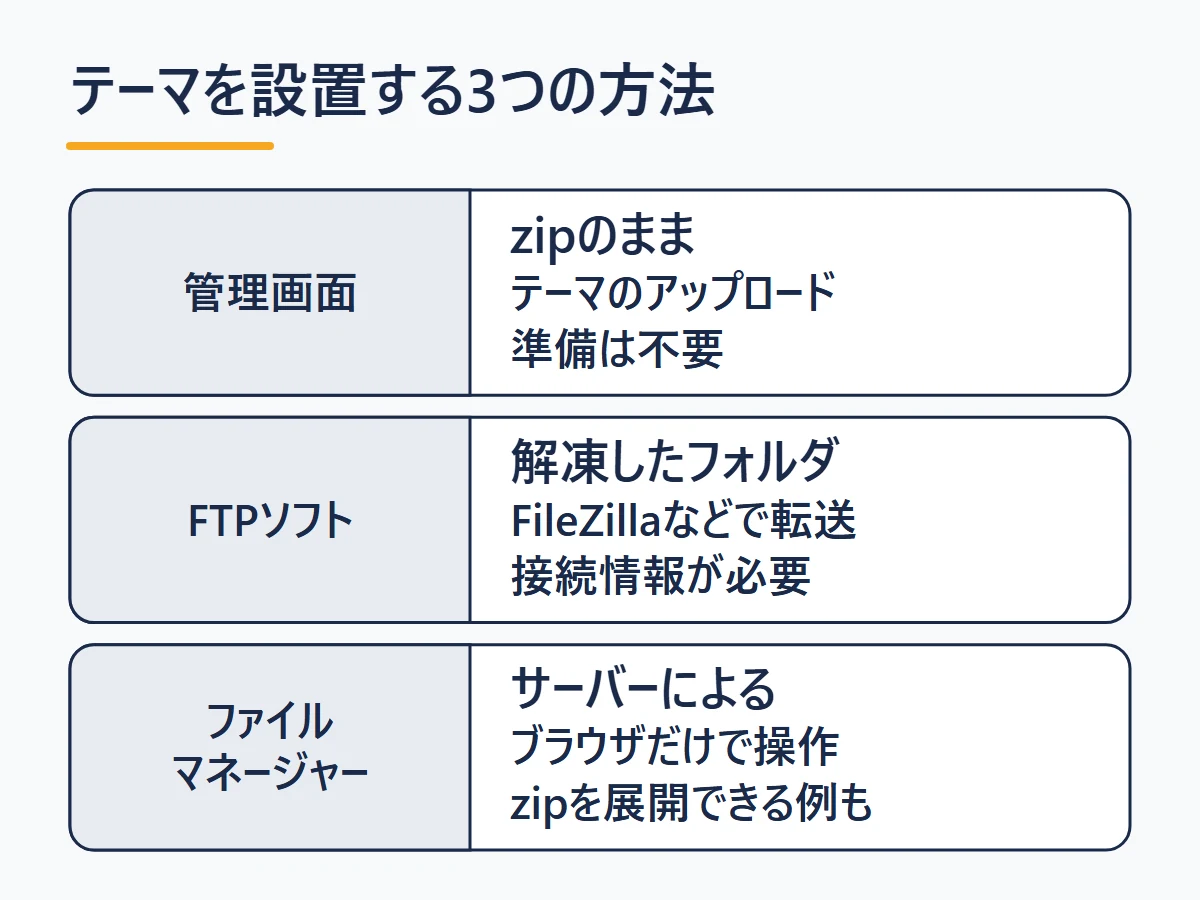
3つの方法の大きな違いは、zipのまま送るか、解凍したフォルダで送るかです。管理画面はzipのまま、FTPソフトは解凍したフォルダで送ります。
| 方法 | 送る形 | 必要なもの |
|---|---|---|
| 管理画面 | zipのまま | 特別なソフトは不要(「外観」→「テーマ」→「テーマを追加」→「テーマのアップロード」) |
| FTPソフト | 解凍したフォルダ | FTP接続情報とFTPソフト(FileZillaなど) |
| ファイルマネージャー | サーバーによる(zipを上げてサーバー上で展開できるものもある) | サーバーの管理パネルへのログイン |
そもそもFTP(File Transfer Protocol)は、パソコンとサーバーの間でファイルを転送するための通信方式です。テーマのFTPアップロードは、この仕組みでテーマ一式をサーバーのテーマ用フォルダへ直接コピーする作業を指します。
準備するもの: FTP接続情報とFTPソフト
FTPソフトを使うなら、必要なのは「FTP接続情報」と「FTPソフト」の2つです。ファイルマネージャーを使う場合は、ソフトのインストールは要りません。
- FTP接続情報(ホスト名・ユーザー名・パスワード):エックスサーバーの場合は、設定完了メールに記載されているほか、「サーバーパネル」→「FTPアカウント設定」で確認できます
- FTPソフト:FileZillaは無料(GPL)のFTPソフトで、Windows・macOS・Linuxで使えます
- (代わりに)サーバーのファイルマネージャー:エックスサーバー(ファイルマネージャ)やConoHa WING(ファイルマネージャー)などは、ブラウザでファイルを操作できる機能を用意しています
FileZillaでエックスサーバーにつなぐ場合、エックスサーバーのマニュアルでは次の設定が案内されています。ほかのサーバーは、それぞれのマニュアルで確認してください。
| 項目 | エックスサーバーの場合の設定 |
|---|---|
| プロトコル | 「FTP – ファイル転送プロトコル」 |
| 暗号化 | 「明示的な FTP over TLS が必要」 |
| ログオンの種類 | 「通常」 |
| つながらないとき | 「PASV(パッシブ)モード」の設定を確認する |
FTPソフトでWordPressテーマをアップロードする手順
FTPソフトでの設置は、「zipを解凍→FTPで接続→wp-content/themes/へフォルダごと転送→管理画面で有効化」の流れです。
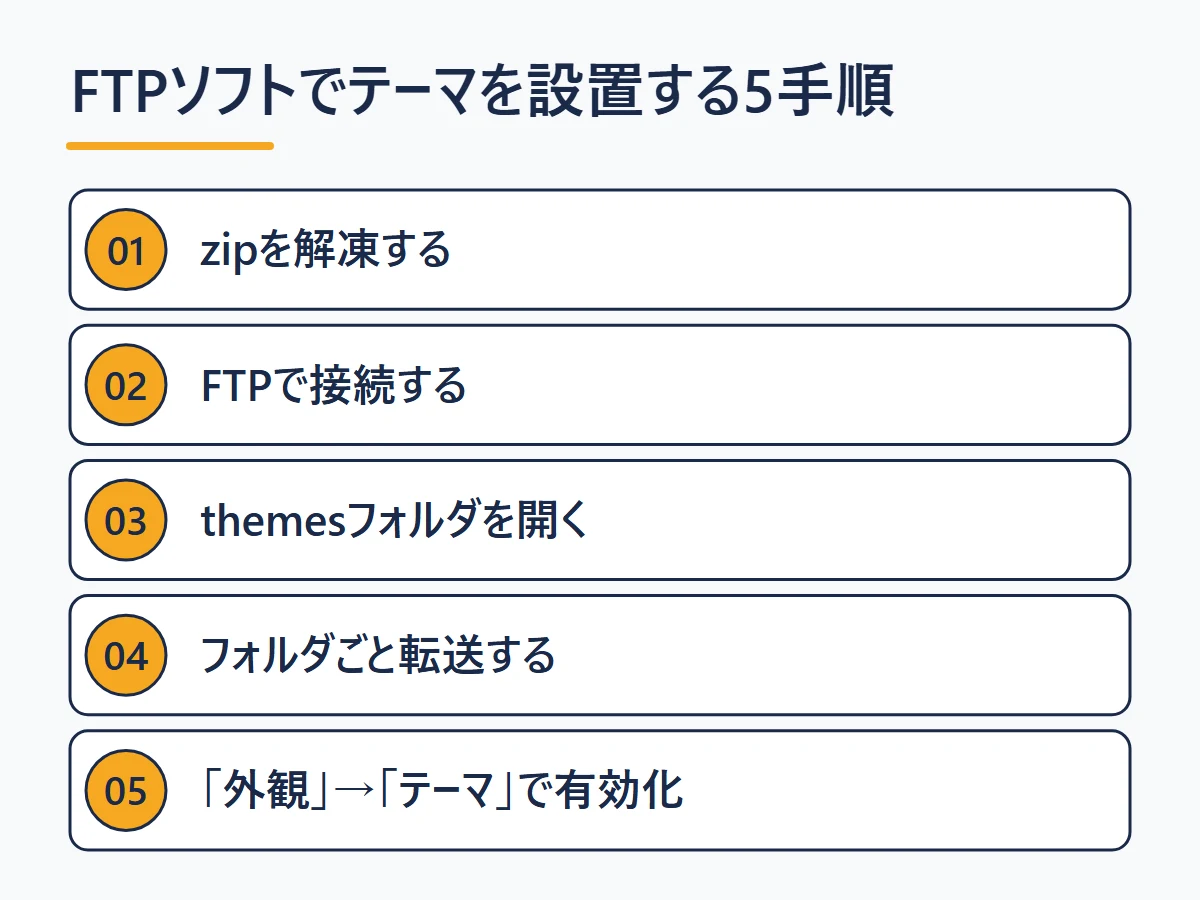
- テーマのzipをパソコン上で解凍する:管理画面ではzipのまま送りますが、FTPソフトでは解凍してフォルダの状態にします
- FTPソフトでサーバーに接続する:ホスト名・ユーザー名・パスワードを入力します
- 「wp-content/themes/」フォルダを開く:WordPressを設置したフォルダの中にあります(エックスサーバーの場合、サイトのファイルは「ドメイン名/public_html」の中)。themesには、Twenty〜系のデフォルトテーマなど、インストール済みのテーマのフォルダが並んでいます
- 解凍したテーマのフォルダごとアップロードする:中のファイルをばらばらに送るのではなく、フォルダ単位でthemesの直下に転送します。ファイル数が多いと時間がかかることがあります
- 「外観」→「テーマ」で有効化する:転送が終わると一覧に新しいテーマが表示されるので、「有効化」を押せば完了です
親テーマと子テーマを使う場合は、両方を別々のフォルダとしてthemesの直下に置き、有効化するのは子テーマの方です。子テーマの仕組みは子テーマとは?で解説しています。
ファイルマネージャーで設置する手順(ブラウザで完結)
ファイルマネージャーなら、FTPソフトを使わずにブラウザだけで同じ作業ができます。zipを送れるかどうかはサーバーの機能によって変わります。
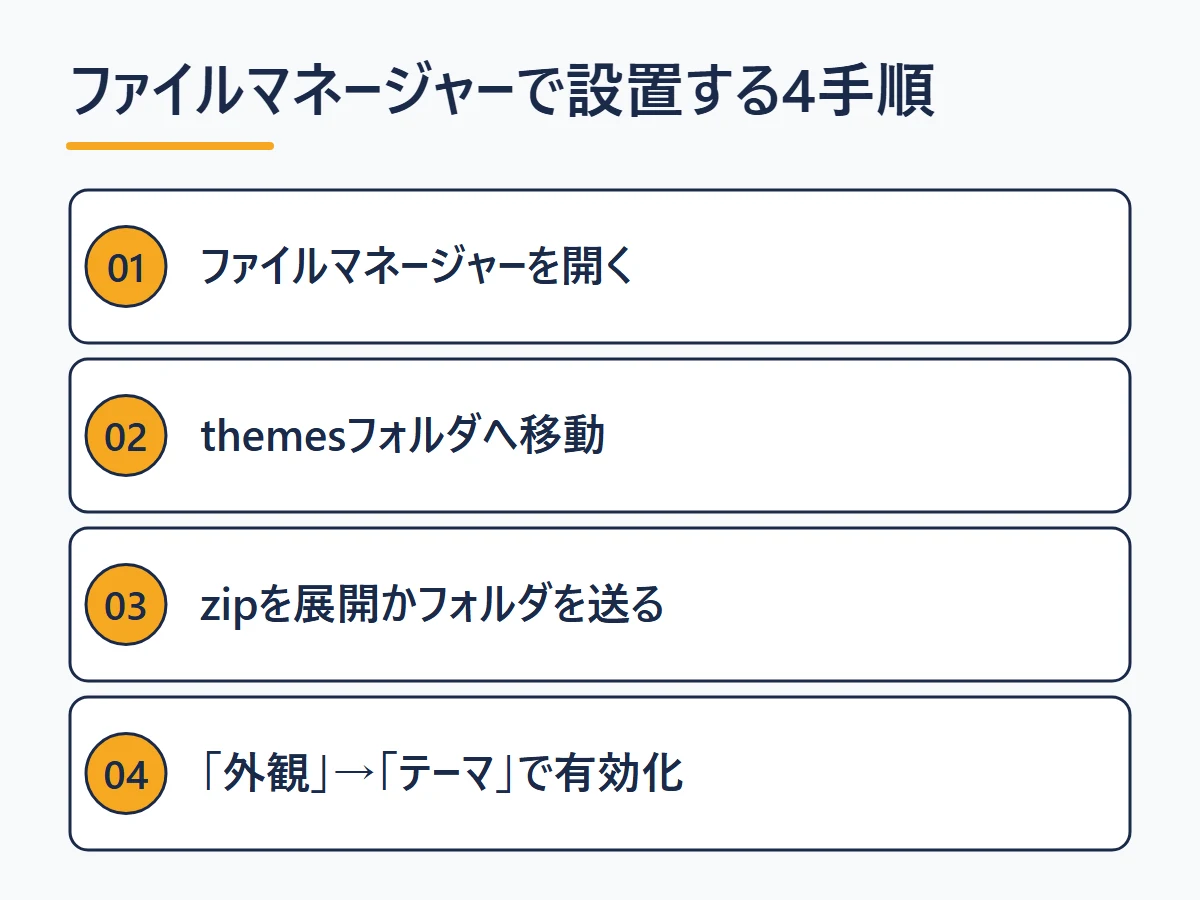
- サーバーの管理パネルにログインし、ファイルマネージャーを開く
- 「wp-content/themes/」フォルダまで移動する
- テーマを送る:展開機能があれば、zipをアップロードしてサーバー上で展開します。展開機能がない場合は、解凍したフォルダをアップロードします
- 「外観」→「テーマ」で有効化する
| サーバーの例 | テーマを送るときに使う機能 |
|---|---|
| エックスサーバー(ファイルマネージャ) | 「アップロード」「圧縮」「展開」の機能がある。zipをアップロードしてサーバー上で展開できる |
| ConoHa WING(ファイルマネージャー) | 「ファイルアップロード」から「ファイルを選択」「フォルダを選択」でアップロードできる |
正しいフォルダの形: themesの直下のフォルダにstyle.css
テーマが正しく動く形は、「wp-content/themes/テーマのフォルダ/style.css」です。WordPressはstyle.cssに書かれた情報でテーマを見分けるため、テーマのフォルダの直下にstyle.cssが入っている必要があります。
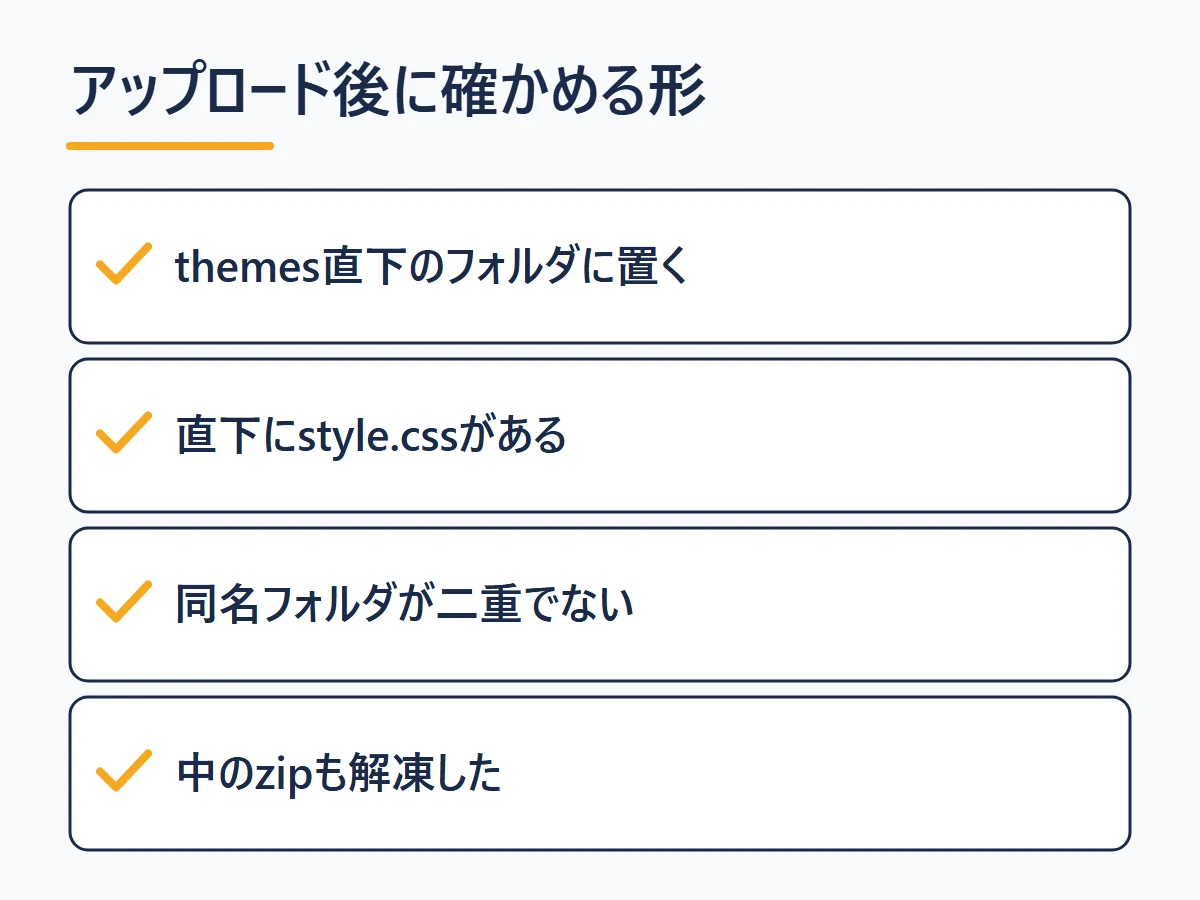
- 正しい例:themes/テーマ名/style.css
- 二重になった例:themes/テーマ名/テーマ名/style.css(zipの解凍方法によって同じ名前のフォルダが二重になることがあります)
- zipが入ったままの例:ダウンロードしたフォルダの中に、親テーマ・子テーマのzipがzipのまま同梱されていることがあります
WordPressは、style.cssがないフォルダの1階層下まではテーマを探します。ただし同じ名前のフォルダが二重になっていると、子テーマから親テーマを見つけられないなど、不具合の原因になります。themesの直下のフォルダの中にstyle.cssが直接入る形に直しておきましょう。
FTPアップロードのよくある失敗と対処
よくある失敗のうち、フォルダが二重になる、「壊れているテーマ」と出る、転送が途中で止まる、の3つを取り上げます。症状ごとの対処を紹介します。

フォルダが二重になっている → 1段上げて直す
「themes/テーマ名/テーマ名/」のように同じ名前のフォルダが二重になっていると、子テーマから親テーマを見つけられないなどの不具合の原因になります。中のフォルダを1段上げて、themesの直下のフォルダの中にstyle.cssが直接入る形に直してください。
「壊れているテーマ」と表示される → style.cssの位置を確認
「外観」→「テーマ」で「壊れているテーマ」「スタイルシートが見つかりません。」と表示されるのは、テーマのフォルダの直下にstyle.cssがないためです。管理画面からアップロードした場合は、別に「テーマに style.css スタイルシートがありません。」と表示されます。
ダウンロードしたフォルダの中にテーマのzipがzipのまま入っていないかも確認しましょう。中のzipも解凍してから、テーマ本体のフォルダをアップロードします。
転送が途中で止まる → フォルダごと削除して送り直す
テーマは多数のファイルでできているため、回線が不安定だと一部のファイルだけ転送に失敗することがあります。中途半端に残ったフォルダは不具合のもとになるので、いったんフォルダごと削除してから、安定した回線で送り直すと解消しやすくなります。
画面が真っ白・「重大なエラー」と出たときの復旧手順
テーマの不具合で管理画面に入れなくなったときは、FTPかファイルマネージャーで不具合のあるテーマのフォルダ名を変えるか削除します。WordPressはデフォルトテーマ(Twenty〜系)に切り替わります。
| 順番 | やること |
|---|---|
| 1 | FTPかファイルマネージャーで「wp-content/themes/」を開く |
| 2 | 不具合のあるテーマのフォルダ名を変える(または削除する) |
| 3 | サイトがデフォルトテーマ(Twenty〜系)で表示され、管理画面に入れることを確認する |
| 4 | 正常なテーマを設置し直し、「外観」→「テーマ」で有効化する |
デフォルトテーマが1つも入っていない場合は、この切り替えが働きません。万一に備えて、最新のデフォルトテーマを1つ残しておくと安心です(WordPressテーマの削除方法)。
よくある質問
FTPは危険と聞きましたが大丈夫ですか?
素のFTPは、通信が暗号化されません。FileZillaはFTPS・SFTPに対応し、エックスサーバーもFTPS(FTP over SSL/TLS)で接続できます。
エックスサーバーのマニュアルでも、FileZillaでは暗号化に「明示的な FTP over TLS が必要」を選ぶよう案内しています。お使いのサーバーのマニュアルで暗号化接続の設定を確認してください。
アップロードできたのに有効化できません。なぜですか?
WordPressは有効化のときに、テーマが求めるWordPressとPHPのバージョン(Requires at least・Requires PHP)を確認します。満たしていないと「エラー: 現在の PHP バージョンは ○○ の最低必須バージョンを満たしていません。」のように表示されます。子テーマの場合は親テーマが入っているかも確認してください。
同じテーマを入れ直したいときはどうすればいいですか?
管理画面からzipをアップロードすると、「アップロードしたものでインストール済みのものを置き換える」を選べます。FTPで入れ直す場合は、古いフォルダを削除してから新しいフォルダを送ると、ファイルが混ざりません。
FTPで入れたテーマの更新はどうなりますか?
WordPress.orgで配布されているテーマは、管理画面から更新できます。有料テーマはライセンス認証や専用の更新の仕組みがある場合はそれに従い、ない場合は新しいzipで置き換えます。基本はテーマの更新方法で解説しています。
まとめ: 「解凍してフォルダごとthemesへ」を覚えておく
FTPでのテーマ設置は、「zipを解凍し、テーマのフォルダごとwp-content/themes/へ転送し、管理画面で有効化する」の大きく3ステップです。ファイルマネージャーなら、zipをサーバー上で展開できる場合もあります。

管理画面の上限やトラブルからの復旧の手段として、一度手順を確認しておくと安心です。子テーマを自分で作るなら子テーマの作り方も参考にしてください。まだテーマ選びの段階なら、下の無料診断であなたに合うテーマを探してみてください。
6つの質問で、あなたに最適なテーマを診断
質問に答えるだけで、目的・予算・スキルに合ったWordPressテーマがわかります。