※本記事にはアフィリエイト広告(PR)が含まれています。広告掲載ポリシー
WordPressテーマの変更が反映されない原因の多くは「キャッシュ」です。まずブラウザの再読み込み(キャッシュを無視した読み込み)と、キャッシュ系プラグインやサーバーのキャッシュの削除を試してください。
それでも直らないときは、症状ごとに原因を絞り込めます。この記事では、最初に確認する3つのこと、症状別の対処、直らないときの切り分け手順を順に解説します。
※管理画面の名称・仕様は2026年10月時点のWordPress 7.1系で確認したものです。
まず最初に確認する3つのこと
「テーマが反映されない」ときは、難しい作業の前に、キャッシュと保存忘れを確認します。多くの場合、次の3つで直ります。
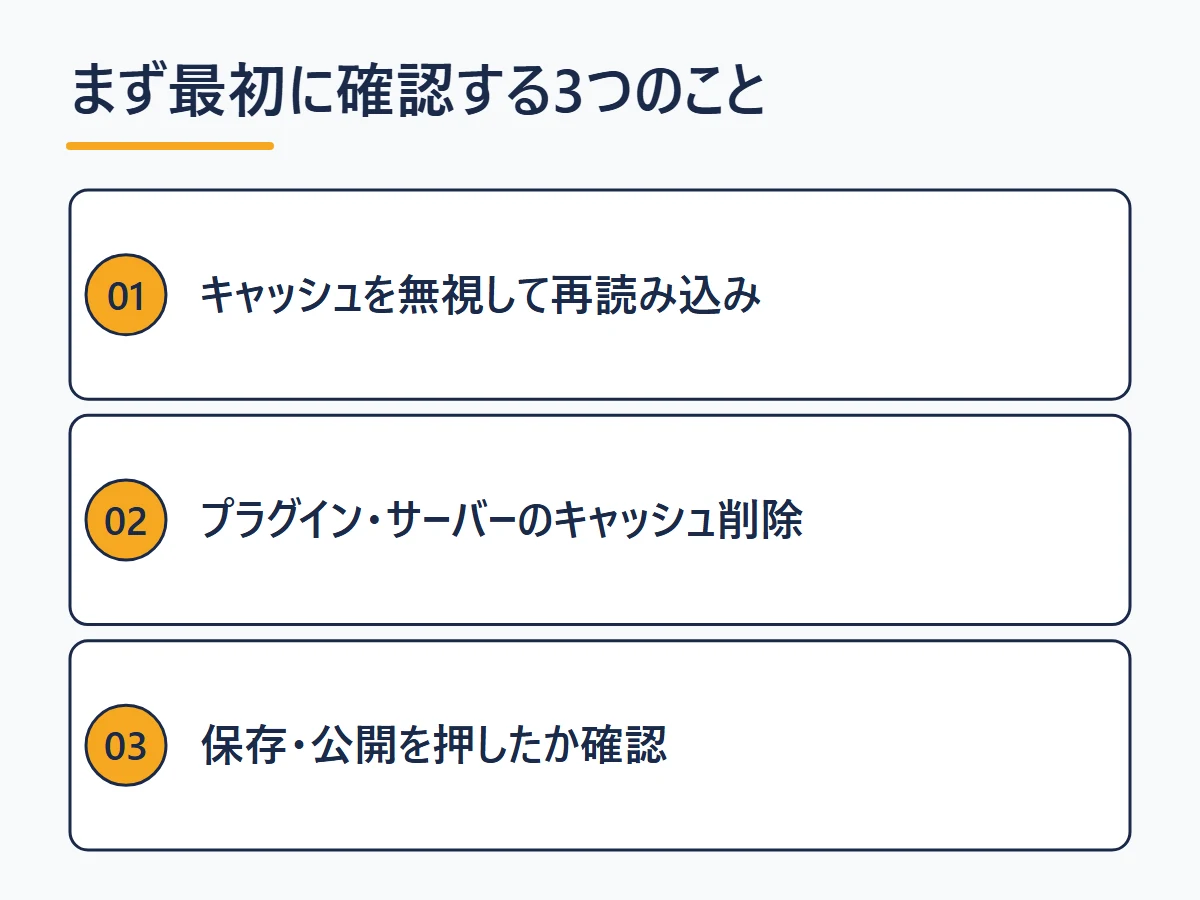
- ブラウザのキャッシュを無視して読み込み直す:Chromeなどでは、WindowsはCtrl+F5、Macはcommand+shift+Rです。ブラウザによって操作が違うことがあります
- キャッシュ系プラグインとサーバーのキャッシュを削除する:LiteSpeed Cacheなら「すべてをパージする」、WP Fastest Cacheなら「すべてのキャッシュを削除」を実行します。エックスサーバーなどのレンタルサーバーのキャッシュ機能は、サーバーの管理画面から削除します
- 保存・公開を押したか確認する:クラシックテーマのカスタマイザーは「公開」を、ブロックテーマのサイトエディターは「保存」を押さないと反映されません
キャッシュは、一度表示したページのデータを一時的に保存して、次の表示を速くする仕組みです。便利な一方で、サイトを変えた直後は古いデータのほうが表示されてしまうことがあります。
症状別の対処法
キャッシュを消しても直らない場合は、症状から原因を絞り込めます。当てはまる見出しを読んでください。
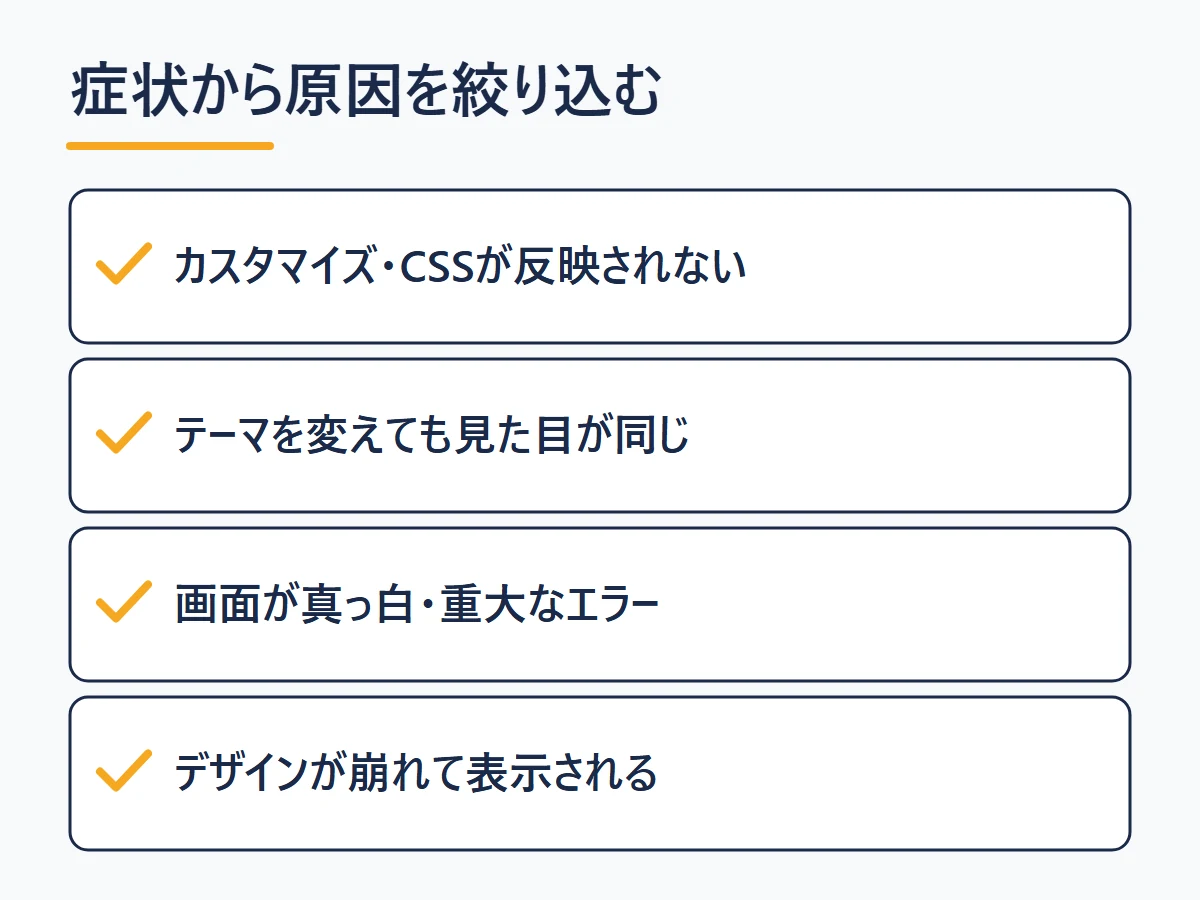
①カスタマイズ・CSSの変更が反映されない
キャッシュの次に多いのは、「追加 CSSを入れたテーマが違う」と「子テーマと親テーマの取り違え」です。追加 CSSはテーマごとに保存されるため、テーマを切り替えると前のテーマで書いたCSSは適用されません。
ブロックテーマでは、カスタマイザーは原則として表示されません。追加 CSSは「外観」→「エディター」→「スタイル」のメニューにある「追加 CSS」から設定します。子テーマを使っている場合は、子テーマが有効になっているかも確認してください。
②テーマを変えたのに見た目が変わらない
よくある原因は「有効化のし忘れ」です。テーマはインストールしただけでは切り替わらず、「外観」→「テーマ」で「有効化」を押して初めてサイトに適用されます。新しいテーマに「有効:」と表示されているか確認しましょう。
有効化そのものがエラーで失敗する場合は、テーマが有効化できない時の対処法を参考にしてください。
③画面が真っ白/「このサイトで重大なエラーが発生しました」と出る
画面が真っ白になる、または「このサイトで重大なエラーが発生しました」と出る原因は、テーマかプラグインのPHPのエラーです。functions.phpを編集した直後なら、その編集が原因と考えられます。
WordPressには「リカバリーモード」があり、重大なエラーが起きると、管理者のメールアドレスに「[サイト名] サイトで技術的な問題が発生しています」という件名のメールが届きます。メールのリンクから入ると、問題のテーマやプラグインを一時停止した状態で管理画面を操作できます。
メールは迷惑メールに入ったり届かなかったりすることもあるので、届かない場合は後述の「管理画面に入れないとき」の方法を使います。
④デザインが崩れて表示される
ページは表示されるのにレイアウトが崩れている場合、原因は「CSSの読み込みの失敗」「子テーマの設定」「プラグインの競合」のどれかです。まずはキャッシュに古いCSSが残っていないかを確認します。
子テーマを自分で作った場合は、style.cssの「Template」に親テーマのフォルダ名が正確に書かれているか確認してください。親テーマのCSSが読み込まれない場合は、親テーマの読み込み方によっては、子テーマ側で読み込む記述が必要です(子テーマの作り方)。
直らない時の切り分け手順
症状別の対処で解決しないときは、「プラグイン → テーマ → サーバー」の順に原因を切り分けます。WordPressの表示は、本体・テーマ・プラグインの組み合わせで決まるためです。
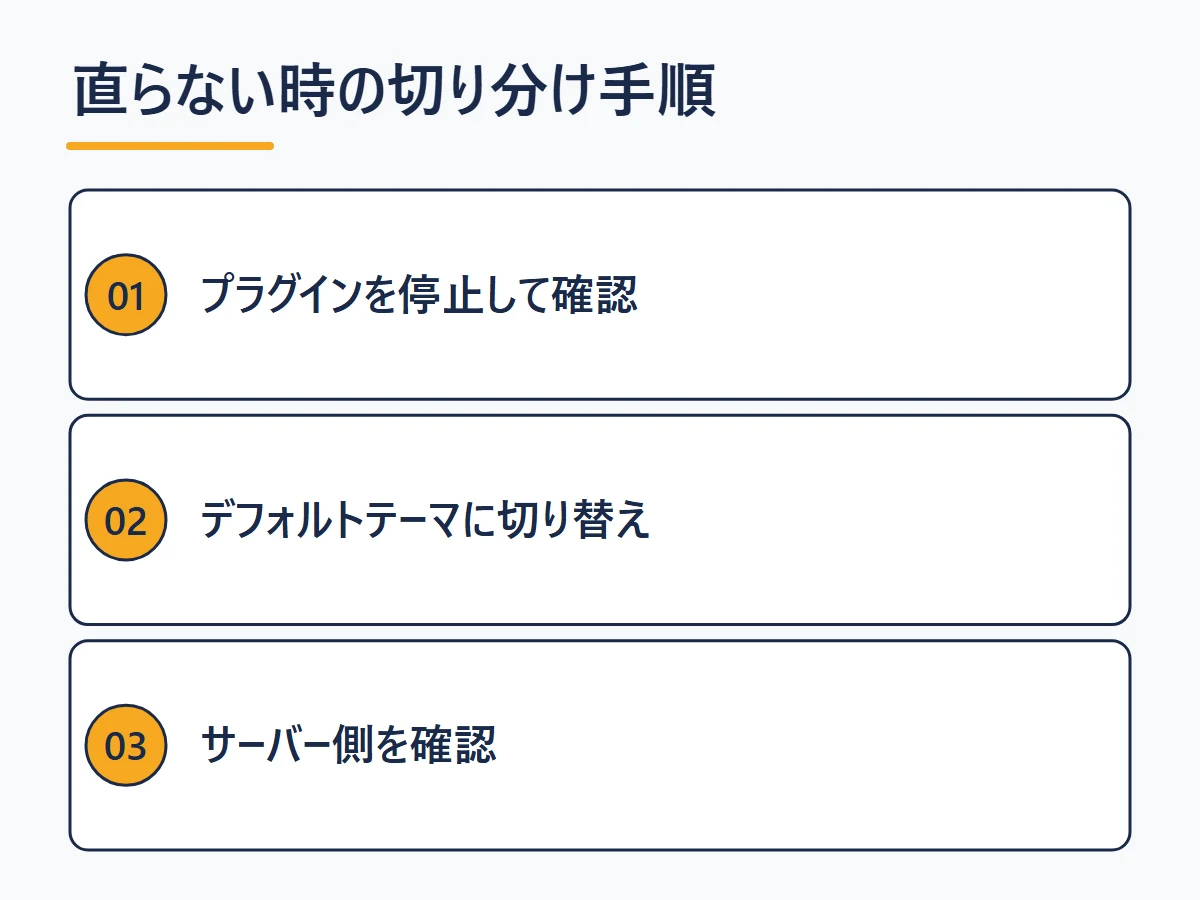
- プラグインをすべて停止し、1つずつ有効化する:すべて停止して症状が消えたらプラグインが原因です。1つずつ有効化し直し、症状が出た直前のプラグインが原因と特定できます
- デフォルトテーマに切り替える:Twenty Twenty-Fiveなどに切り替えて症状が消えれば、元のテーマ側の問題です
- サーバー側を確認する:サーバーやCDNのキャッシュ、PHPのバージョンなどを、レンタルサーバーの管理画面で確認します
本番サイトで試すのが不安な場合は、テーマ変更をテスト環境で試す方法で手順を紹介しています。
トラブルを予防する3つの習慣
テーマまわりのトラブルは、「バックアップ」「子テーマ」「テスト環境」の3つの習慣でかなり防げます。復旧できたら、次の3つを整えておきましょう。
- 変更前にバックアップを取る:バックアップ用のプラグインか、レンタルサーバーの自動バックアップを有効にしておけば、失敗しても戻せます
- カスタマイズは子テーマに書く:親テーマを直接編集すると、テーマの更新で変更が消えます
- 大きな変更はテスト環境で試す:本番サイトに反映する前に、別の環境で表示を確かめます
カスタマイズの基本はテーマカスタマイズ入門、テーマの整理はテーマの正しい削除方法で解説しています。
よくある質問
スマホだけテーマの変更が反映されません。なぜですか?
多くの場合、スマホのブラウザのキャッシュか、キャッシュ系プラグインが作るスマホ用のキャッシュが原因です。スマホのブラウザで閲覧データ(キャッシュ)を削除し、プラグインやサーバーのキャッシュも削除してください。
管理画面にも入れなくなりました。どうすればいいですか?
まずリカバリーモードのメールが届いていないか確認します。届いていない場合は、FTPかサーバーのファイルマネージャーで、wp-content/themes/の中の有効なテーマのフォルダ名を変えてください(FTPの使い方はFTPでのテーマアップロード解説)。
そのあと管理画面の「外観」→「テーマ」を開くと、「使用中のテーマが壊れているため、デフォルトのテーマに戻します。」と表示され、デフォルトテーマに切り替わります。デフォルトテーマが入っていないと切り替わらないので、1つは残しておきましょう。
テーマを更新したらカスタマイズが消えました。戻せますか?
親テーマのファイルを直接編集していた場合は、更新で上書きされるので、更新前のバックアップがなければ戻せません。カスタマイザーの「追加 CSS」やテーマの設定はデータベースに保存されているので、通常は更新で消えません。
キャッシュを消しても数時間後にまた古い表示に戻ります。
サーバーのキャッシュやCDN(Cloudflareなど)のキャッシュが、自動で作り直されている可能性があります。サーバーやCDNの管理画面でもキャッシュを削除し、必要なら作業中だけキャッシュ機能を止めてください。
まとめ: 「キャッシュ → 保存確認 → 症状別」の順で切り分ける
WordPressテーマが反映されないときは、①キャッシュを無視した再読み込み ②プラグイン・サーバーのキャッシュの削除 ③保存・公開の確認、の3つで多くが解決します。直らなければ、症状別の対処と切り分け手順に進みましょう。
トラブルが続くなら、更新が続いていて情報の多いテーマへの乗り換えも選択肢です。下の無料診断で、条件に合うテーマを探してみてください。
テーマの導入から有効化までの基本の流れは、WordPressテーマのインストール方法で解説しています。
6つの質問で、あなたに最適なテーマを診断
質問に答えるだけで、目的・予算・スキルに合ったWordPressテーマがわかります。