※本記事にはアフィリエイト広告(PR)が含まれています。広告掲載ポリシー
WordPressテーマの自作は、Web制作の仕事や学習が目的なら価値が大きく、サイトを運営したいだけなら既製テーマを使う方が合理的です。
この記事では、作るべきかの判断基準、クラシックテーマとブロックテーマの2つのルート、最小構成のファイル、作る手順の全体像を解説します。
※情報は2026年10月12日時点で各公式サイトの記載を確認したものです。
結論:自作が向く人・既製テーマで十分な人
目的が「作る力を身につけること」なら自作、「サイトで成果を出すこと」なら既製テーマが向いています。目的別の判断は次のとおりです。
| 目的 | おすすめ | 理由 |
|---|---|---|
| Web制作を仕事にしたい | 自作する価値が大きい | テーマの内部構造を理解でき、作品として腕前を示せる |
| WordPressの仕組みを深く学びたい | 自作する価値が大きい | テンプレート階層やフックの理解が進む |
| ブログ・アフィリエイトで成果を出したい | 既製テーマで十分 | テーマを作る時間を記事づくりに回せる |
| 会社・お店のサイトを運営したい | 既製テーマで十分 | 更新や不具合の修正を開発元に任せられる |
| デザインを自由にしたい | まず既製テーマ+カスタマイズ | 多くはカスタマイズで実現できる。足りなければ自作を検討 |
そもそもテーマがサイトのどこを担う仕組みなのかを整理したい方は、WordPressテーマとは何かの解説記事を先にご覧ください。
自作テーマと既製テーマの違い
自作テーマはお金がかからず自由に作れる一方、作る手間と保守をすべて自分で負うのが一番の違いです。
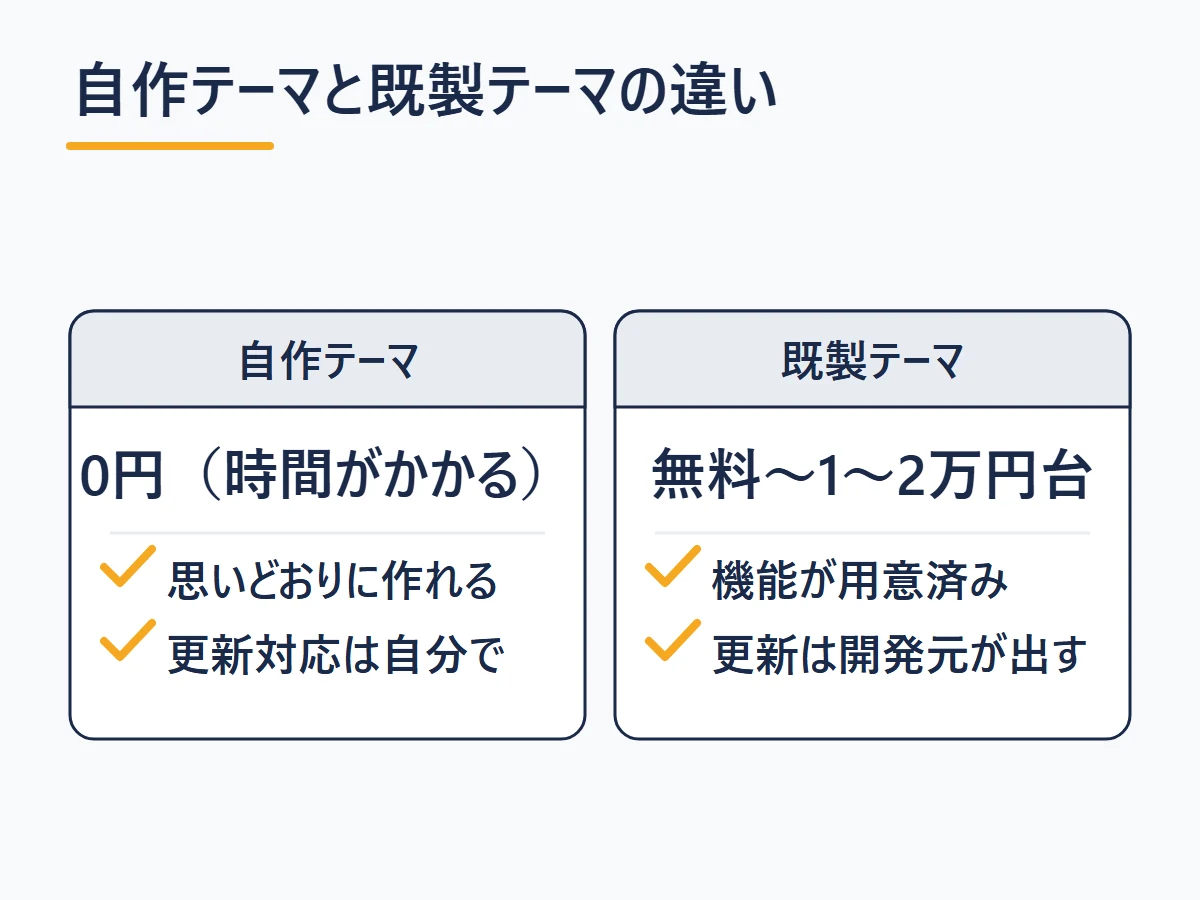
| 比べる点 | 自作テーマ | 既製テーマ |
|---|---|---|
| 費用 | 0円(作る時間がかかる) | 無料〜有料。国産の有料テーマは1〜2万円台の買い切りが多い |
| デザインの自由度 | 思いどおりに作れる | テーマの設定とカスタマイズの範囲内 |
| 機能 | 必要なものを自分で作る | 装飾ブロック・高速化・SEO設定などが用意されている |
| 更新・不具合への対応 | WordPressやPHPの更新ごとに自分で確認・修正 | 開発元が更新版を出す(販売終了などで止まることもある) |
| 身につくこと | テーマの構造・PHP・theme.jsonの知識 | サイト運営やカスタマイズの経験 |
既製の有料テーマは、たとえばSWELLが17,600円(税込)、THE THORが16,280円(税込)、SANGOが14,800円(税込)です(2026年10月時点)。この金額で、開発済みの機能と更新を手に入れられると考えると、自作の判断基準がはっきりします。
自作の2つのルート:クラシックテーマとブロックテーマ
テーマの自作には、PHPでテンプレートを書く「クラシックテーマ」と、HTMLのブロックテンプレートで組む「ブロックテーマ」の2つのルートがあります。
| 比べる点 | クラシックテーマ | ブロックテーマ |
|---|---|---|
| テンプレートの書き方 | PHPのテンプレートファイル | HTMLのブロックテンプレート |
| HTML/CSS | 必要 | 必要 |
| PHP | 必要(テンプレートをPHPで書く) | 少なくて済む |
| テンプレート階層の理解 | 必要 | 必要(考え方は共通) |
| theme.json | なくてもよい | ファイル自体は任意だが、デザイン設定の中核なので用意するのが一般的 |
| デザインの編集 | コードで書く | サイトエディターでも編集できる |
ブロックテーマとサイトエディター(フルサイト編集)は、WordPress 5.9(2022年1月)で登場しました。両者の構造の違いはブロックテーマとクラシックテーマの比較記事で詳しく解説しています。
ルート①:クラシックテーマ(従来型・情報が多い)
クラシックテーマは、style.cssとindex.phpの2ファイルから始められる従来型のテーマです。テンプレートをPHPで書くのでプログラミングの学習は必要ですが、長く使われてきた方式なので、書籍や解説記事などの情報を見つけやすいのが利点です。
既存サイトの保守や改修では、クラシック構造のテーマに触れる機会も多くあります。Web制作を仕事にしたいなら、こちらの仕組みも理解しておくと役に立ちます。

ルート②:ブロックテーマ(新方式・PHPが少なくて済む)
ブロックテーマは、HTMLのブロックテンプレートとtheme.jsonを中心に組み立てる方式で、PHPをほとんど書かずに作れます。サイトエディターで見た目を確かめながら作れるのも特長です。
WordPress.orgが作成者のプラグイン「Create Block Theme」を使えば、ブランクテーマ(中身が空のテーマ)の作成、サイトエディターで編集した内容の使用中テーマへの保存、テーマのZIP書き出しまで管理画面でできます。具体的な作り方はブロックテーマの自作手順の記事で解説しています。
なお、2026年10月時点の公式ページでは、Create Block Themeの最新版は2.10.2(2026年10月1日更新)で、動作確認済みのバージョン(Tested up to)は6.9.10と表示されています。WordPressの最新版は7.1.3なので、使う前に公式ページの情報を確認してください。
テーマとして動く最小構成のファイル
WordPressがテーマとして認識する最小構成は、クラシックテーマならstyle.cssとindex.php、ブロックテーマならstyle.cssとtemplates/index.htmlの2ファイルです。
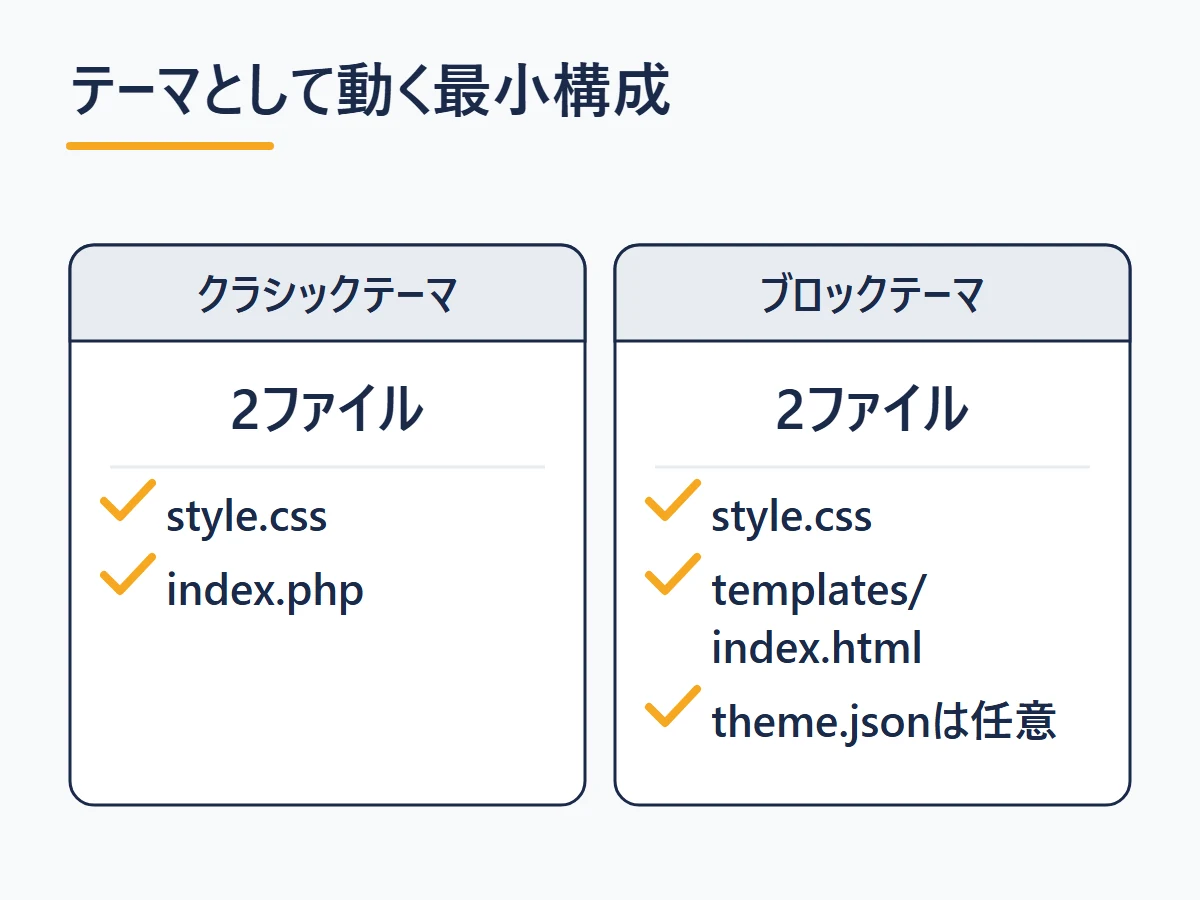
| ファイル | クラシック | ブロック | 役割 |
|---|---|---|---|
| style.css | 必須 | 必須 | テーマ名などの情報(ヘッダー)を書くファイル |
| index.php | 必須 | − | ほかのテンプレートがないときに使われる基本のテンプレート |
| templates/index.html | − | 必須 | ブロックテーマの基本のテンプレート。これがあるとブロックテーマとして扱われる |
| theme.json | なくてもよい | 任意(用意するのが一般的) | 色・文字サイズ・余白などのデザイン設定 |
| functions.php | 任意 | 任意 | アイキャッチ画像やメニューなどの機能を有効にする |
style.cssがないzipをアップロードすると、「テーマに style.css スタイルシートがありません。」と表示されてインストールできません。まずは最小構成で「テーマとして認識される」状態を作り、そこから少しずつファイルを足していくのが基本の進め方です。
テーマを作る手順(5ステップ)
テーマの自作は「ローカル環境で最小構成を動かし、少しずつ足して確認する」の繰り返しです。全体の流れは次の5ステップです(個々のコードはこの記事では扱いません)。
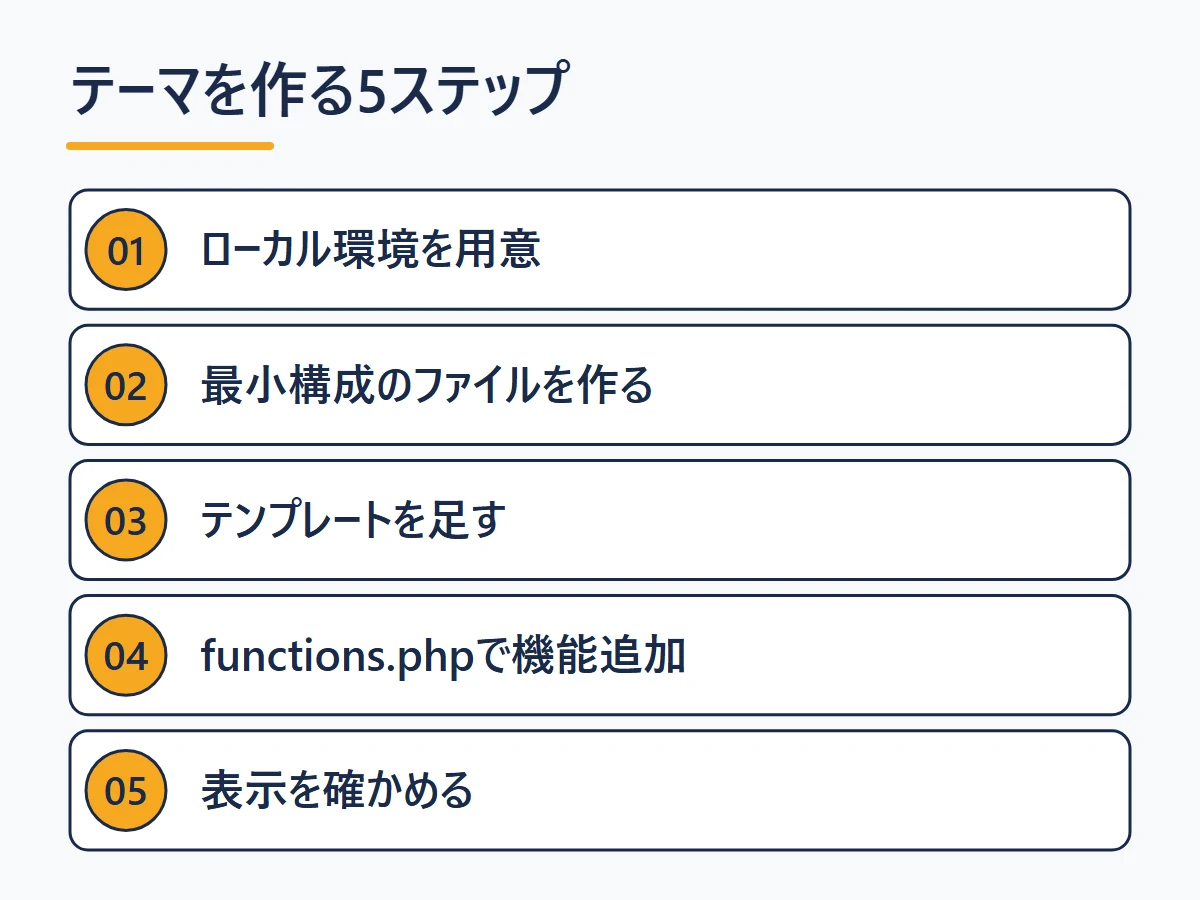
- ローカル環境を用意する:無料ツール「Local」などで、パソコンの中にWordPressを立てます。WordPress公式のハンドブックも、ローカル環境の選択肢の1つとしてLocalを挙げています
- 最小構成のファイルを作る:wp-content/themes/の中にテーマのフォルダを作り、クラシックならstyle.css+index.php、ブロックならstyle.css+templates/index.html(必要に応じてtheme.json)を置きます
- テンプレートを足していく:トップページ・個別記事・固定ページなど、テンプレート階層に沿ってファイルを増やします
- functions.phpで機能を足す:アイキャッチ画像(投稿サムネイル)やナビゲーションメニューなどの機能を有効にします
- 表示を確かめる:各ページの表示、エラーの有無、スマホでの見え方を確認して仕上げます
できあがったテーマを本番サイトに入れるときは、フォルダをzipにして「外観」→「テーマ」→「テーマを追加」→「テーマのアップロード」から入れられます。学習にかかる時間は、HTML/CSSやPHPの経験など、前提のスキルによって大きく変わります。
自作テーマのデメリットと注意点
自作テーマの一番のデメリットは、更新への対応と不具合の修正をすべて自分で背負うことです。作り始める前に、次の点を知っておいてください。

- 保守がすべて自分の責任になる:WordPress本体やPHPが更新されるたびに、動作の確認と修正を自分で行う必要があります
- 既製テーマと同じ水準にするには手間がかかる:SWELLやCocoonのような人気テーマには、装飾ブロック・高速化・SEO設定などが用意されています。同じ水準を一人で作るのは大きな作業です
- 作る時間がほかの作業から減る:サイト運営が目的なら、テーマ開発にかける時間を記事やサービスづくりに回す方が成果につながりやすくなります
既製テーマを改造したいときは、テーマ本体を直接書き換えず、子テーマで行うのが原則です。子テーマなら、親テーマを更新しても自分の変更が消えません(子テーマの作り方)。
自作テーマを公開・配布するときの条件
自作テーマは配布・販売もできますが、WordPress.orgの公式テーマディレクトリに載せるには、GPL互換のライセンスとテーマチームの審査という条件があります。
| 条件 | 内容(公式ディレクトリ) |
|---|---|
| ライセンス | GPL互換のライセンスで配布する |
| 審査 | テーマチームの審査(レビュー)に通る |
| 有料機能 | WordPress本体の機能を有料版でしか使えないようにする(ペイウォールの裏に置く)ことは禁止。押しつけがましい有料版の宣伝やサイト表側での宣伝も不可 |
自社サイトやマーケットプレイスで販売する方法もあります。配布・販売の方法はWordPressテーマの販売方法の記事で、ライセンスの考え方はテーマのライセンス解説で詳しく解説しています。
「まず既製テーマ」から始める選択肢
サイト運営が目的なら既製テーマから始めるのが近道で、学習が目的でも既製テーマの中身を読むことが役に立ちます。
| テーマ | 価格(2026年10月時点) | 特徴 | 詳しく |
|---|---|---|---|
| Cocoon | 無料 | エックスサーバー社とわいひら氏が共同開発。スキン100種類以上 | Cocoonのレビュー |
| Lightning | 無料 | ビジネスサイト向け | Lightningのレビュー |
| SWELL | 17,600円(税込) | 一度限りの支払い。複数サイトで使える | レビュー/公式サイト |
| THE THOR | 16,280円(税込) | クラシックエディタ対応 | 公式サイト |
| SANGO | 14,800円(税込) | コンセプトは「居心地の良さ」 | SANGOのレビュー |
無料のCocoonやLightningをローカル環境に入れて、テンプレートファイルやfunctions.phpがどう書かれているかを読むと、「動く教材」として学べます。自作と既製は対立するものではなく、既製テーマを使い、読み、まねることが自作の力にもなります。
定番テーマの比較はおすすめWordPressテーマランキングを、自分の条件に合うテーマを知りたい方は6問のテーマ診断をご利用ください。
よくある質問

プログラミング未経験でもテーマを自作できますか?
できますが、先にHTML/CSSの基礎を学ぶ必要があります。PHPを書く量を減らしたいなら、Create Block Themeを使うブロックテーマのルートから入るのが取り組みやすい方法です。
theme.jsonは必ず作る必要がありますか?
ブロックテーマとして認識されるのに必要なのはstyle.cssとtemplates/index.htmlだけで、theme.jsonは任意です。ただし、色や文字サイズなどのデザイン設定をまとめる中核のファイルなので、実際には用意するのが一般的です。
自作テーマはSEOで不利になりますか?
自作だから不利ということはなく、テーマの作り次第です。既製の人気テーマは表示速度やSEOの設定が用意されているので、同じ品質を自分で作れないうちは、既製テーマの方が扱いやすいでしょう。
有料テーマを改造して使ってもいいですか?
使えますが、改造は子テーマで行うのが原則です。改変や複数サイトでの利用の可否はテーマのライセンスによって違うので、テーマのライセンス解説で事前に確認してください。
自作テーマを配布・販売できますか?
できます。WordPress.orgの公式ディレクトリでの無料配布(GPL互換のライセンスとテーマチームの審査が条件)のほか、自社サイトなどでの販売もできます。詳しくはテーマの販売方法の記事をご覧ください。
まとめ:「作りたい」なら自作、「運営したい」なら既製テーマ
WordPressテーマの自作は、Web制作を仕事にしたい人や仕組みを深く学びたい人には良い教材です。まずはローカル環境を作り、最小構成のテーマを動かすところから始めてください。
一方、目的がサイト運営なら、テーマの開発と保守は開発元に任せて、記事やビジネスに集中するのが合理的です。迷ったら総合ランキングか、下の無料診断で自分に合うテーマを確認してみてください。
6つの質問で、あなたに最適なテーマを診断
質問に答えるだけで、目的・予算・スキルに合ったWordPressテーマがわかります。