※本記事にはアフィリエイト広告(PR)が含まれています。広告掲載ポリシー
ブロックテーマはヘッダー・フッターを含むサイト全体をブロックで編集できる方式、クラシックテーマはPHPテンプレートとカスタマイザーで外観を整える従来の方式です。
SWELL・Cocoon・Lightningなど国産の定番テーマの多くはクラシックテーマです。この記事では、両者の違いを比較表で整理し、自分のテーマがどちらかの見分け方と、用途別の選び方を解説します。
※2026年10月時点で各公式サイトの記載を確認。管理画面の名称はWordPress 7.1系のものです。
ブロックテーマとクラシックテーマの違い【比較表】
いちばん大きな違いは、サイトの外観をどこで編集するかです。ブロックテーマはサイトエディターでサイト全体を、クラシックテーマはカスタマイザーやテーマ独自の設定画面で外観を編集します。
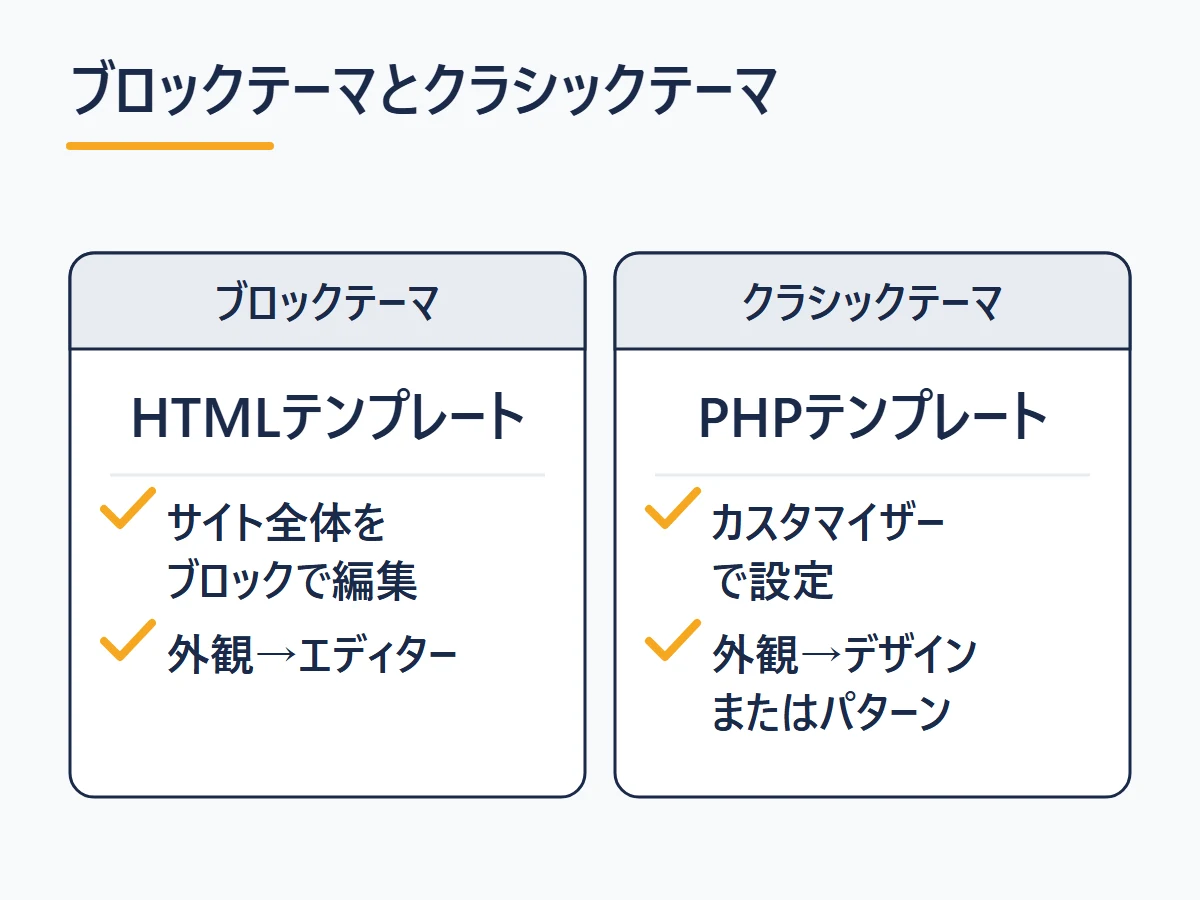
| 項目 | ブロックテーマ | クラシックテーマ |
|---|---|---|
| 構成ファイル | HTMLテンプレート(templates/・parts/)+theme.json(任意) | PHPテンプレート(header.php・index.phpなど)+functions.php |
| 外観の編集画面 | サイトエディター(ヘッダー・フッターもブロックで編集) | カスタマイザーやテーマ独自の設定画面 |
| 管理画面のメニュー | 「外観」→「エディター」 | 「外観」→「デザイン」または「パターン」、「カスタマイズ」 |
| 記事本文の編集画面 | ブロックエディター | ブロックエディター |
| 代表例 | Twenty Twenty-Two以降のWordPressデフォルトテーマ、X-T9 | SWELL・Cocoon・Lightning |
記事本文を書く画面は、どちらの方式でも同じWordPress標準のブロックエディターです。違いが出るのは、ヘッダーやフッター、ページの骨組みといった「サイトの外側」の編集方法です。そもそもテーマとは何かはWordPressテーマとは?初心者向け解説で確認できます。
既製テーマを使わずに自分で作る方法は、WordPressテーマの自作入門で、作るべきかの判断から解説しています。
ブロックテーマとは?サイト全体をブロックで編集する方式
ブロックテーマとは、記事本文だけでなくヘッダー・フッター・サイドバーまで、サイト全体をブロックの組み合わせで編集できるテーマです。この仕組みを「フルサイト編集(FSE: Full Site Editing)」と呼びます。
フルサイト編集と、最初のデフォルトブロックテーマ「Twenty Twenty-Two」は、WordPress 5.9(2022年1月25日)で導入されました。それ以降のWordPressデフォルトテーマは、すべてブロックテーマです。
ブロックテーマを構成するファイルは、次のとおりです。必須なのは2つだけで、残りは任意です。
| ファイル | 役割 | 必須か |
|---|---|---|
| style.css | テーマの名前などの情報を書くファイル | 必須 |
| templates/index.html | ページの基本になるHTMLテンプレート | 必須 |
| theme.json | 色・フォント・余白などの設定をまとめるファイル | 任意 |
| parts/ | ヘッダー・フッターなどのテンプレートパーツ | 任意 |
| patterns/ | ブロックを組み合わせたパターン | 任意 |
| styles/ | スタイルのバリエーション(別のJSONファイル) | 任意 |
| functions.php | 機能を足すPHPファイル | 任意 |
多くのブロックテーマは、theme.jsonで色やフォントなどを一括で管理しています。WordPressの公式ハンドブックでも、ブロックテーマはテーマを作る「現代的な方式(modern method)」と位置づけられています。自分で作ってみたい方はブロックテーマの作り方をご覧ください。
クラシックテーマとは?PHPテンプレートで動く従来の方式
クラシックテーマとは、header.phpやindex.phpなどのPHPテンプレートでページを組み立て、外観はカスタマイザーやテーマ独自の設定画面で整える従来方式のテーマです。WordPressの公式ハンドブックでも、現在もサポートされていると明記されています。

クラシックテーマでは、外観の設定項目がテーマ側でまとめられていることが多いのが特徴です。たとえばCocoonには「Cocoon設定」という専用の設定画面があり、デザインや機能をそこで切り替えます。カスタマイザーの使い方はテーマカスタマイズ入門で紹介しています。
一方で、ヘッダーやフッターのレイアウトを設定項目の範囲を超えて変えたい場合は、CSSやPHPの知識が必要になることがあります。設定項目の外に出ると難しくなる点が、ブロックテーマとの構造的な違いです。
なお、theme.jsonはクラシックテーマでも使えます。CocoonやLightningもクラシックテーマですが、theme.jsonを同梱しています。theme.jsonの有無では、ブロックテーマかどうかは判断できません。
自分のテーマがどちらか見分ける方法
いちばん簡単なのは、管理画面の「外観」メニューを見る方法です。「エディター」があればブロックテーマ、同じ位置が「デザイン」または「パターン」ならクラシックテーマです(WordPress 7.1)。
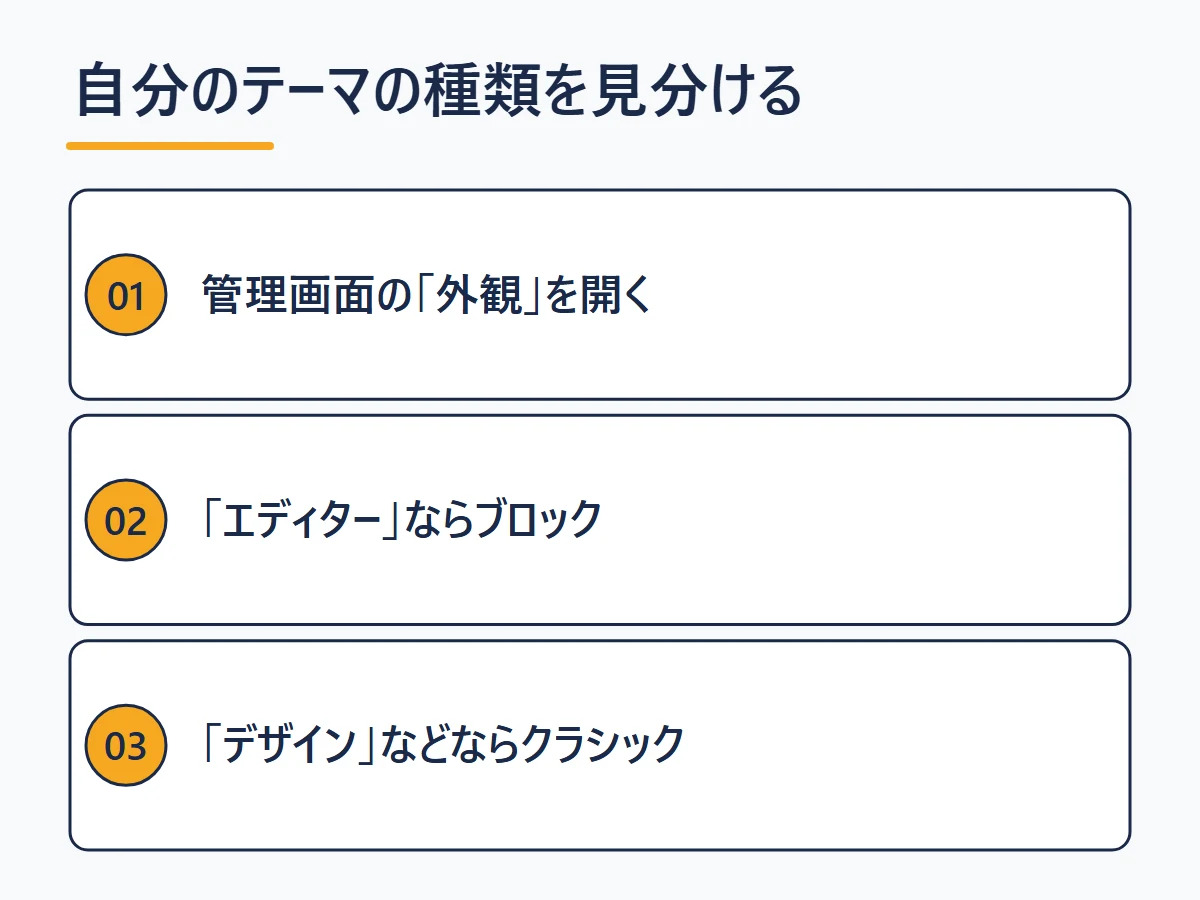
| 「外観」の表示 | テーマの種類 | 補足 |
|---|---|---|
| エディター | ブロックテーマ | サイトエディターが開く |
| デザイン | クラシックテーマ | editor-stylesに対応しているか、theme.jsonがあるテーマで表示 |
| パターン | クラシックテーマ | 上記に当てはまらないクラシックテーマで表示 |
「カスタマイズ」の有無は判断材料になりません。クラシックテーマでは常に表示され、ブロックテーマでもテーマやプラグインが対応する処理を入れていれば表示されるためです。
メニューの場所が違う機能もあります。テーマファイルエディターは、クラシックテーマでは「外観」の中、ブロックテーマでは「ツール」の中です。詳しくはテーマファイルエディターの使い方で解説しています。
ファイルで確かめる場合は、テーマのフォルダにtemplates/index.html(または block-templates/index.html)があるかを見ます。このファイルがあればブロックテーマです。他人のサイトのテーマを調べたいときは使用テーマの調べ方をご覧ください。
国産の人気テーマはどっち?多くはクラシック構造
SWELL・Cocoon・Lightningなど国産の定番テーマの多くは、クラシックテーマです(2026年10月時点)。国産のブロックテーマにはVektorのX-T9などがありますが、選択肢は限られます。
ここで混同しやすいのが、「ブロックエディター対応」と「ブロックテーマ」の違いです。前者は記事の編集画面の話、後者はテーマの構造の話で、別のものです。
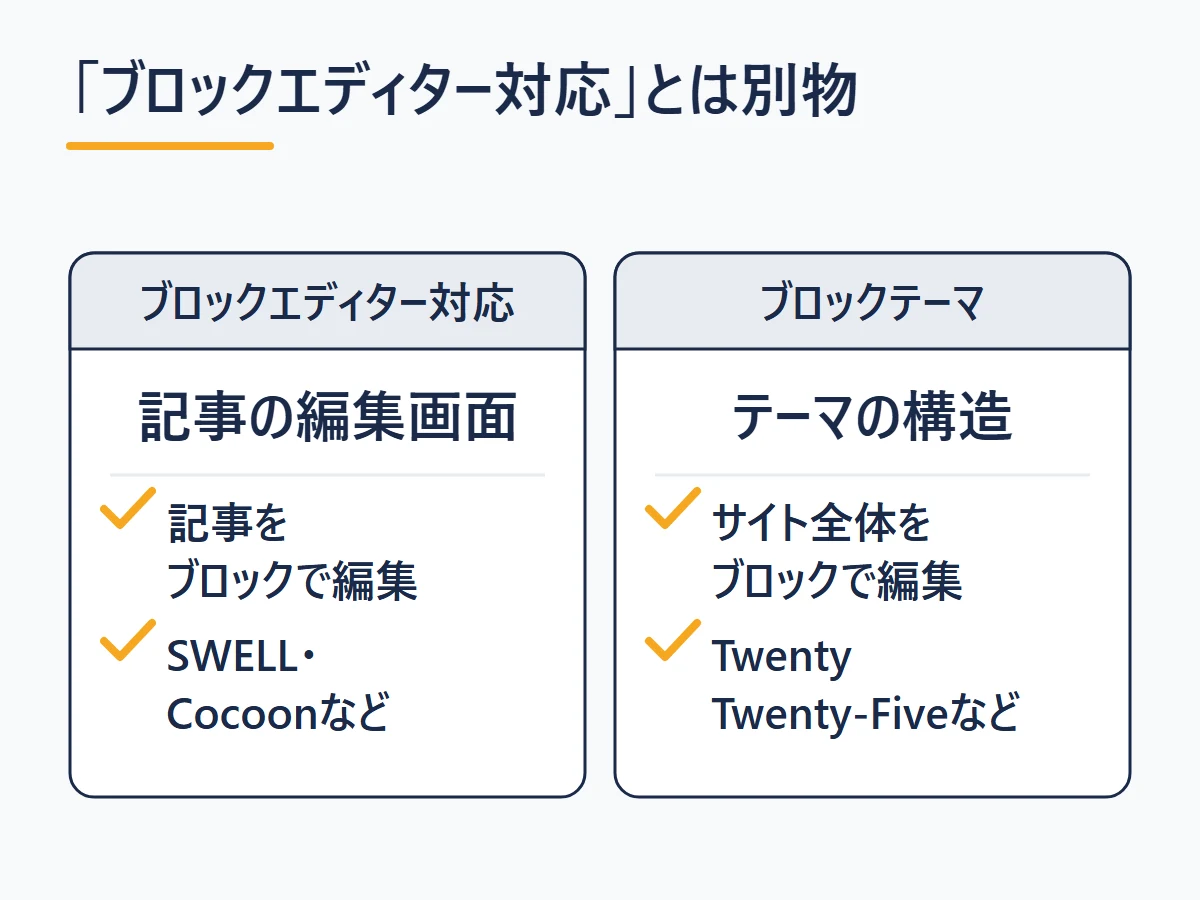
| 用語 | 意味 | 例 |
|---|---|---|
| ブロックエディター対応 | 記事の編集をブロックエディターで快適に行えるように作られたテーマ。テーマの構造はクラシックでもよい | SWELL・Cocoon |
| ブロックテーマ | サイト全体の構造がブロックでできていて、フルサイト編集に対応したテーマ | Twenty Twenty-Two以降のデフォルトテーマ・X-T9 |
たとえばSWELLは「ブロックエディターに完全対応」を掲げていますが、構造はクラシックテーマです。Cocoonはブロックエディター対応で、ウィジェットは標準ではクラシックの方式に対応しています。
どちらも開発が続いており、SWELLはver.2.19(2026年8月20日)でWordPress 7.1の画面の変更に、Cocoonは2.9.5(2026年8月25日)でWordPress 7系に対応しています。各テーマの詳細はSWELLの評判・レビュー、Cocoonの評判・レビュー、Lightningの評判・レビューで解説しています。
クラシックテーマはいつまで使える?
クラシックテーマは、WordPressの公式ハンドブックで現在もサポートされていると明記されています。今のテーマで困っていなければ、慌てて乗り換える必要はありません。

ただし、WordPress本体の開発はブロック側に重心が移っています。公式ハンドブックではブロックテーマが現代的な方式とされており、今後の新機能はブロックテーマ前提のものが増えていくと考えられます。
一方で、テーマの数ではブロックテーマはまだ少数派です。公式テーマディレクトリでも、ブロックテーマ(FSEタグ)は約1,900件で、全体の約15,300件のうち一部にとどまります(2026年10月時点)。
気にしたいのは、方式の新旧よりもテーマ自体の更新が続いているかどうかです。更新が止まったテーマは、WordPress本体の変更に追いつけなくなるおそれがあります。
どっちを選ぶ?用途別の早見表
どちらが正解かは、サイトで何をしたいかで変わります。目的ごとに、検討しやすい方式を表にまとめました。
| やりたいこと | 検討しやすい方式 | 理由 |
|---|---|---|
| ブログ・アフィリエイトで記事を書くことが中心 | どちらでもよい。国産のクラシックテーマは選択肢が多い | 記事の編集画面はどちらも同じブロックエディター |
| テーマの設定画面で外観をまとめて整えたい | クラシックテーマ | 設定項目がテーマ側でまとめられていることが多い(例: Cocoon設定) |
| ヘッダー・フッターのレイアウトも自分で組みたい | ブロックテーマ | サイトエディターでサイト全体をブロックとして編集できる |
| WordPressの新しい作り方を学びたい・制作を仕事にしたい | ブロックテーマ | 公式ハンドブックで現代的な方式とされ、新機能もブロック前提が増えると考えられる |
| 今のテーマで特に困っていない | 乗り換えを急がなくてよい | クラシックテーマも現在サポートされている |

どの方式を選ぶ場合も、開発と更新が続いているテーマを選ぶのが基本です。具体的なテーマ選びはWordPressテーマおすすめランキング11選や無料のテーマ診断を参考にしてください。
よくある質問
ブロックテーマとクラシックテーマについて、よくある疑問に答えます。
| 見えるもの | 判断 |
|---|---|
| 「外観」に「エディター」がある | ブロックテーマ |
| 「外観」に「デザイン」か「パターン」がある | クラシックテーマ |
| 「カスタマイズ」がある | 判断できない |
「外観」に「カスタマイズ」があればクラシックテーマですか?
そうとは限りません。クラシックテーマでは常に表示されますが、ブロックテーマでも対応する処理が入っていれば表示されます。「エディター」があるかどうかで見分けてください。
theme.jsonがあればブロックテーマですか?
いいえ。theme.jsonはクラシックテーマでも使え、CocoonやLightningも同梱しています。ブロックテーマかどうかは、templates/index.htmlがあるかで決まります。
クラシックテーマからブロックテーマに変更できますか?
できます。手順は通常のテーマ変更と同じですが、カスタマイザーの項目やウィジェットの配置など、テーマごとに保存される設定は引き継がれません。サイトタイトルやロゴなどは残ります。手順はテーマ変更ガイドをご覧ください。
クラシックエディターとクラシックテーマは同じものですか?
別のものです。クラシックエディター(Classic Editor プラグイン)は記事の編集画面の旧方式、クラシックテーマはテーマの構造の従来方式を指します。クラシックテーマを使いながら、記事はブロックエディターで書くこともできます。
クラシックテーマでもサイトエディターは使えますか?
一部だけです。WordPress 7.1では、クラシックテーマでも「デザイン」や「パターン」からパターンなどは開けますが、テンプレートを含むサイト全体の編集はできません。
まとめ: 方式の違いを知ったうえで、更新が続くテーマを選ぼう
ブロックテーマはサイト全体をブロックで編集する方式、クラシックテーマはPHPテンプレートとカスタマイザーで動く従来の方式です。自分のテーマは、「外観」に「エディター」があるか、「デザイン」「パターン」があるかで見分けられます。
国産の定番テーマの多くはクラシックテーマで、クラシックテーマも現在サポートされています。方式の新旧より、やりたいことに合い、更新が続いているテーマを選びましょう。迷ったらおすすめランキングや下の無料診断で候補を絞り込んでみてください。
6つの質問で、あなたに最適なテーマを診断
質問に答えるだけで、目的・予算・スキルに合ったWordPressテーマがわかります。