※本記事にはアフィリエイト広告(PR)が含まれています。広告掲載ポリシー
WordPressテーマの削除は、管理画面の「外観」→「テーマ」で対象のテーマを開き、「削除」を押せば完了します。有効化中のテーマには削除ボタンが出ないので、先に別のテーマへ切り替えます。
この記事では、基本の手順、削除前の注意、削除できないときの対処、デフォルトテーマの扱いまで解説します。
※管理画面の名称・仕様は2026年10月時点のWordPress 7.1系で確認したものです。
テーマ削除の基本手順
テーマの削除は、サーバーのwp-content/themes/の中にあるテーマのフォルダを取り除く操作です。管理画面から削除すると、そのテーマの翻訳ファイルも一緒に削除されます。管理画面から行う場合は、次の4ステップで終わります。
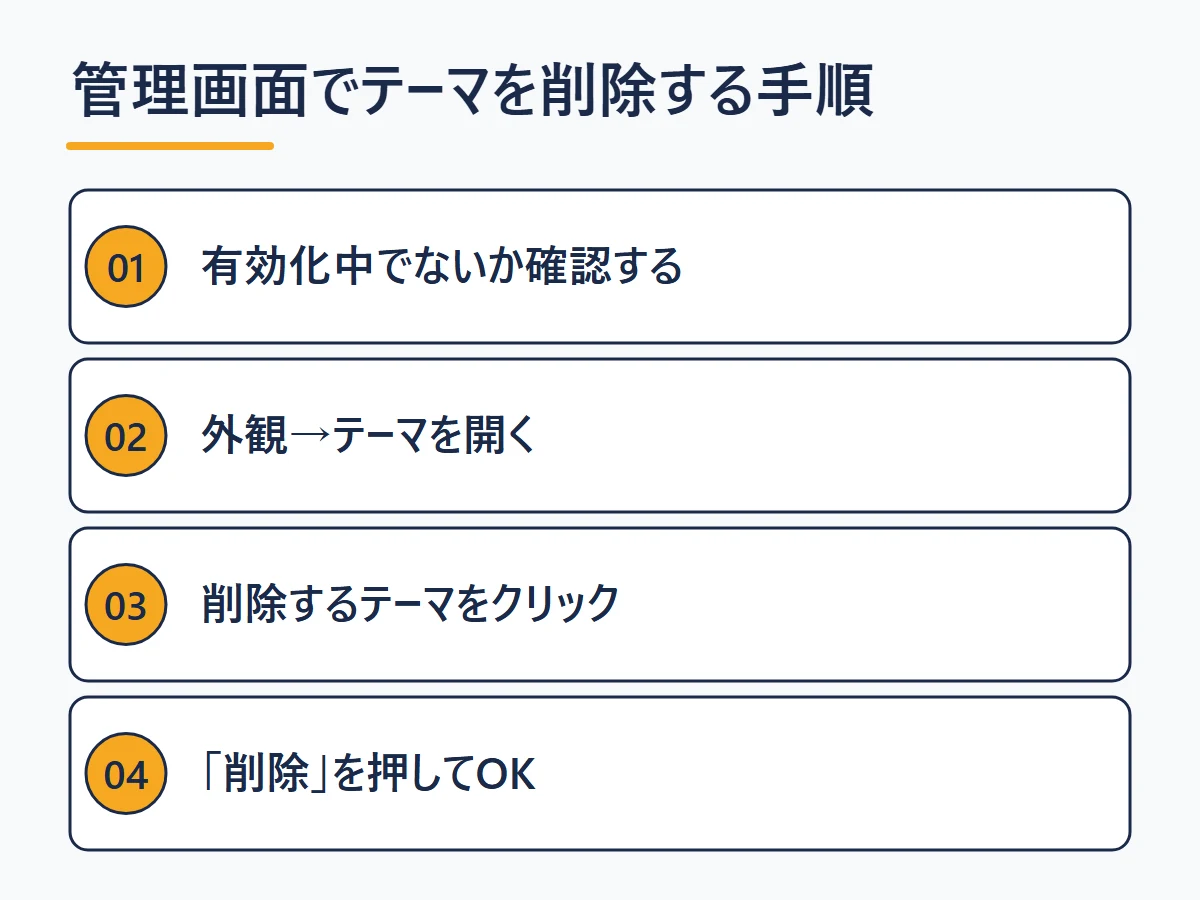
- 削除したいテーマが有効化中でないか確認する:有効化中なら、先に別のテーマを有効化します(テーマの切り替え手順)
- 「外観」→「テーマ」を開く:インストール済みのテーマが一覧で表示されます
- 削除したいテーマのサムネイルをクリックする:テーマの詳細画面が開きます
- 詳細画面の「削除」をクリックし、確認で「OK」を押す:パソコンでは画面の右下にあります(画面の幅によって位置が変わります)
削除すると、テーマ一覧からそのテーマが消えます。投稿や固定ページはテーマとは別に保存されているので、テーマを削除しても記事は消えません。
削除する前の注意3つ
テーマの削除は取り消せない操作なので、実行前に次の3点を確認してください。

- バックアップを取る:サイト全体(ファイルとデータベース)のバックアップがあれば、必要なテーマを消してしまっても復旧できます
- 子テーマを使っているなら、親テーマは残す:有効化中の子テーマの親テーマは、管理画面からは削除できません。仕組みは子テーマとは?の解説記事をご覧ください
- テーマのファイルを直接編集していた内容は消える:テーマのフォルダごと消えるため、style.cssやfunctions.phpに書き込んだ変更は失われます
一方、カスタマイザーの設定や追加 CSSはデータベースに残るので、テーマを削除しても消えません。同じテーマを入れ直せば、基本的には元の設定に戻ります。ただし、テーマ独自の設定の保存先はテーマによって違います。
FTP・ファイルマネージャーで削除する方法
管理画面から削除できない場合は、FTPソフトかレンタルサーバーのファイルマネージャーで、wp-content/themes/の中の対象フォルダを直接削除します。
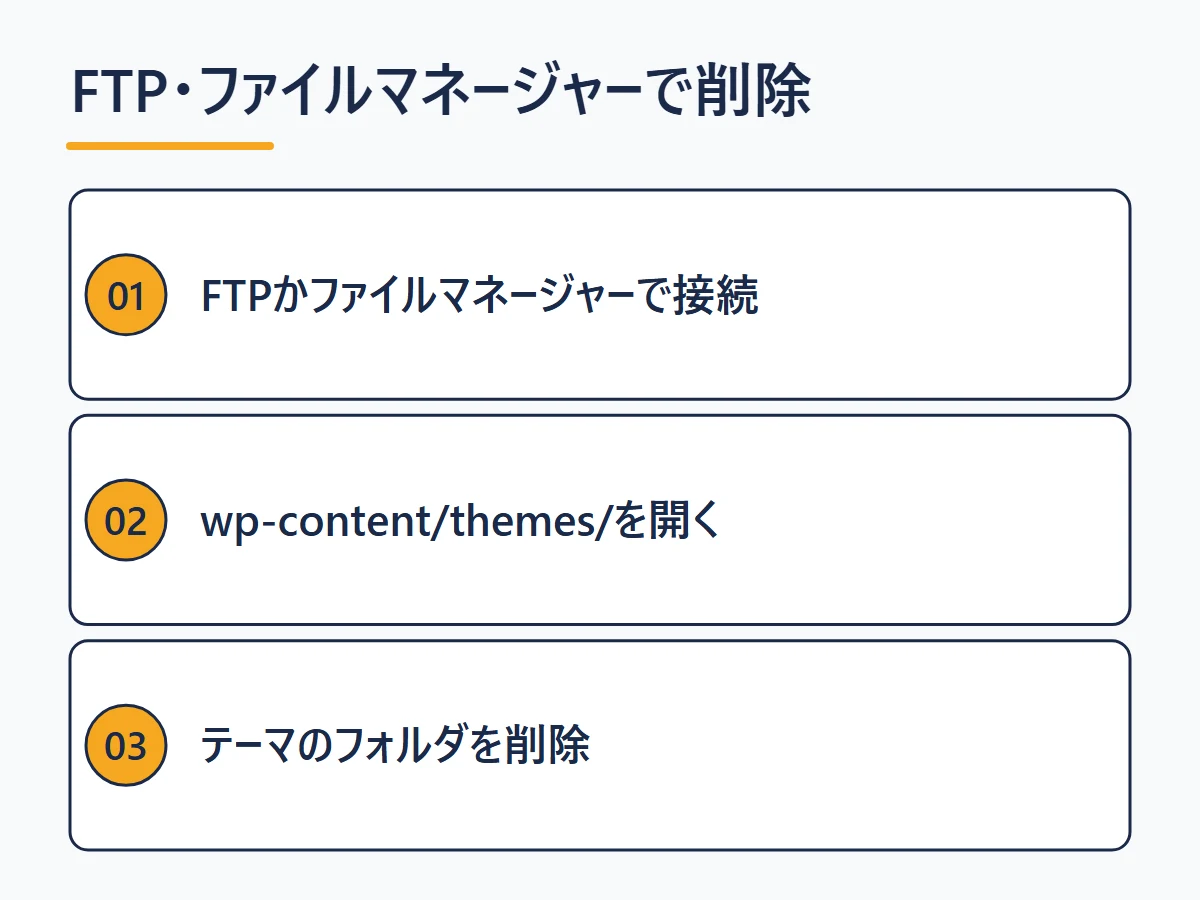
- FTPソフト(FileZillaなど)かサーバーのファイルマネージャーで接続する:接続の基本はテーマをFTPでアップロードする方法と同じです
- wp-content/themes/フォルダを開く:インストール済みのテーマがフォルダごとに並んでいます
- 削除したいテーマのフォルダを選んで削除する:フォルダ名はテーマごとに決まっています(例: SWELLは「swell」)。似た名前の別のフォルダを消さないよう注意します
フォルダを消せば、管理画面のテーマ一覧からも消えます。有効化中のテーマのフォルダを消すと、WordPressはデフォルトテーマに切り替えようとして表示が変わってしまうので、必ず先に別のテーマへ切り替えてから作業してください。
テーマを削除できない時の対処
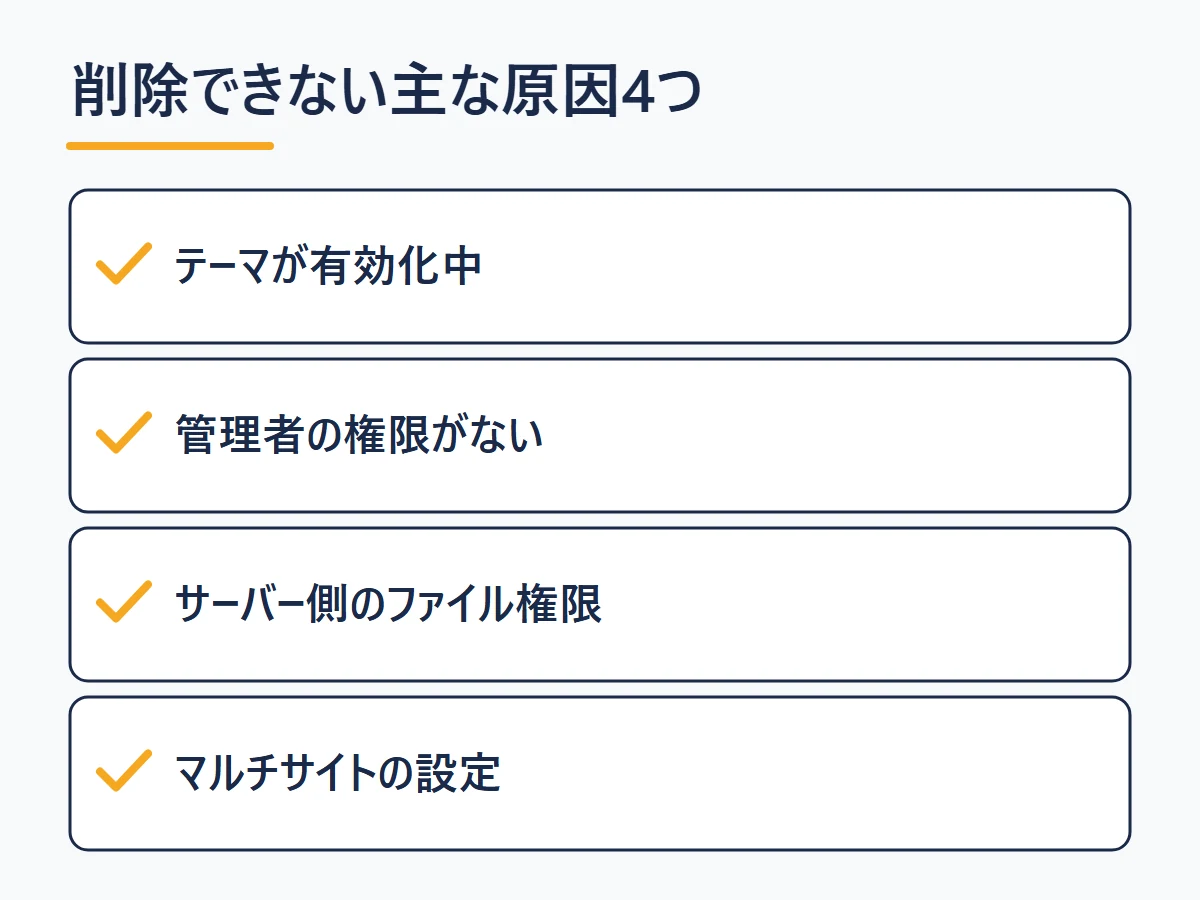
削除できない原因は、「有効化中」「権限がない」「サーバー側の問題」「マルチサイト」の4つがほとんどです。症状ごとに対処を解説します。
削除ボタンが表示されない
最も多い原因は、そのテーマが有効化中であることです。先に別のテーマを有効化すれば、削除ボタンが表示されます。また、テーマの削除には「管理者」の権限が必要です。編集者などの権限でログインしている場合は、管理者のアカウントで操作してください。
子テーマが有効化中なら、その親テーマの詳細画面にも削除ボタンは表示されません(URLから直接削除しようとしても、「有効化された子テーマがある間は、テーマを削除できません」という趣旨のメッセージが出て止まります)。
エラーが出て削除に失敗する
削除ボタンを押してもエラーになる場合は、サーバーのファイルの権限(パーミッション)などの理由で、WordPressがフォルダを削除できていない可能性があります。この場合は、前述のFTP・ファイルマネージャーで対象のフォルダを直接削除してください。
マルチサイトで削除メニューが見当たらない
マルチサイトでは、テーマを削除できるのは「特権管理者」だけで、各サイトの管理画面には削除の機能がありません。「参加サイト」→「サイトネットワーク管理」→「テーマ」で、先に「サイトネットワーク無効化」してから削除します。
WordPressは、ほかのサイトでそのテーマが使われているかを確認しません。削除する前に、どのサイトでも使っていないことを自分で確かめてください。
デフォルトテーマは削除していい?
Twenty Twenty-FiveなどのWordPress公式のデフォルトテーマは、最新の1つだけ残しておくのがおすすめです。理由は次の2つです。

- トラブルの切り分けに使える:不具合が起きたとき、デフォルトテーマに切り替えて症状が消えるかを見れば、テーマが原因かどうかを判断できます
- 万一のときの切り替え先になる:有効化中のテーマが壊れたとき、WordPressはデフォルトテーマに切り替えます。デフォルトテーマが1つもないと、この切り替えが働きません
それ以外の使っていないテーマは、削除するのが安全です。WordPressのサイトヘルスも、有効化中のテーマ・デフォルトテーマ・(子テーマを使っているなら)親テーマ以外の未使用テーマは削除を検討するよう勧めています。
よくある質問
削除したテーマは元に戻せますか?
テーマ本体は再インストールすれば戻せます。カスタマイザーの設定や追加 CSSはデータベースに残っているので、同じテーマを入れ直せば基本的に元に戻ります。テーマのファイルを直接編集していた内容は戻らないので、バックアップから復旧してください。

使っていないテーマを残しておくとどうなりますか?
すぐに害はありませんが、更新せずに放置すると、脆弱性を突かれる入り口になるおそれがあります。残すなら無効のままでも更新を続ける必要があるので、使う予定のないテーマは削除する方が安全です。
テーマを削除すると記事や画像は消えますか?
消えません。投稿・固定ページはデータベースに、画像は通常wp-content/uploads/に保存されていて、テーマのフォルダとは別の場所です。ただし、テーマ独自のブロックや装飾(ショートコードなど)は働かなくなり、記事の見た目が変わることがあります。
有料テーマを削除したら買い直しになりますか?
通常は買い直しの必要はありません。たとえばSWELLは、購入者専用サイト「SWELLERS’」から最新版をダウンロードできます。念のため、購入時のアカウント情報とテーマのzipファイルを手元に保管しておくと安心です。
まとめ: 削除は「切り替えてから」、デフォルトテーマは1つ残す
WordPressテーマの削除は、「外観」→「テーマ」→対象のテーマ→「削除」で完了します。有効化中のテーマは先に切り替える、子テーマを使うなら親テーマを残す、最新のデフォルトテーマは1つ残す、の3点を押さえれば安全です。
管理画面で削除できないときは、FTPやファイルマネージャーで直接削除できます。テーマの整理を機に乗り換えを考えるなら、下の無料診断でぴったりのテーマを探してみてください。
6つの質問で、あなたに最適なテーマを診断
質問に答えるだけで、目的・予算・スキルに合ったWordPressテーマがわかります。