※本記事にはアフィリエイト広告(PR)が含まれています。広告掲載ポリシー
WordPressテーマが有効化できないときは、画面に出たエラー文言と、それが出た画面から原因を絞り込めます。文言には原因の手がかりが書かれているので、まずはそのまま読み取りましょう。
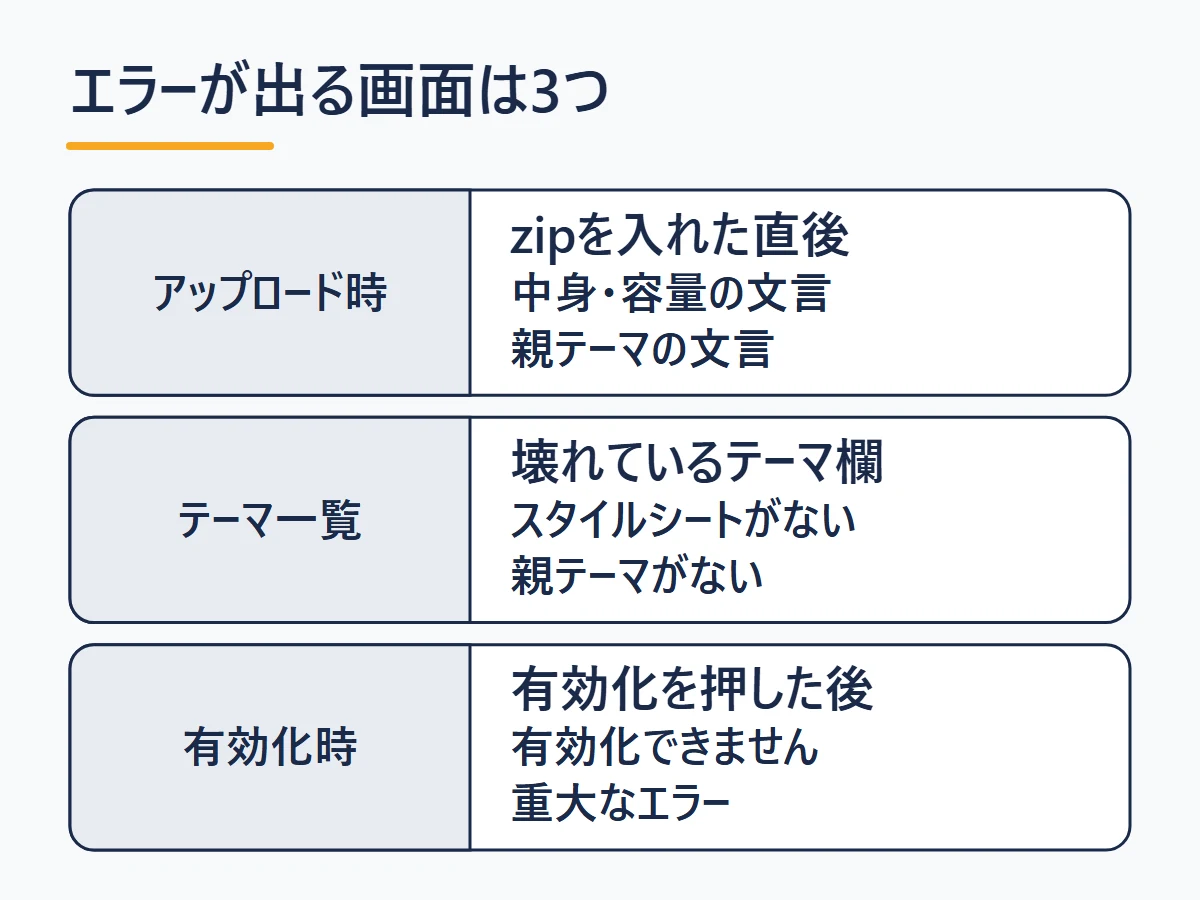
この記事では、エラーが出る3つの画面(アップロード時・テーマ一覧の「壊れているテーマ」欄・有効化時)ごとに、実際の文言と対処を解説します。
※管理画面の名称・エラー文言は、2026年10月時点のWordPress 7.1系(日本語)で確認したものです。
エラー文言から原因を引く早見表
表示された文言を下の表で探し、「出る画面」と「主な原因」を確認してください。文言の「○○」には、テーマ名やバージョンが入ります。
| 表示される文言 | 出る画面 | 主な原因 | 対処 |
|---|---|---|---|
| 「パッケージをインストールできませんでした。」+「テーマに style.css スタイルシートがありません。」 | アップロード時 | zipの中身がテーマとして読めない | 配布元のzipを入れ直す |
| 「親テーマが見つかりませんでした。この子テーマを利用する前に、親テーマ ○○ をインストールしてください。」 | アップロード時 | 子テーマだけを入れた | 親テーマを先に入れる |
| 「アップロードされたファイルが php.ini の upload_max_filesize ディレクティブを越えています。」 | アップロード時 | zipが容量の上限を超えた | 上限を上げるかFTPで置く |
| 「辿ったリンクは期限が切れています。」 | アップロード時 | post_max_size を超えた | 上限を上げるかFTPで置く |
| 「サーバーの PHP バージョンは○○ですが、アップロードしたテーマには○○が必要です。」 | アップロード時 | PHPが古い | PHPのバージョンを上げる |
| 「スタイルシートが見つかりません。」 | テーマ一覧の「壊れているテーマ」欄 | フォルダにstyle.cssがない | テーマを入れ直す |
| 「親テーマが見つかりません。「○○」の親テーマをインストールしてください。」 | テーマ一覧の「壊れているテーマ」欄 | 親テーマがない・削除した | 親テーマを入れる |
| ボタンが「有効化できません」/「このテーマは現在使用中の PHP のバージョンでは動作しません。」など | 有効化時(テーマ一覧) | 動作要件を満たしていない | PHP・WordPressを更新する |
| 「この Web サイトに重大なエラーが発生しました。サイト管理者のメール受信箱で手順を確認してください。」 | 有効化した後の管理画面 | テーマのPHPエラーなど | リカバリーモードかFTPで戻す |
| 「このサイトで重大なエラーが発生しました。」(真っ白になる場合も) | 有効化した後のサイト(一般のページ) | テーマのPHPエラーなど | リカバリーモードかFTPで戻す |
インストールの操作そのものが初めての方は、先にWordPressテーマのインストール方法(基本手順)を確認しておくとスムーズです。
アップロード時に出るエラー
「外観」→「テーマ」→「テーマを追加」→「テーマのアップロード」でzipを入れた直後に出るエラーは、zipの中身か、親テーマの有無が原因です。インストールに失敗しても、今のテーマはそのまま動き続けます。
「パッケージをインストールできませんでした。」
この文言の下に、理由として「テーマに style.css スタイルシートがありません。」などが表示されます。テーマに必須のファイル(style.cssと、index.php。ブロックテーマはtemplates/index.html)が、WordPressの期待する場所に見つからないという意味です。
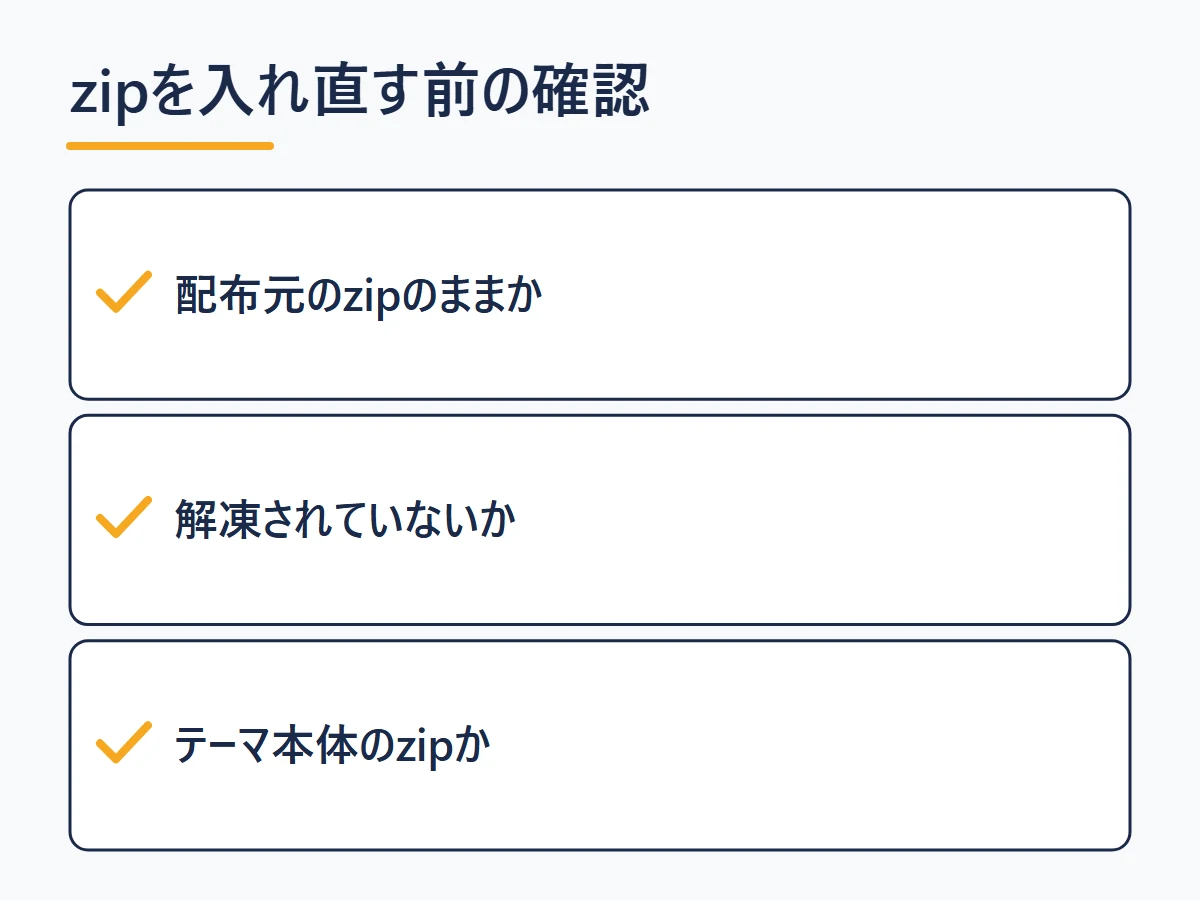
- 配布元のzipのままか:自分でフォルダを圧縮し直したzipや、ダウンロードが途中で切れたzipは失敗しやすいので、公式サイトや購入者ページから取り直します
- 解凍されていないか:アップロード画面は解凍後のフォルダを選べません。Appleの案内では、Safariはダウンロードした .zip を解凍します。zipのまま残っているファイルを使うか、取り直します
- テーマ本体のzipか:テーマによっては配布zipにマニュアルなどが同梱されています。中身を確かめ、テーマ本体のzipを選びます
「親テーマが見つかりませんでした。この子テーマを利用する前に、親テーマ ○○ をインストールしてください。」
子テーマのzipを、親テーマより先にアップロードしたときに出ます。親テーマがWordPress.orgにあるテーマなら自動でインストールされますが、SWELLなどの有料テーマは対象外なので、先に親テーマを入れてください。
この文言が出ても子テーマ自体はインストールされ、その後は「壊れているテーマ」欄に「親テーマが見つかりません。…」と表示されます(直し方は後述)。
「サーバーの PHP バージョンは○○ですが、アップロードしたテーマには○○が必要です。」
動作に必要なPHPのバージョンを宣言しているテーマは、サーバーのPHPが古いとアップロードの時点で止まります。対処は「有効化しようとしたときのエラー」の節で解説するPHPのバージョン変更です。
ファイルサイズの上限を超えたときのエラー
zipがサーバーの上限より大きいと、超えた設定によって文言が変わります。どちらの場合も、2つの値を両方上げるか、FTPでアップロードすれば解決します。
| 表示される文言 | 超えた設定 |
|---|---|
| 「アップロードされたファイルが php.ini の upload_max_filesize ディレクティブを越えています。」 | upload_max_filesize(1ファイルの上限)だけを超えた |
| 「辿ったリンクは期限が切れています。」 | post_max_size(送信全体の上限)を超え、送ったデータが空になった |
- サーバーの設定で上限を上げる:エックスサーバーは「php.ini設定」、ConoHa WINGは「サイト設定」→「応用設定」→「PHP設定」の「php.ini編集」で変更できます。post_max_size は upload_max_filesize より大きい値にします
- FTPでアップロードする:zipを解凍したフォルダをwp-content/themes/に直接置くので、この上限の影響を受けません。手順はFTPでテーマをアップロードする方法で解説しています
なお、Cocoonには容量を抑えた「低サイズ版(要自動アップデート)」も用意されています。
テーマ一覧の「壊れているテーマ」欄に出る表示
「外観」→「テーマ」の一覧の下に「壊れているテーマ」という欄が出たら、そのテーマはフォルダの中身が足りていません。欄には「以下のテーマはインストール済みですが、足りない部分があります。」と説明が付きます。
| 表示される文言 | よくある原因 | 対処 |
|---|---|---|
| 「スタイルシートが見つかりません。」 | FTPで不完全なフォルダを置いた | 配布元のzipから入れ直す |
| 「親テーマが見つかりません。「○○」の親テーマをインストールしてください。」 | 子テーマだけを置いた、親テーマを削除した | 親テーマを入れる |
| 「テンプレートが不足しています。独立したテーマには templates/index.html または index.php テンプレートファイルが必要です。子テーマでは style.css スタイルシートに Template ヘッダーが必要です。」 | index.php(ブロックテーマはtemplates/index.html)がない、子テーマのstyle.cssにTemplate:がない | 配布元のzipから入れ直す |
親テーマがないときは、次の順で直します。親テーマは有効化する必要はなく、インストールしておくだけで使われます。
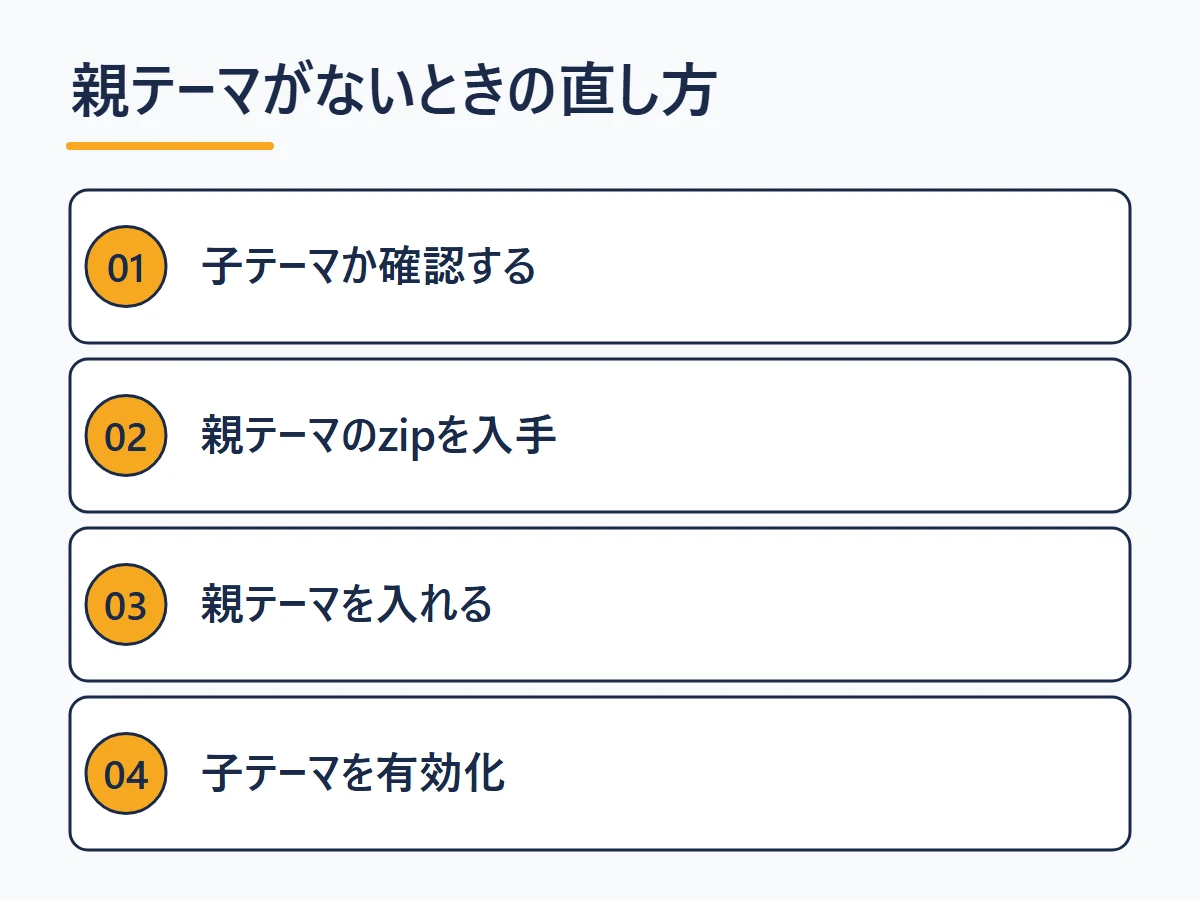
- 子テーマか確認する:テーマ名に「child」「子テーマ」と付いていれば子テーマです
- 親テーマのzipを入手する:SWELLは会員サイトのマイページで、Cocoonは公式サイトで、親テーマと子テーマが別々に配布されています
- 親テーマ→子テーマの順にそろえる:親テーマをアップロードしたら、有効化するのは子テーマです
子テーマの仕組みは子テーマとは?、自分で作るときの手順は子テーマの作り方で解説しています。
有効化しようとしたときのエラー
インストールはできても、有効化の段階で止まる主な原因は、テーマの動作要件(PHP・WordPressのバージョン)か、テーマのPHPエラーです。
ボタンが「有効化できません」になっている
テーマの動作要件を満たしていないと、テーマ一覧の「有効化」ボタンが「有効化できません」に変わり、「このテーマは現在使用中の PHP のバージョンでは動作しません。」などの説明が出ます。テーマ公式サイトの動作要件を確認してください。
PHPのバージョンは、エックスサーバーは「PHP Ver.切替」、ConoHa WINGは「PHP設定」の「PHPバージョン」で変更できます。WordPressの要件なら、本体を更新します。
逆に、更新が止まった古いテーマは、新しいPHPで動かすとエラーが出ることがあります。販売終了・更新終了テーマのリスクと乗り換え先は販売終了テーマからの乗り換えガイドで解説しています。
有効化したら「重大なエラーが発生しました。」と出た
有効化した後に次の文言が出る(真っ白になる場合もある)なら、テーマのPHPエラーが考えられる原因のひとつです。WordPress 5.2以降は、このとき管理者にリカバリーモードのメールを送ります。
- 管理画面:「この Web サイトに重大なエラーが発生しました。サイト管理者のメール受信箱で手順を確認してください。」
- サイト(一般のページ):「このサイトで重大なエラーが発生しました。」
- マルチサイトの管理画面:「このサイトで重大なエラーが発生しました。サイト管理者に連絡して、このエラーについて知らせてください。」
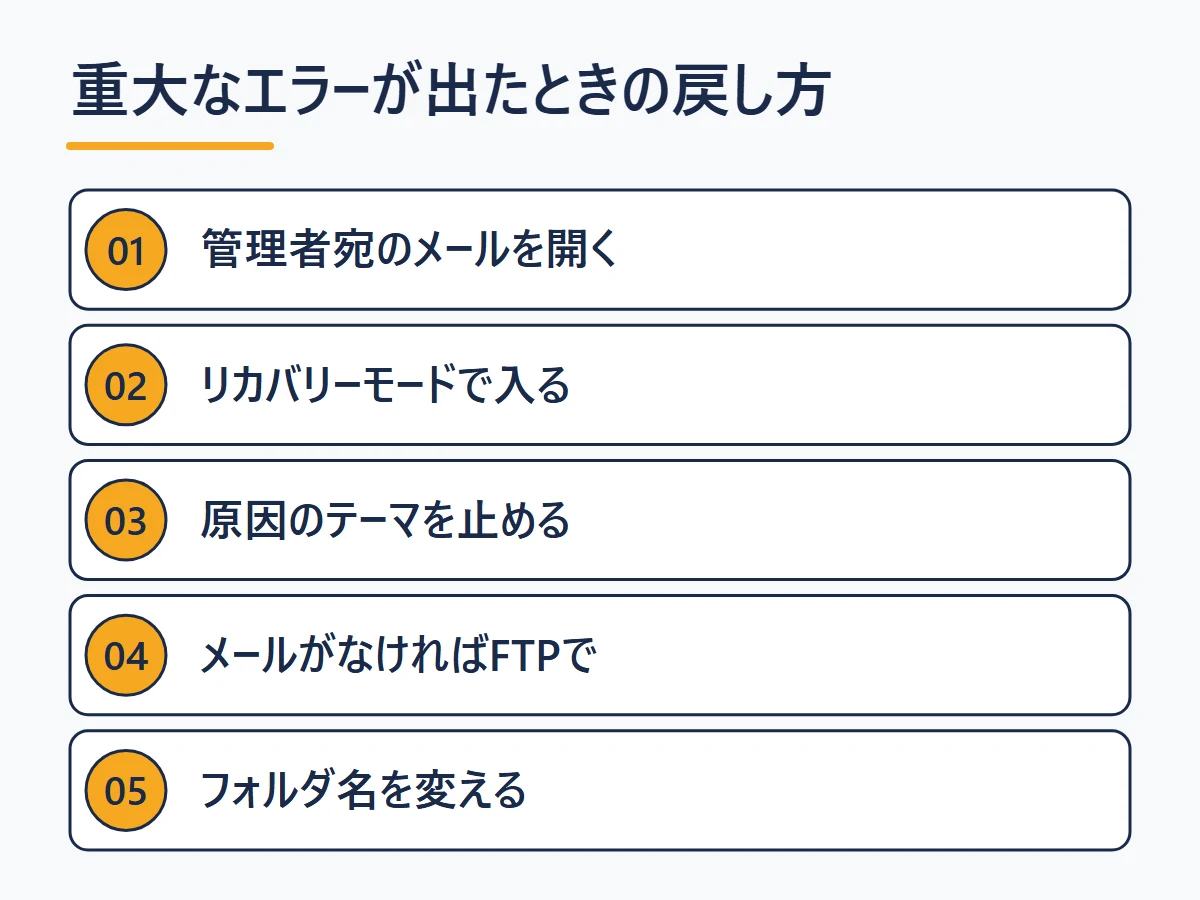
- メールが届いたら:リンクからリカバリーモードで管理画面に入り、原因のテーマを一時停止して、別のテーマに切り替えます
- メールが届かないなら:FTPかサーバーのファイルマネージャーで、wp-content/themes/の中のそのテーマのフォルダ名を変えて、強制的に無効化します
PHPエラーでは、デフォルトテーマに自動では切り替わりません。一方、フォルダ名を変えるなどしてテーマのファイルが見つからなくなると、「外観」→「テーマ」を開いたときにデフォルトテーマ(Twenty系)に切り替わります。ただし、Twenty系が1つも残っていないと切り替わりません。
エラーは出ないのに有効化ボタンが見つからない
エラーが出ないのに有効化できないときは、マルチサイト、権限、ボタンの見間違いのどれかを疑います。
- マルチサイトである:特権管理者がネットワーク管理画面で「サイトネットワークで有効化」するか、サイト編集画面の「テーマ」タブでそのサイトだけ有効化しないと、各サイトの「外観」→「テーマ」に表示されません。テーマの追加も特権管理者だけができます
- 権限が足りない:テーマを変更できるのは管理者(マルチサイトでは特権管理者も)です。編集者や投稿者のアカウントでは操作できません
- ライブプレビューと混同している:「ライブプレビュー」は適用せずに見た目を確かめる機能です。テーマにカーソルを合わせる(スマホはタップする)と出る「有効化」を押して、初めて適用されます
「テーマを追加」自体が見当たらない場合は、wp-config.phpに DISALLOW_FILE_MODS が設定されていないか確認してください。この設定があると、テーマの追加や更新ができなくなります。
それでも解決しないときの3つの手段
ここまでの対処で直らないときは、次の3つを試してください。
- テーマを再ダウンロードする:通信の途中でzipが壊れていることがあります。公式サイトや購入者ページから取り直して、入れ直します
- 購入者向けのサポートやフォーラムで相談する:サポートやフォーラムがあるテーマなら、表示された文言を添えて相談できます。サポート体制は有料テーマを選ぶ理由のひとつです
- デフォルトテーマで一時運用する:調べる間はTwenty系を有効化しておけば、サイトの表示を保てます。デフォルトテーマで問題なく動くなら、原因はテーマ側と切り分けられます
よくある質問
テーマの「インストール」と「有効化」は何が違いますか?
インストールはテーマのファイルをサーバーに置くこと、有効化はそのテーマをサイトの外観として使うことです。インストールはいくつでもできますが、有効にできるテーマは1サイトに1つです(子テーマを有効にすると、親テーマも裏で使われます)。
有効化に失敗すると、今のサイトは壊れますか?
インストールやアップロードの失敗なら、今のテーマはそのまま動き続けます。有効化した後に「重大なエラーが発生しました。」と出た場合は、リカバリーモードか、FTPでのフォルダ名変更で元に戻します。
有効化はできたのに、デザインが反映されません
有効化に成功しても見た目が変わらない・崩れる場合は、キャッシュや初期設定など別の原因です。テーマが反映されない時の対処法で解説しています。
スマホからでもテーマの有効化はできますか?
スマホのブラウザから管理画面にログインすれば、有効化はできます。ただし、zipのダウンロードやアップロードはファイルの扱いでつまずきやすいので、インストールまでの作業はパソコンの方が扱いやすいです。
まとめ: 文言と画面を確かめれば原因が分かる
WordPressテーマが有効化できないときは、表示された文言と、それが出た画面(アップロード時・テーマ一覧・有効化時)を冒頭の早見表で照らし合わせてください。親テーマがない場合は、親テーマをインストールすれば解決します。
zipの中身・容量の上限・PHPのバージョンも、文言から原因を絞り込めます。無事に解決してテーマ選びを見直したくなったら、下の無料診断も活用してください。
6つの質問で、あなたに最適なテーマを診断
質問に答えるだけで、目的・予算・スキルに合ったWordPressテーマがわかります。