※本記事にはアフィリエイト広告(PR)が含まれています。広告掲載ポリシー
WordPressの子テーマは、「Template:」に親テーマのフォルダ名を書いたstyle.cssをフォルダに入れ、zipにしてアップロードすれば作れます。functions.phpは、親テーマのCSSの読み込み方によって、必要なときだけ用意します。
子テーマの仕組みや、そもそも必要かどうかは子テーマとは?の解説記事にまとめています。この記事では、自作する手順と、つまずいたときの対処に絞って解説します。
※2026年10月11日時点で各公式サイトの記載を確認。管理画面の名称はWordPress 7.1系のものです。
作る前に: 公式の子テーマがないか確認する
使っているテーマが公式の子テーマを配布しているなら、自作は不要です。SWELLとCocoonは公式の子テーマを配布しています。
| テーマ | 公式の子テーマ | 入手先 |
|---|---|---|
| SWELL | SWELL CHILD | 購入者向け会員サイトのマイページからダウンロード |
| Cocoon | Cocoon Child | 公式サイトで配布 |
| OPEN CAGEのテーマ | ストークSEなどの子テーマ | 公式マニュアルで配布 |
公式の子テーマは、開発元が親テーマに合わせて用意しているので、スタイルの読み込みなどを自分で書く必要がありません。あればそちらを使うのがおすすめです。当サイトもSWELLの子テーマ「SWELL CHILD」で運営しています。
CSSを少し調整したいだけなら、子テーマを作らずに「追加 CSS」で済む場合もあります(クラシックテーマはカスタマイザー、ブロックテーマは「外観」→「エディター」→「スタイル」)。使い方はテーマカスタマイズ入門で紹介しています。
子テーマに必要なファイルは何?
必須のファイルはstyle.cssの1つだけです。functions.phpは、親テーマや子テーマのCSSを自分で読み込む必要があるときに用意します。
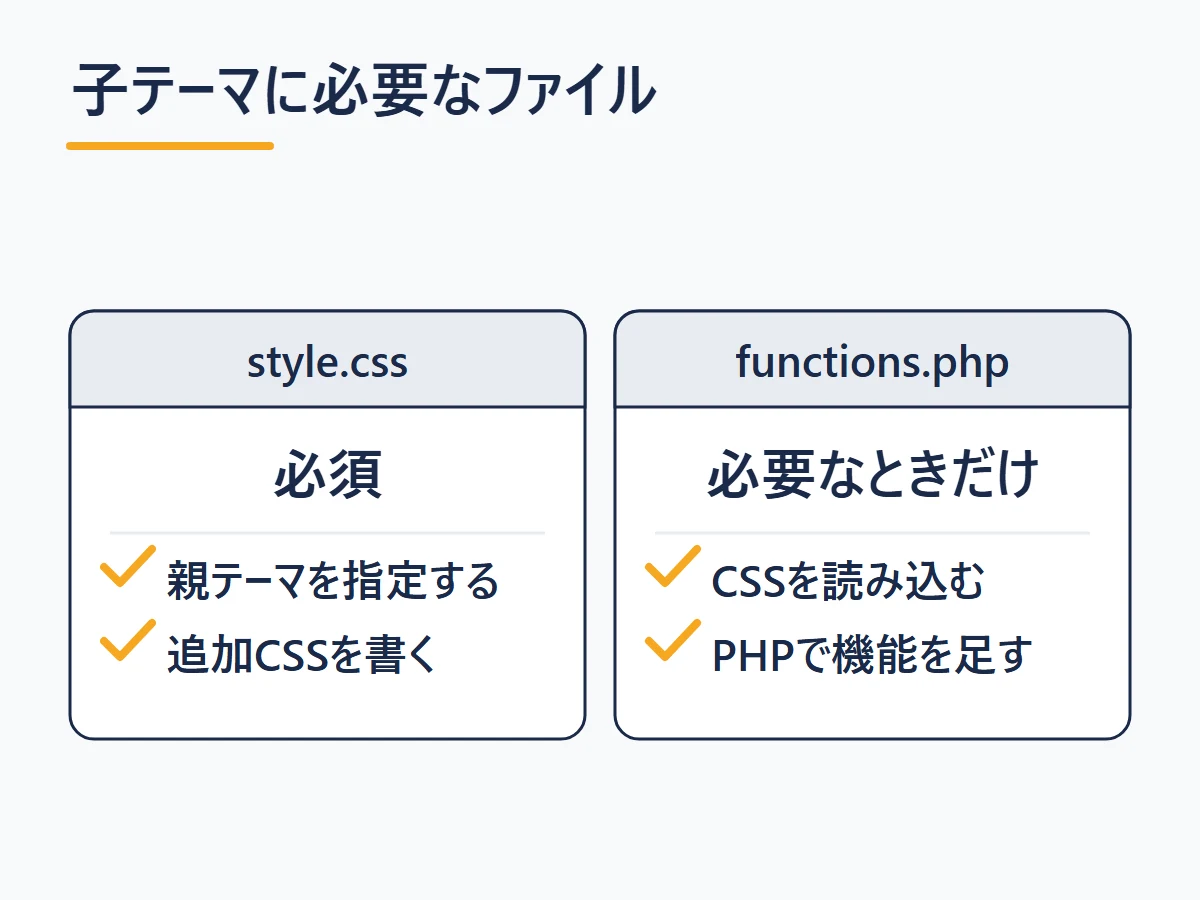
- style.css:「Template:」で親テーマを指定する、子テーマの本体です。追加したいCSSもここに書きます
- functions.php:CSSの読み込みが必要なときや、PHPで機能を足したいときに使います。親テーマのfunctions.phpを置き換えず、子と親の両方が読み込まれます(子が先)
- 子テーマのフォルダ:半角英数で、「lightning-child」のように「親テーマ名-child」の形の名前にすると分かりやすくなります
フォルダ名に日本語やスペースは使わないでください。WordPressの公式ハンドブックは、単語をハイフンでつなぐ書き方(ケバブケース)を勧めています。
手順1: style.cssを作る
メモ帳などのテキストエディタで「style.css」という名前のファイルを作り、次のヘッダーを書いて文字コードUTF-8で保存します。例は、親テーマがLightning(フォルダ名 lightning)の場合です。
/**
 * Theme Name: Lightning Child
 * Template:   lightning
 * Version:    1.0.0
 */

/* ここから下に追加したいCSSを書きます */| 項目 | 書く内容 |
|---|---|
| Theme Name | 管理画面に表示される子テーマの名前。自由に付けてよいが、ほかのテーマと重複しない名前にする |
| Template | 親テーマのフォルダ名。テーマの表示名ではない。子テーマにするために必ず書く |
| Version | 子テーマの版番号。手順2のコードでは、子テーマのCSSを読み込むときの版番号に使う |
「Template:」の書き間違いは、子テーマ作りでよくある失敗のひとつです。たとえば表示名が「Lightning」でも、フォルダ名は「lightning」です。表示名をそのまま書かず、フォルダ名を正確に写してください。
フォルダ名は、サーバーの「wp-content/themes/」の中で確認できます。管理画面の「外観」→「テーマ」で親テーマを開き、URLの末尾「theme=○○」の部分を見る方法もあります。
手順2: 必要なときだけfunctions.phpを作る
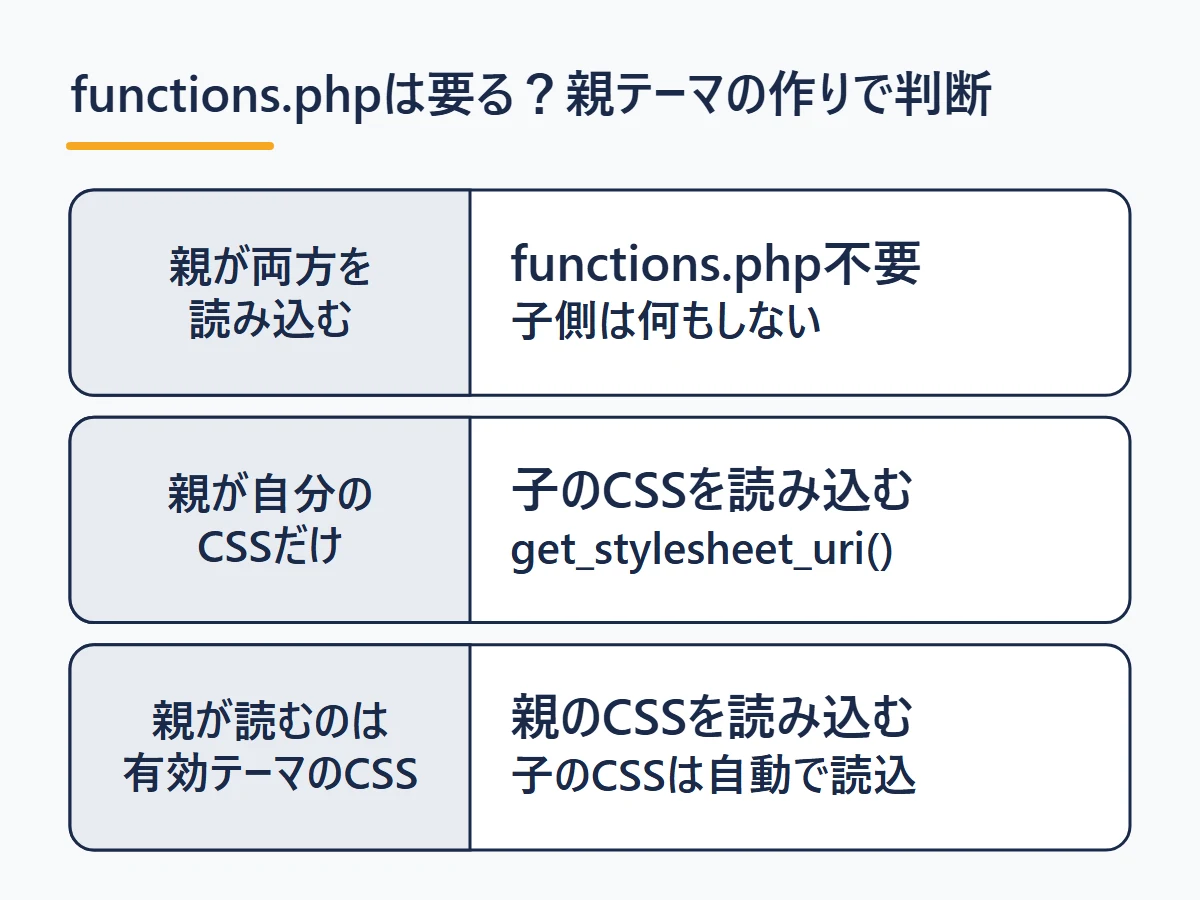
functions.phpが要るかどうかは、親テーマがどのCSSを読み込む作りかで決まります。公式ハンドブックが示す3通りは次のとおりです。
| 親テーマの作り | functions.php | やること |
|---|---|---|
| 自分と子テーマの両方のCSSを読み込む | 不要 | 子テーマ側では何もしなくてよい |
| 自分のCSSしか読み込まない | 必要 | functions.phpで子テーマのstyle.cssを読み込む |
| 有効なテーマ(子テーマ)のCSSしか読み込まない | 必要 | 子テーマのCSSは自動で読み込まれるので、functions.phpで親テーマのstyle.cssを読み込む |
親テーマのマニュアルに案内があれば、それに従ってください。案内がないときは、まずstyle.cssだけで有効化し、表示に問題が出てから足す、という順番でも大丈夫です。
親テーマが自分のCSSしか読み込まない場合は、子テーマのstyle.cssを読み込む次のコードを、同じフォルダの「functions.php」に書きます(ハンドブックの例と同じ形です)。
<?php
add_action( 'wp_enqueue_scripts', 'my_child_enqueue_styles' );

function my_child_enqueue_styles() {
	wp_enqueue_style(
		'my-child-style',
		get_stylesheet_uri()
	);
}
親テーマが有効なテーマのCSSしか読み込まない場合は、反対に親テーマのstyle.cssを読み込みます。
<?php
add_action( 'wp_enqueue_scripts', 'my_child_enqueue_styles' );

function my_child_enqueue_styles() {
	wp_enqueue_style(
		'my-child-parent-style',
		get_parent_theme_file_uri( 'style.css' )
	);
}
親テーマが自分のCSSも子テーマのCSSも読み込まない場合は、次のように両方をまとめて読み込みます。親テーマのstyle.cssを先に、子テーマのstyle.cssを後に読み込むコードです。
<?php
// 親テーマが自分のCSSも子テーマのCSSも読み込まない場合のコード
add_action( 'wp_enqueue_scripts', 'my_child_enqueue_styles' );

function my_child_enqueue_styles() {
	// 親テーマの style.css を読み込む
	wp_enqueue_style(
		'my-child-parent-style',
		get_parent_theme_file_uri( 'style.css' )
	);
	// 子テーマの style.css を親テーマの後に読み込む
	wp_enqueue_style(
		'my-child-style',
		get_stylesheet_uri(),
		array( 'my-child-parent-style' ),
		wp_get_theme()->get( 'Version' )
	);
}
同じ詳細度のセレクタなら後に読み込んだCSSが優先されるので、子テーマに書いたCSSで親テーマの見た目を上書きできます。最後の行の版番号には、style.cssの「Version」の値が入ります。
親テーマの作りと合わないコードを入れると、同じCSSが二重に読み込まれることがあります。また、functions.phpの末尾にPHPの閉じタグ「?>」は書かないでください(PHPだけのファイルでは閉じタグを省略するのが望ましいと、PHPの公式マニュアルにもあります)。
手順3: zipにしてアップロードし、有効化する
ファイルができたら、フォルダごとzipに圧縮して、管理画面からアップロードします。FTPソフトは必要ありません。
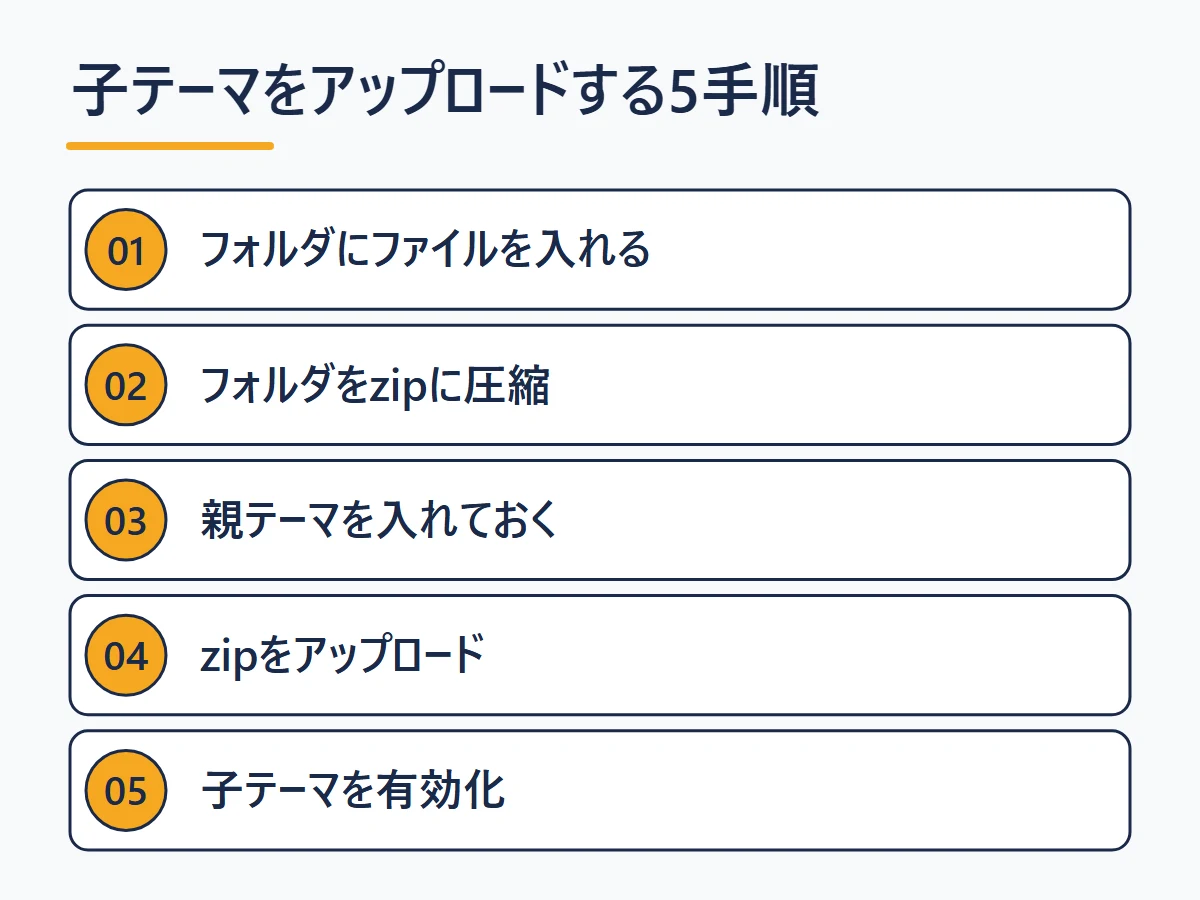
- フォルダにファイルを入れる:半角英数の名前のフォルダに、style.css(必要ならfunctions.phpも)を入れます
- フォルダをzipに圧縮する:Windowsなら、フォルダの右クリックメニューの「圧縮 (zip 形式) フォルダー」などを使います(表示はWindowsのバージョンで異なります)
- 親テーマを入れておく:子テーマより先に、親テーマをインストールしておきます。親テーマは有効化しなくて構いません
- zipをアップロードする:「外観」→「テーマ」→「テーマを追加」→「テーマのアップロード」から子テーマのzipを選びます(詳しくはテーマのインストール方法)
- 子テーマを有効化する:有効化するのは子テーマの側です。「外観」→「テーマ」で、子テーマに「有効:」と表示されていれば完了です
有効化したら、サイトを開いて表示を確かめましょう。カスタマイザーの設定はテーマごとに保存されるので、親テーマで設定していた内容は子テーマに引き継がれません。初期状態に見えたら、子テーマ側で設定し直してください。
うまくいかないときの原因と対処
よくある原因は、「Template:」の書き間違い、zipの中身の不備、親テーマのCSSの読み込みの3つです。表示されたメッセージや症状から、次の表で原因を探してください。
| メッセージ・症状 | おもな原因 | 対処 |
|---|---|---|
| (「外観」→「テーマ」の画面)「親テーマが見つかりません。「○○」の親テーマをインストールしてください。」 | 「Template:」のフォルダ名が違う、または親テーマが入っていない | 「Template:」と親テーマのフォルダ名を見比べる。親テーマが未インストールなら先に入れる |
| (zipのアップロード時)「親テーマが見つかりませんでした。この子テーマを利用する前に、親テーマ ○○ をインストールしてください。」 | 同上 | 同上 |
| (zipのアップロード時)「テーマに style.css スタイルシートがありません。」「パッケージをインストールできませんでした。」 | zipの中にstyle.cssが見つからない | ファイル名がstyle.cssになっているか、フォルダごと圧縮したかを確認する |
| (zipのアップロード時)「テンプレートが不足しています。」で始まるメッセージ | style.cssに「Template:」の行がなく、index.phpもない | ヘッダーに「Template:」の行があるか、綴りが合っているかを確認する |
| 親テーマのデザインが当たらない | 親テーマが自分のCSSを読み込まない作り | 手順2の表で親テーマの作りを確かめ、functions.phpで親テーマのstyle.cssを読み込む |
| 子テーマのstyle.cssに書いたCSSが効かない | 親テーマが子テーマのstyle.cssを読み込まない作り | functions.phpで子テーマのstyle.cssを読み込む。コピー漏れや全角スペースがないかも確認する |
| カスタマイザーの設定が初期状態に見える | 設定はテーマごとに保存される | 子テーマ側で設定し直す。ウィジェット・メニューも再設定が要る場合がある |
WordPressは「Template:」などのヘッダーの値の前後の空白を取り除きます。それでも親テーマが見つからない場合は、全角スペースが混ざっていないか、綴りや大文字・小文字が違っていないかを確認してください。
functions.phpを直すときは、本番サイトで直接書き換えるより、手元でファイルを直してアップロードし直す方が安全です。理由はテーマファイルエディターの使い方と注意点で解説しています。有効化できないとき全般の対処はテーマが有効化できないときの対処法をご覧ください。
子テーマでカスタマイズするときの書き場所
子テーマができたら、変更はすべて子テーマのファイルに書きます。やりたいことごとの書き場所は次のとおりです。
| やりたいこと | 書く場所 | ポイント |
|---|---|---|
| CSSで見た目を変える | 子テーマのstyle.css | 同じ詳細度なら、後に読み込む子テーマのCSSが優先される |
| PHPで機能を足す | 子テーマのfunctions.php | 親テーマのfunctions.phpも読み込まれるので、親の関数をそのまま写さない |
| ページの骨組みを変える(クラシックテーマ) | 親テーマと同じ名前のテンプレートファイル(header.phpなど)を子テーマに置く | 子テーマのファイルが優先される |
| ページの骨組みを変える(ブロックテーマ) | templates/・parts/ の .html を同じ名前で子テーマに置く | パターンは同じ名前のファイルで、登録名(Slug)も同じにすると上書きできる |
ブロックテーマの見た目は、おもにtheme.jsonで決まります。自分のテーマがどちらの方式かはブロックテーマとクラシックテーマの違いで見分けられます。
管理画面の「テーマファイルエディター」で編集する場合は、ファイル一覧で子テーマを選んでいるか確かめてから書き換えてください。親テーマのファイルを直接編集すると、更新のときに上書きされます。
子テーマと親テーマの更新
子テーマに書いたカスタマイズは、親テーマの更新で上書きされません。そのため、親テーマの更新を適用しやすくなります。
ただし、親テーマの大型更新でHTMLの構造やCSSのクラス名が変わると、子テーマに書いた上書き用のCSSが効かなくなることがあります。大きな更新の後は、サイトの表示を確かめる習慣をつけましょう。
一方、自作の子テーマには更新通知は来ません。中身は自分で書いたファイルだけなので、直したいときに自分で編集します。更新の進め方はテーマ更新の正しい手順で解説しています。
よくある質問
子テーマを作るのにFTPソフトは必要ですか?
必要ありません。パソコンで作ったフォルダをzipにして、管理画面の「テーマのアップロード」から入れれば完了します。FTPが要るのは、エラーで管理画面に入れなくなったときの復旧などです。
運用中のサイトに後から子テーマを導入できますか?
できます。記事や画像はテーマとは別に保存されているので、子テーマに切り替えても消えません。ただしカスタマイザーの設定はテーマごとに保存されるため、切り替えた後に再設定が必要です。
子テーマのstyle.cssと「追加 CSS」はどちらを使えばいいですか?
数行のCSSの調整だけなら「追加 CSS」で足ります。functions.phpにPHPを書く、テンプレートファイルを上書きするといった作業をするなら、子テーマを作りましょう。
ブロックテーマでも同じ手順で作れますか?
style.cssに「Template:」を書いてアップロードする手順は同じです。見た目はおもにtheme.jsonで調整し、テンプレートはtemplates/・parts/ の .html を同じ名前で置いて上書きします。
親テーマも有効化する必要がありますか?
必要ありません。親テーマはインストールしておくだけで、有効化するのは子テーマの側です。親テーマを削除すると子テーマが動かなくなるので、残しておいてください。
まとめ: 公式の子テーマを探し、なければstyle.cssから作る
子テーマを作る前に、まず公式の子テーマがないか確認しましょう。自作するなら、必須はstyle.cssだけで、「Template:」に親テーマのフォルダ名を正確に書くことが特に注意したい点です。
functions.phpは、親テーマが自分と子テーマの両方のCSSを読み込むなら不要で、そうでなければ足りないほうのCSSを読み込みます。うまくいかないときは、表示されたメッセージを手がかりに原因を確かめてください。これからテーマを選ぶ方は、下の無料診断も参考にしてください。
6つの質問で、あなたに最適なテーマを診断
質問に答えるだけで、目的・予算・スキルに合ったWordPressテーマがわかります。