※本記事にはアフィリエイト広告(PR)が含まれています。広告掲載ポリシー
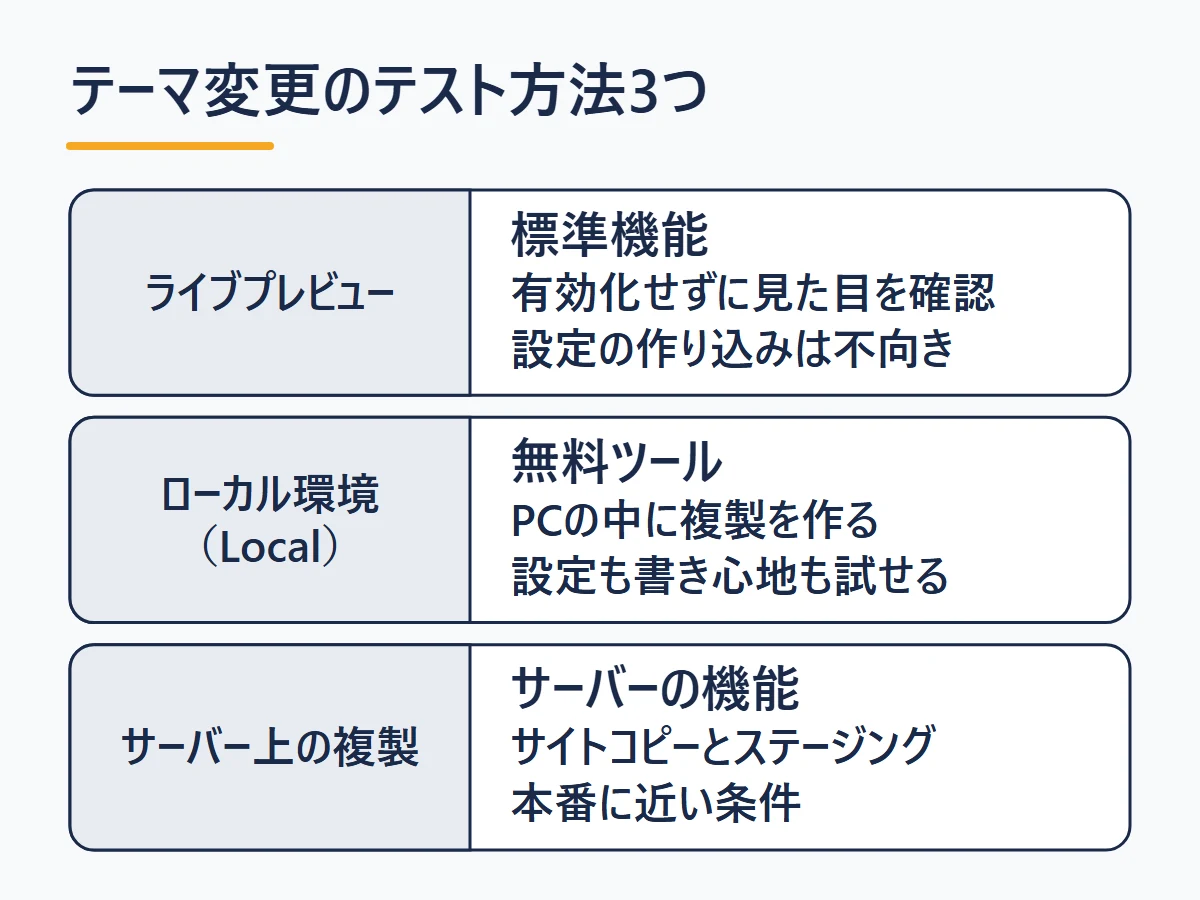
公開中のサイトに影響を与えずにWordPressのテーマ変更を試す主な方法は、「ライブプレビュー」「ローカル環境」「サーバー上の複製(サイトコピー・ステージング)」の3つです。まず雰囲気を見るならライブプレビュー、設定まで作り込んで試すならローカル環境かサーバー上の複製が向いています。
この記事では、3つの方法の手順と違い、「サイトコピー」と「ステージング」の違い、テスト環境を検索結果に出さない設定、テストで確認したいポイントを解説します。
※WordPressの仕様と各サービスの機能は、2026年10月11日時点で各公式サイトの記載を確認したものです。
結論: テーマ変更のテスト方法は主に3つ【比較表】
手軽さはライブプレビュー、作り込んだ状態での確認はローカル環境かサーバー上の複製が向いていて、確認できる範囲と手間が異なります。
| 方法 | 費用 | 確認できる範囲 | 向いている場面 |
|---|---|---|---|
| ライブプレビュー | WordPressの標準機能 | 自分の記事・ページでの見た目(有効化前の一時的な表示) | 候補の雰囲気を見たいとき |
| ローカル環境(Local) | 無料ツール | 有効化して設定を作り込んだ状態・書き心地 | 手元でじっくり比べたいとき |
| サーバー上の複製 | サーバーの機能(契約による) | 本番に近い条件での表示と動作 | 本番に近い条件で確かめたいとき |
おすすめの進め方は、ライブプレビューで候補を絞り、本命のテーマをローカル環境かサーバー上の複製で作り込んで確かめる流れです。テーマ変更全体の段取りはテーマ変更の手順ガイドで解説しています。
方法1: ライブプレビューで管理画面だけで確認する
ライブプレビューはWordPressの標準機能で、テーマを有効化せずに、自分のサイトの記事やページで新しいテーマの見た目を確認できます。
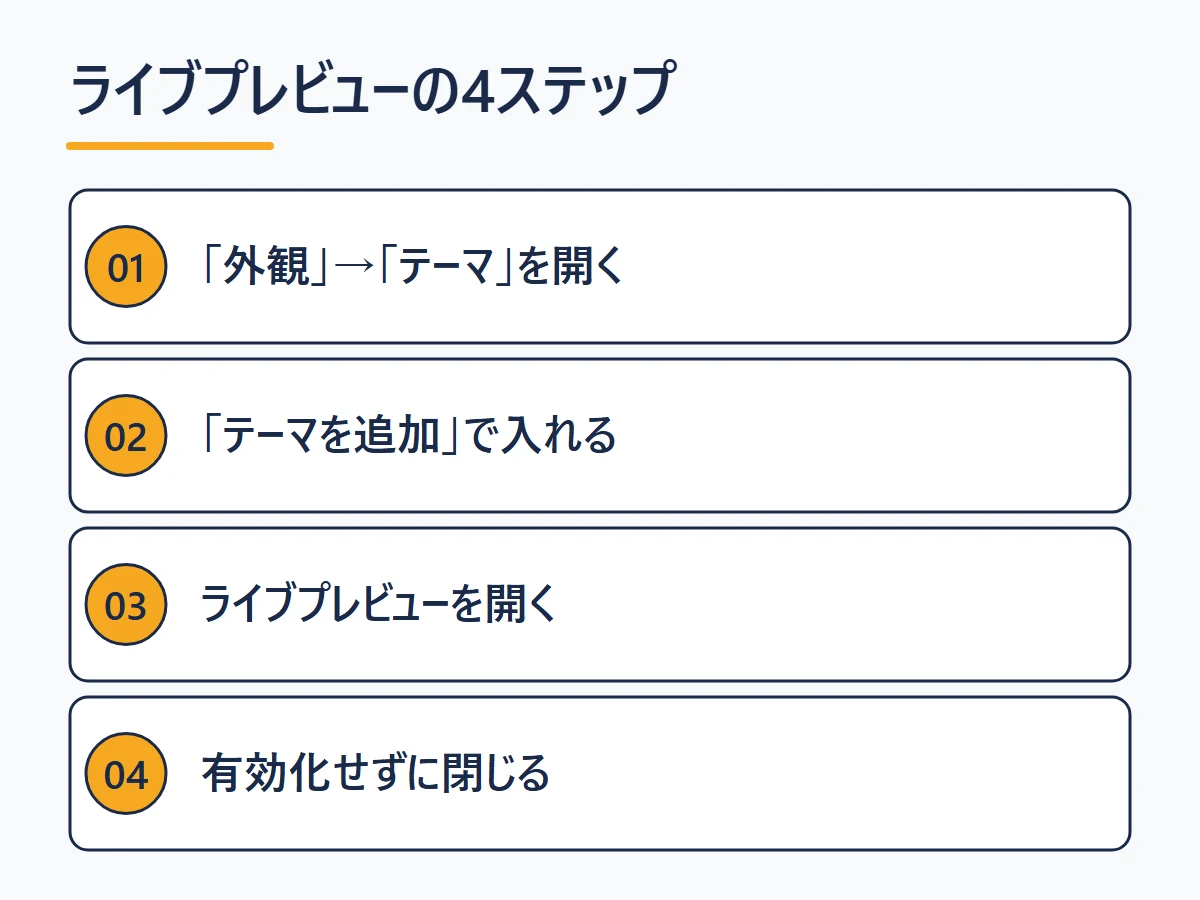
- 「外観」→「テーマ」を開く:管理画面の左メニューから進みます
- 「テーマを追加」から試したいテーマをインストールする:インストールだけして、有効化はしません
- テーマの「ライブプレビュー」を開く:クラシックテーマはカスタマイザーで、ブロックテーマはサイトエディターで開きます(ブロックテーマはWordPress 6.3から)
- 有効化せずに閉じる:クラシックテーマは「有効化して公開」を押さずに閉じます。ブロックテーマも有効化のボタンを押さずに閉じます
プレビュー中はページを移動できるので、トップページだけでなく、記事やアーカイブ(カテゴリ一覧など)の表示も確かめられます。プレビューが真っ白になるなど正しく表示されない場合は、そのテーマを有効化しないでください。
一方で、ライブプレビューは有効化前の一時的な表示です。テーマ設定を作り込んだ状態や、記事を書くときの書き心地までは確かめにくいので、本命の候補はほかの方法でも試すと安心です。WordPressの公式も、念入りに試すならテスト用のサイトを用意するよう案内しています。
方法2: ローカル環境(Local)で手元のPCで試す
ローカル環境は自分のPCの中でWordPressを動かす仕組みで、WP Engineが提供する無料ツール「Local」を使うと、画面上の操作で用意できます。
| 手順 | やること |
|---|---|
| 1. Localを入れる | PCにLocalをインストールする |
| 2. 本番の複製を用意する | 本番サイトのwp-contentフォルダとデータベース(SQLファイル)をまとめたzipを用意する |
| 3. Localに取り込む | Localの「Import」でzipを取り込み、手元に複製サイトを作る |
| 4. 新テーマを試す | 複製サイトで新テーマを有効化し、設定や記事の表示、書き心地を確かめる |
ライブプレビューとの違いは、テーマを有効化して設定を作り込み、記事を書くなどの操作をしても本番に出ない点です。複数の候補を順に入れて比べる使い方にも向いています。
Localには「Live Links」や「Connect」といった、手元のサイトを外部とつなぐ機能もあります。こうした機能で本番へ反映する操作をしない限り、本番サイトには影響しません。
方法3: サーバー上に複製して試す——「サイトコピー」と「ステージング」の違い
レンタルサーバーの機能で本番サイトの複製を作る方法には、同じサーバー内に複製する「サイトコピー」と、本番と同期できる「ステージング」があり、テスト後の扱いが違います。
| 項目 | サイトコピー | ステージング |
|---|---|---|
| 主な例 | エックスサーバーの「WordPressのサイトコピー」、ConoHa WINGの「WordPressサイトコピー」 | XServer for WordPressの「ステージング」 |
| 仕組み | 同じサーバー内にサイトを複製する | 本番の複製を別のURLに作り、本番と同期できる |
| テスト側の変更を本番へ戻す | エックスサーバーのサイトコピーはできない | 「本番環境へのリリース」で戻せる |
| テスト後の進め方 | 複製で試した内容を、本番で設定し直す | 試した内容を本番へ反映するか、本番で設定し直す |
エックスサーバー・ConoHa WINGのサイトコピー
エックスサーバーとConoHa WINGのサイトコピーは、コピーする範囲を「全て」か「テンプレートのみ」から選べます。エックスサーバーのサイトコピーでは、一部のバックアップ系プラグインのデータはコピーされません。
ConoHa WINGのサイトコピーには、PHPのバージョンを選ぶ画面があります。また、ConoHa WINGのサイトコピーは全プランに標準搭載されています(2026年10月時点)。
XServer for WordPressのステージング
XServer for WordPressのステージングは1サイトにつき1つ作れ、本番とは別のURL(https://サーバーID.xwp.jp)で動きます。作成時には本番のPHPバージョンなどの設定もコピーされるので、本番に近い条件で検証できます。
作成時には検索エンジンにインデックスさせない設定(DISALLOW_INDEXING が true)が入り、BASIC認証も設定できます。なお、ステージング環境からはメールを送信できません。
本番へ反映するときの注意: データベースの上書きに気をつける
ステージングの内容を本番へ戻す機能は便利ですが、データベースまで同期すると、テスト中に本番で加えた変更が上書きされるおそれがあります。
| XServer for WordPressの同期 | 向き | 対象・内容 |
|---|---|---|
| 本番環境へのリリース | ステージング → 本番 | wp-content内のファイルとデータベース |
| ステージング環境への反映 | 本番 → ステージング | 本番の内容をステージングに取り込む |
XServer for WordPressの同期では、WordPress本体とPHPのバージョンは変わりません。テスト中に本番で記事を公開したりコメントを受け付けたりしていると、リリースでその変更が失われるおそれがあります。
テーマの切り替えだけが目的なら、テスト環境で決めた設定を控えておき、本番で新テーマを有効化して同じ設定をやり直す進め方がおすすめです。サイトコピーで試した場合も同じ流れになります。
テスト環境で必ずやること: 検索結果に出さない・見られないようにする
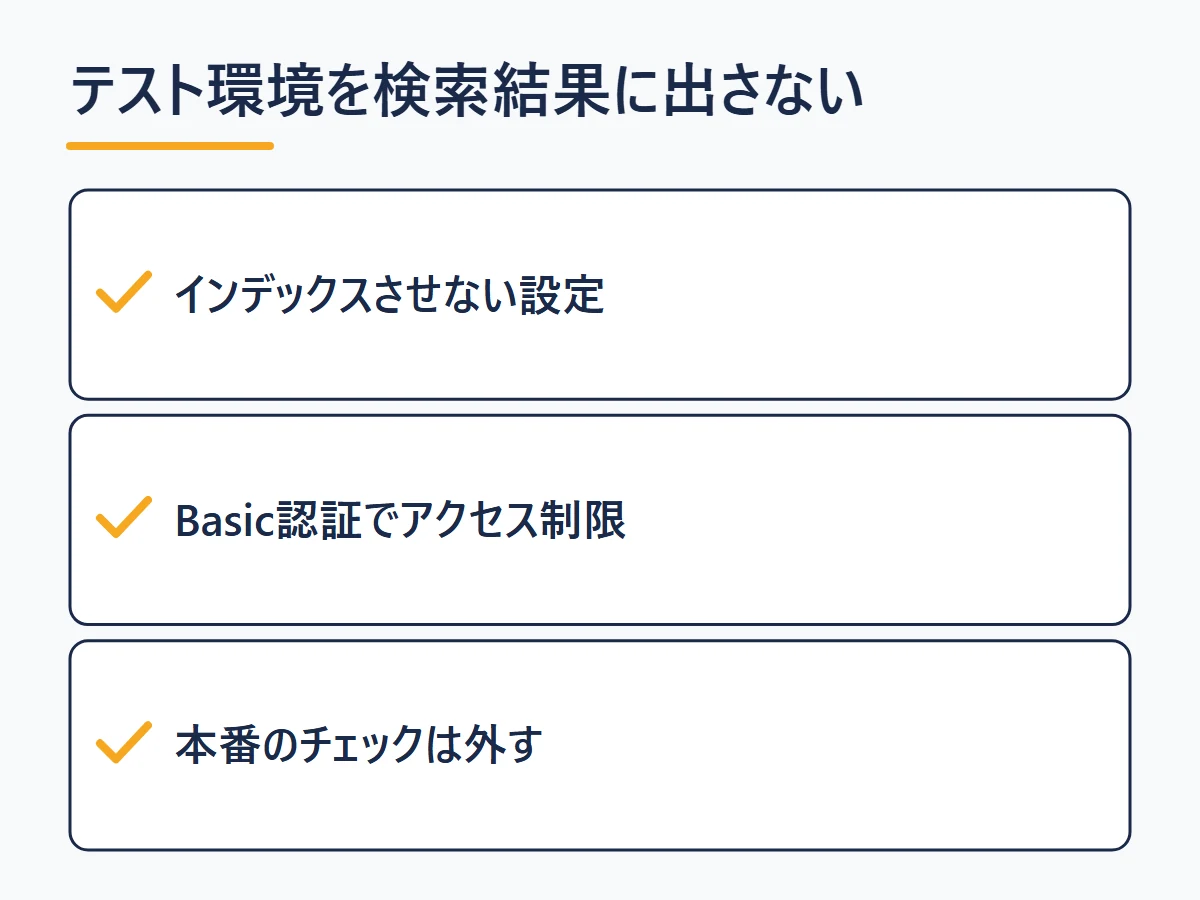
インターネット上に置くテスト環境は、検索エンジンにインデックスさせない設定と、アクセス制限をあわせてかけておきます。
本番と同じ内容のテスト環境が検索エンジンに見つかると、テスト環境が検索結果に出たり、本番の代わりに表示されたりするおそれがあります。
- インデックスさせない設定:テスト環境側の「設定」→「表示設定」で「検索エンジンがサイトをインデックスしないようにする」にチェックを入れます。WordPress 5.3以降はnoindexを出力しますが、従うかどうかは検索エンジン次第で、アクセス自体は防げません
- アクセス制限(Basic認証):XServer for WordPressのステージングはBASIC認証を設定でき、エックスサーバーではサーバーパネルの「アクセス制限」で設定できます。Googleは、パスワードで保護したコンテンツはGoogle検索に表示されないと説明しています
- 本番のチェックの外し忘れに注意:本番サイトでこのチェックが入ったままだと、検索結果から消えていきます。テスト環境と取り違えないようにしてください
PCの中だけで動くローカル環境は、外部に共有する機能を使わなければ、こうした設定は通常不要です。Local公式によると、Live Linksで共有する場合は、公開時にプライバシーモードとHTTPSが自動でかかります。
テストで確認したいポイント
テストでは、あらかじめ確認リストを決めておき、上から順に消化していくと抜けが減ります。
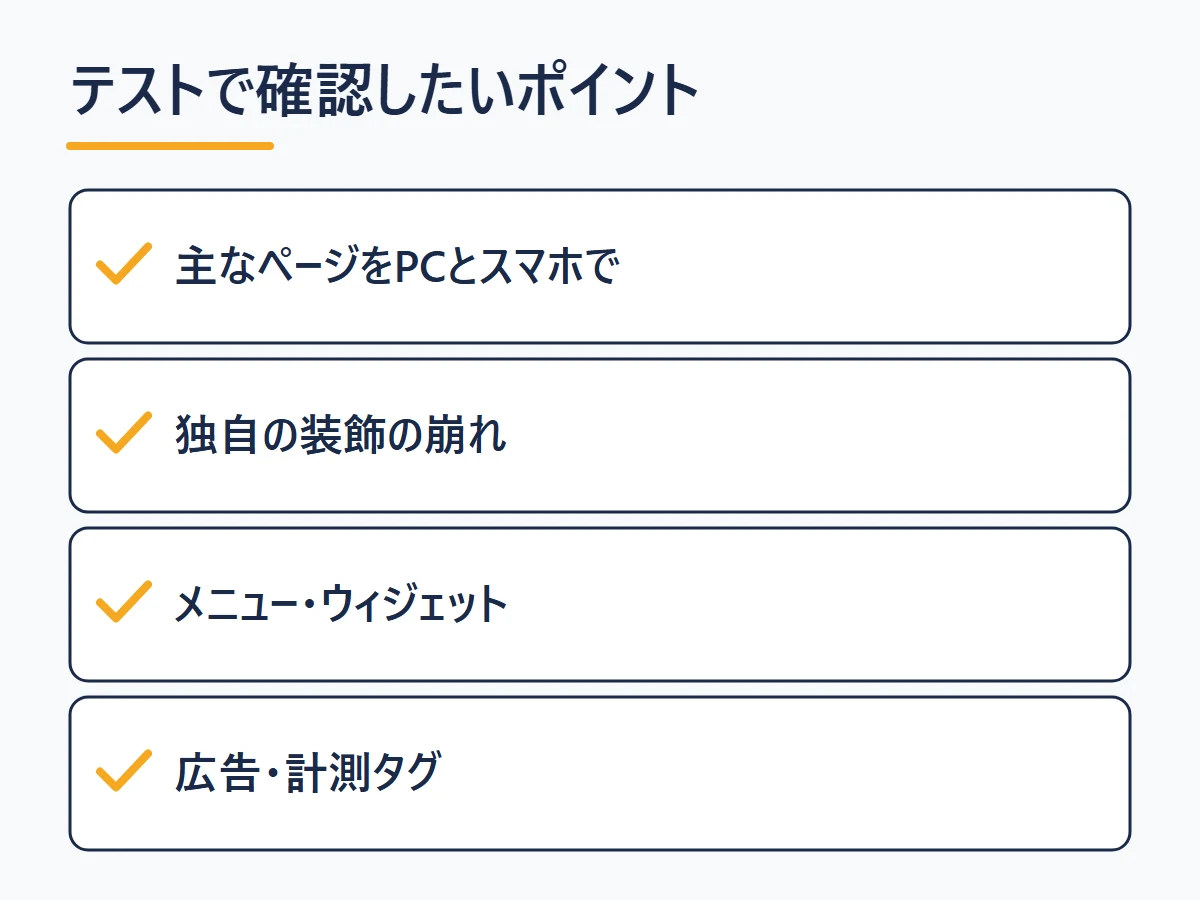
- トップページ・記事・カテゴリ一覧:主なページの見た目を、PCとスマホの両方で確かめます
- 旧テーマ独自の装飾:吹き出し・ボックス・ショートコードなどが崩れていないかを、アクセスの多い記事から確認します
- メニュー・ウィジェット:クラシックテーマ同士の場合、新テーマの似た名前の位置へ自動で割り当てを試みますが、合わないものは配置し直します
- 広告・計測タグ:旧テーマの機能で入れていたタグは新テーマでは出力されないので、入れ直しが必要か確認します
何が崩れやすいか、どこまで作業が増えるかはテーマ変更のリスクと対策で詳しく解説しています。
テーマ変更はSEOに影響する?
テーマを変えるとHTMLの構造・表示速度・内部リンクが変わるため、検索結果に影響することがあります。
影響の出方はテーマやサイトによって違い、良くなる場合も悪くなる場合もあります。テストの段階で表示崩れを洗い出し、変更後は崩れの修正と表示速度の確認を優先すると、影響を抑えやすくなります。
よくある質問
テーマ変更のテストにお金はかかりますか?
ライブプレビューはWordPressの標準機能、Localは無料ツールです。サーバーの機能は契約によって異なり、たとえばConoHa WINGのサイトコピーは全プランに標準搭載されています(2026年10月時点)。
どのくらいの期間テストすればよいですか?
期間よりも、確認リストを決めて消化できたかで判断するのがおすすめです。主なページの表示、独自の装飾、メニュー・ウィジェット、計測タグを確認できたら次へ進みます。

ライブプレビューだけで判断してもいいですか?
候補を絞るには十分役立ちますが、有効化前の一時的な表示なので、設定を作り込んだ状態や書き心地までは確かめにくいです。本命のテーマはローカル環境やサーバー上の複製でも試すと安心です。
サイトコピーとステージングはどちらを選べばいいですか?
テーマの切り替えだけなら、複製で試して本番で設定し直す流れになるので、サイトコピーでも十分です。試した内容をそのまま本番へ戻したい場合は、XServer for WordPressのような本番と同期できるステージングが向いています。
テストでは問題なかったのに、本番でデザインが崩れました
本番にだけ入っているプラグインやキャッシュが原因として考えられます。まずキャッシュを削除し、直らない場合はテーマが反映されないときの対処法の手順で切り分けてください。
まとめ: ライブプレビューで絞り、複製で作り込んで確かめる
WordPressのテーマ変更テストは、ライブプレビューで候補を絞り、本命をローカル環境かサーバー上の複製で作り込んで確かめる進め方がおすすめです。

サーバー上の複製を使うなら、サイトコピーとステージングの違いを押さえ、インデックスさせない設定とアクセス制限を忘れずにかけてください。乗り換え先がまだ決まっていない方は、おすすめテーマランキングと下の無料診断から候補選びを始めましょう。
6つの質問で、あなたに最適なテーマを診断
質問に答えるだけで、目的・予算・スキルに合ったWordPressテーマがわかります。