※本記事にはアフィリエイト広告(PR)が含まれています。広告掲載ポリシー
ブロックテーマは、公式プラグイン「Create Block Theme」とサイトエディターを使えば、コードをほとんど書かずに作れます。流れは「空テーマを作成→サイトエディターで編集→テーマへの変更を保存・書き出し」の3段階です。
この記事は手順に絞って、準備からzipでの書き出し、つまずきやすい点まで順に解説します。「そもそも自作すべきか」はWordPressテーマの自作ガイドをご覧ください。
※2026年10月12日時点で各公式サイトの記載を確認したものです(WordPress 7.1.3/Create Block Theme 2.10.2)。
結論: Create Block Themeとサイトエディターの3段階で作れる
使う道具は、WordPress標準のサイトエディターと、WordPress.orgが開発する公式プラグイン「Create Block Theme」の2つです。作業は次の3段階に分けられます。
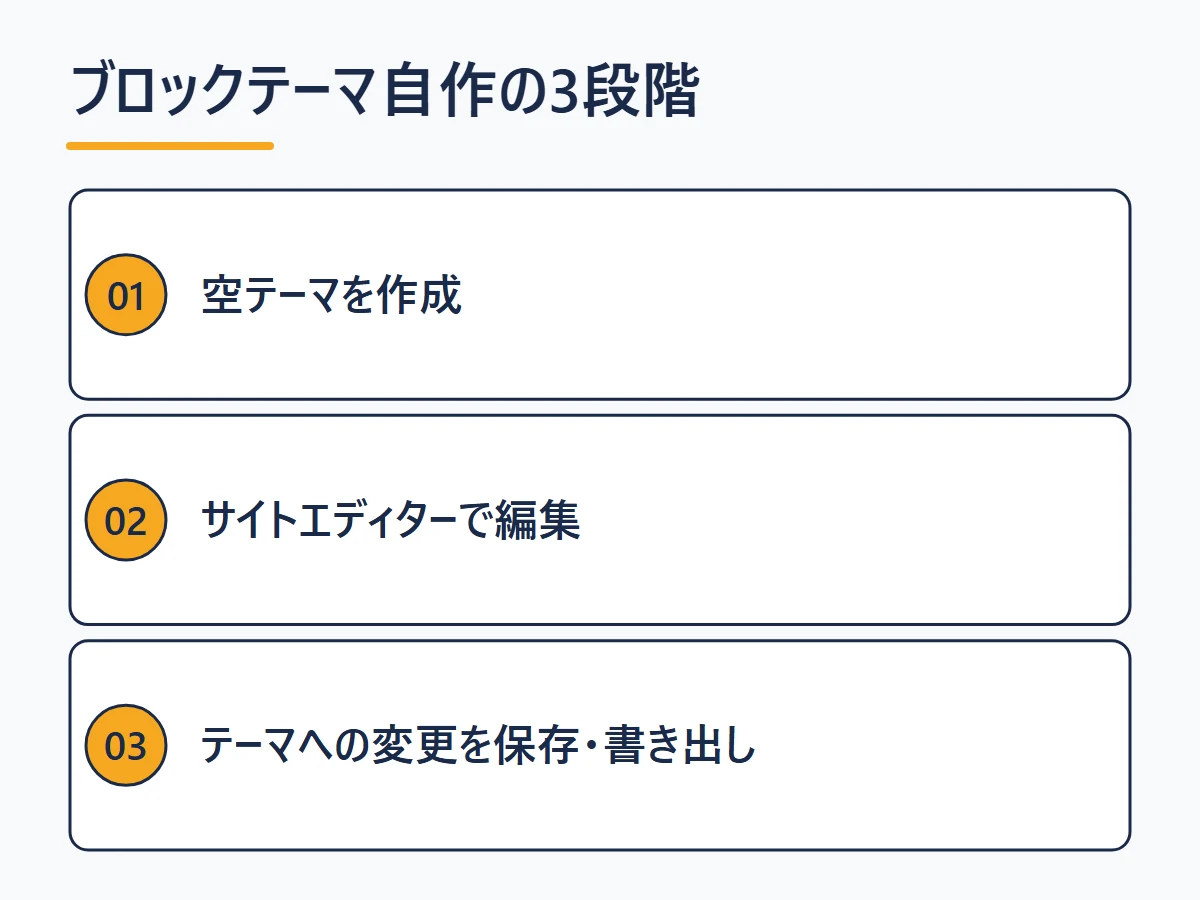
| 段階 | 使うもの | やること |
|---|---|---|
| ① 空テーマを作成 | Create Block Theme | 土台になる最小構成のテーマを作って有効化する |
| ② 見た目を編集 | サイトエディター | ヘッダー・フッター・テンプレート・配色やフォントを画面で整える |
| ③ 保存・書き出し | Create Block Theme | 編集結果をテーマのファイルへ保存し、必要ならzipで書き出す |
Create Block Themeは、2026年10月12日時点で有効インストール数20,000以上・評価4.8のプラグインです。
ブロックテーマの必須ファイルは2つだけ
ブロックテーマとして動くのに必要なファイルは、style.css と templates/index.html の2つだけです。theme.json やヘッダー・フッター用の parts フォルダは任意ですが、Create Block Themeの空テーマには最初から入っています。
| ファイル | 必須か | 役割 |
|---|---|---|
| style.css | 必須 | テーマ名などの情報を書くファイル |
| templates/index.html | 必須 | ページの骨組みになるHTMLテンプレート |
| theme.json | 任意(雛形に入る) | 配色・フォント・余白などの設定 |
| parts/header.html・footer.html | 任意(雛形に入る) | ヘッダー・フッターの部品 |
| screenshot.png | 任意(雛形に入る) | テーマ一覧に出るサムネイル画像 |
つまりブロックテーマは、HTMLのテンプレートと、任意の theme.json で組み立てるテーマです。PHPのテンプレートで作るクラシックテーマとの構造の違いはブロックテーマとクラシックテーマの違いで解説しています。
準備: 練習用のサイト・プラグイン・バックアップ
作業を始める前に、試行錯誤してよい練習用のサイトと、Create Block Themeの導入、バックアップの3つを用意します。

- 練習用のWordPressを用意する:無料ツールの「Local」(WP Engine)などで、自分のパソコンの中にWordPressを立てると、公開中のサイトに影響を出さずに試せます
- Create Block Themeを入れる:「プラグイン」→「プラグインを追加」で「Create Block Theme」と検索し、インストールして有効化します。2.10.2はWordPress 6.8以上が必要です(2026年10月時点)
- バックアップを取る:公式は、このプラグインでの変更がサイトやテーマを恒久的に変える可能性があると注意しています。念のため、作業前にバックアップを取っておきましょう
なお、「外観」→「エディター」はブロックテーマが有効なときに表示されます。クラシックテーマが有効なサイトなら、先にWordPressのデフォルトテーマ(Twenty Twenty-Fiveなど)を有効にしておきます。
手順1: 「空テーマを作成」で土台を作る
最初に、サイトエディターの上部にある「ブロックテーマを作成」アイコンから、空テーマを作って有効化します(アイコンの位置などは2026年10月時点の公式の説明によるものです)。
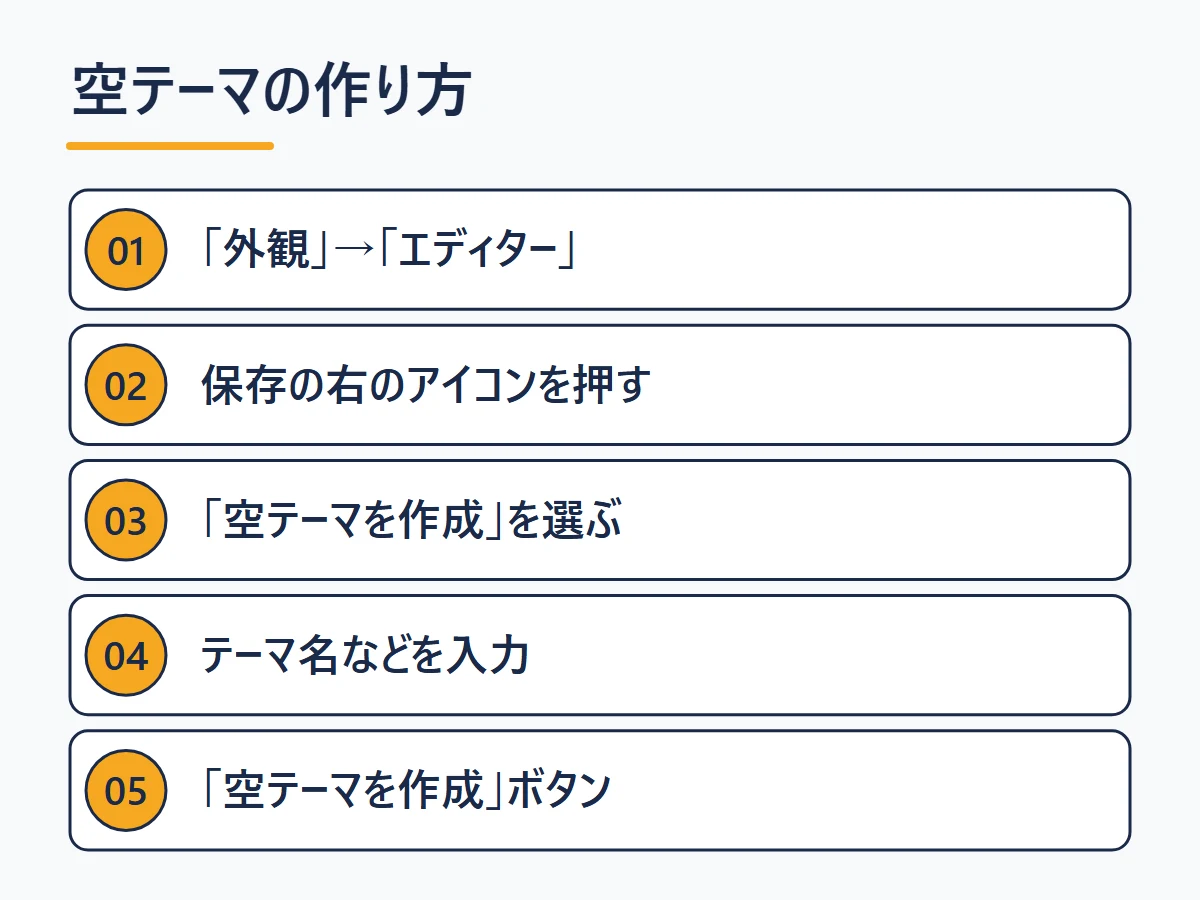
- 管理画面の「外観」→「エディター」を開く
- 画面上部の「保存」ボタンの右にある「ブロックテーマを作成」アイコンを押す
- 「空テーマを作成」を選ぶ
- テーマ名などを入力する
- パネル下部の「空テーマを作成」ボタンを押す
これで最小構成のブロックテーマが作られ、そのまま有効化されます。必要なファイルを手作業で用意する必要はありません。
管理画面の「外観」→「ブロックテーマを作成」という旧来の画面も残っていますが、公式に非推奨とされています。新しく始めるなら、サイトエディターのアイコンから操作してください。
手順2: サイトエディターで見た目を作る
デザインづくりは、すべて「外観」→「エディター」(サイトエディター)で行います。操作感は記事を書くときのブロックエディターと共通する部分が多くあります。
| 編集するもの | やること |
|---|---|
| テンプレートパーツ | ヘッダー・フッターなど、全ページ共通の部品を作る |
| テンプレート | トップページ・投稿・固定ページなど、ページの種類ごとのレイアウトを組む |
| スタイル | サイト全体の配色・フォント・余白などを決める |
フォントを変えたいときは、フォントライブラリでフォントを追加してから、手順3の「テーマへの変更を保存」を行うと、テーマのフォルダに取り込めます。
配色や文字の組み合わせを複数用意したい場合は、パネルの「テーマバリエーションの作成」でスタイルバリエーションも作れます。説明文・作者名・バージョンなど style.css に書かれる情報や、テーマのスクリーンショットは「テーマのメタデータを編集」で変更できます(テーマ名はこの画面では変更できません)。
手順3: 「テーマへの変更を保存」して書き出す
仕上げに、サイトエディターでの変更をテーマのファイルへ保存し、別のサイトで使うならzipで書き出します。どちらも「ブロックテーマを作成」アイコンから操作します。
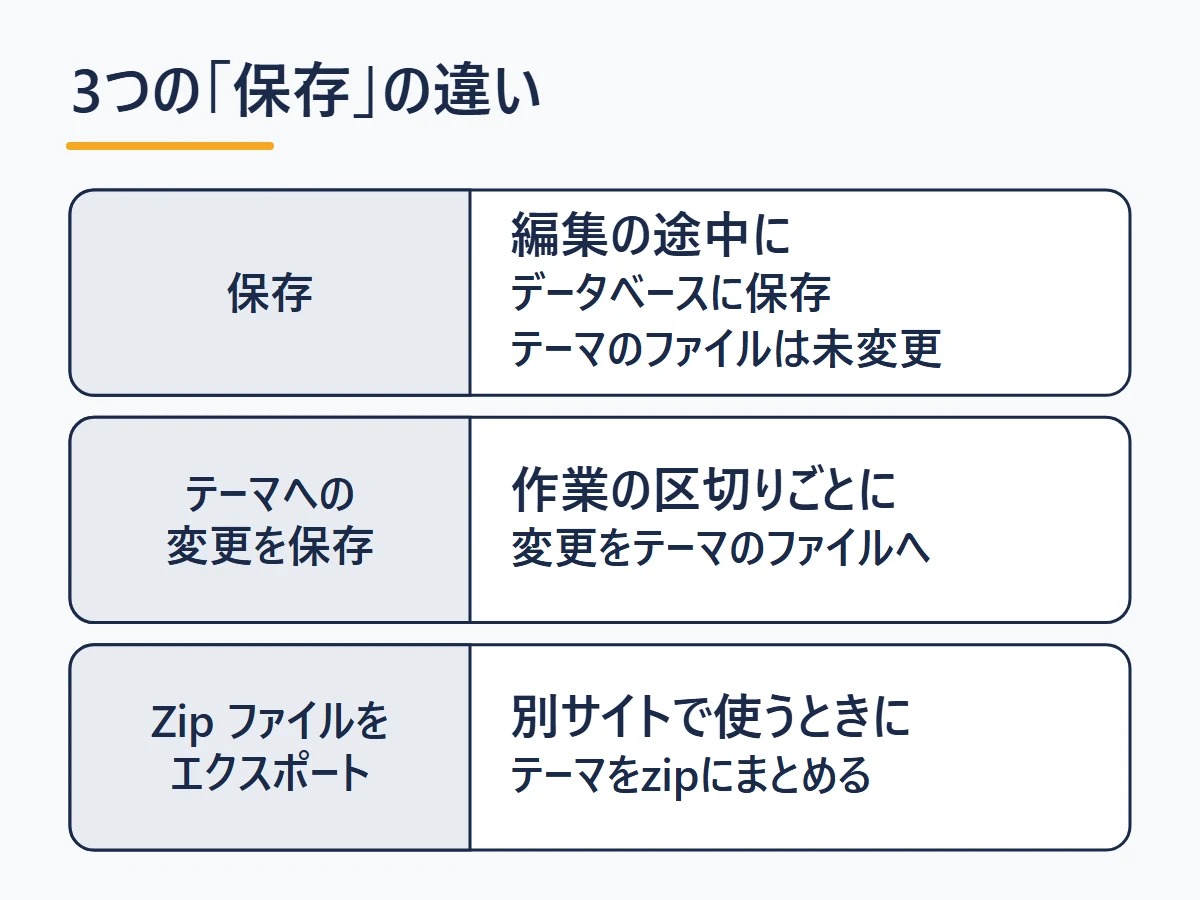
- テーマへの変更を保存:サイトエディターでの変更を、有効化中のテーマのファイルへ書き込みます。保存画面の「変更内容を保存」で確定します
- Zip ファイルをエクスポート:テーマをzipファイルにまとめてダウンロードします。別のWordPressにインポートして使えます
ほかにも、パネルの「テーマを作成」から、有効化中のテーマを元に別名の新しいテーマを作る「テーマを複製する」や「子テーマの作成」を選べます(どちらも作成後は新しいテーマが有効化されます)。theme.json の中身を確かめたいときは、パネルの「theme.json を表示」で確認できます。
書き出したzipは、テーマのインストール方法と同じく「テーマを追加」→「テーマのアップロード」で別のサイトに入れられます。使う側のサイトにCreate Block Themeは要りません。
つまずきやすい点5つ
ブロックテーマづくりは、技術よりも仕組みの誤解でつまずくケースが少なくありません。次の5点を先に知っておくと回り道を防げます。
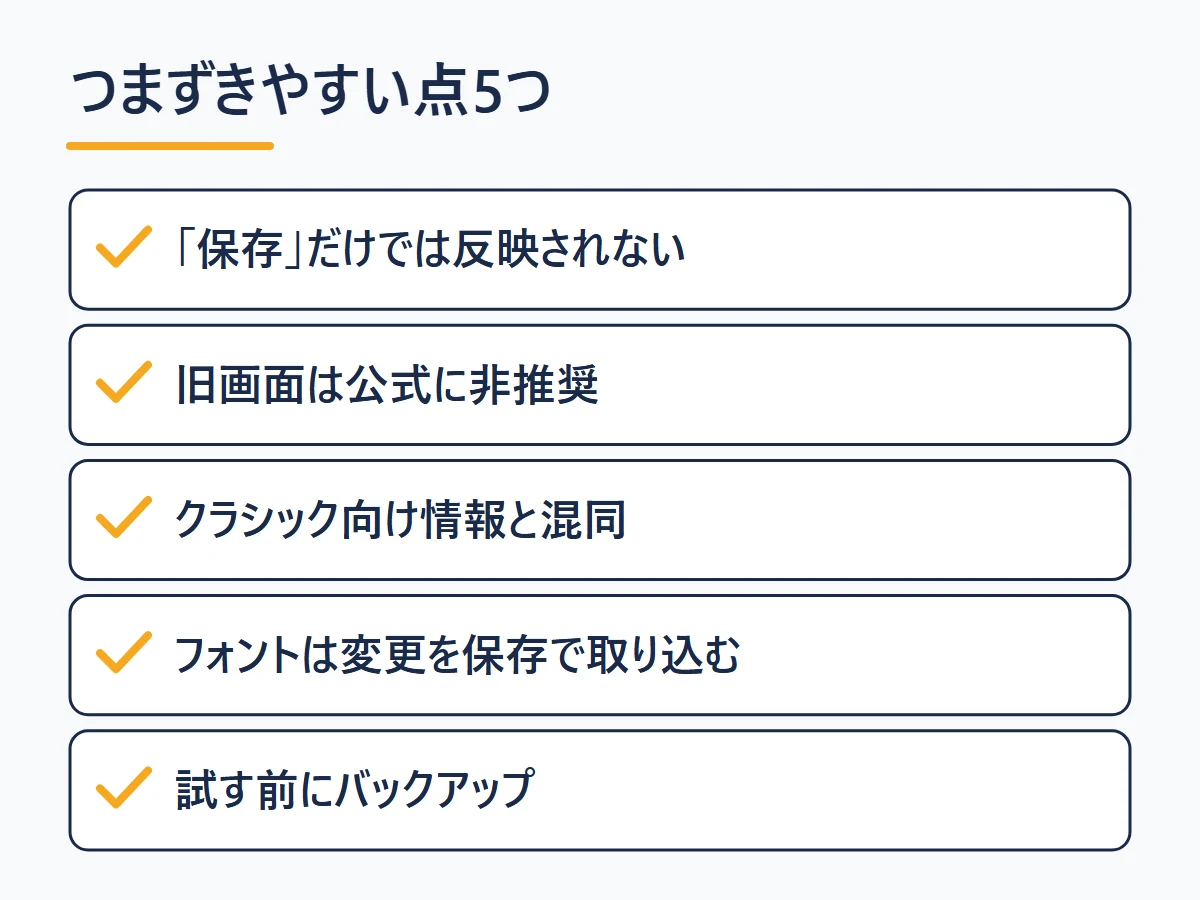
- 「保存」だけではテーマのファイルは変わらない:サイトエディターの変更は、まずデータベースに保存されます。テーマのフォルダの中身を変えるには「テーマへの変更を保存」が必要です
- 旧来の画面を使ってしまう:「外観」→「ブロックテーマを作成」の画面は公式に非推奨です。サイトエディターのアイコンから操作します
- クラシックテーマ向けの情報と混ざる:ネット上のテーマ自作の解説には、functions.php やPHPテンプレートを書くクラシックテーマ前提のものも多くあります。「ブロックテーマ」と明記された情報を選びます
- フォントがテーマのフォルダに入らない:フォントライブラリで追加しただけでは、テーマのファイルには含まれません。「テーマへの変更を保存」(「フォントを保存」は初期状態でオン)を行うと、テーマに取り込めます
- 本番サイトでいきなり試す:このプラグインでの変更はサイトやテーマを恒久的に変える可能性があるので、練習用のサイトとバックアップで備えます
既製の有料テーマ並みの装飾機能や設定画面まで再現するには相応の作り込みが必要なので、まずは自分のサイト専用のシンプルなテーマを目標にすると進めやすくなります。
よくある質問
ブロックテーマの自作にPHPの知識は必要ですか?
Create Block Themeとサイトエディターで作る範囲なら、PHPを書かずに進められます。独自のブロックや機能を足したい場合は、PHPやJavaScriptの知識が必要になります。
書き出したテーマを使うサイトにもCreate Block Themeが必要ですか?
必要ありません。書き出したzipは、通常のテーマと同じように「テーマのアップロード」から別のWordPressに入れて使えます。
既存のクラシックテーマをブロックテーマに変換できますか?
2026年10月時点で、WordPress本体やCreate Block Themeの機能一覧に、クラシックテーマを自動で変換する機能はありません。デザインを参考にしながら、ブロックテーマとして作り直すのが基本です。
自作したブロックテーマは配布・販売できますか?
できます。ただし、WordPressの派生物はGPLライセンスを引き継ぎます。販売するときの考え方や販路はWordPressテーマの販売ガイドで解説しています。

自作のブロックテーマに子テーマは必要ですか?
自分だけが使うテーマなら、本体を直接編集すればよいので必須ではありません。必要になれば、Create Block Themeの「子テーマの作成」で有効化中のテーマの子テーマを作れます。役割は子テーマとはをご覧ください。
まとめ: まず練習用のサイトで空テーマを1つ作ってみよう
ブロックテーマは「空テーマを作成→サイトエディターで編集→テーマへの変更を保存・書き出し」の3段階で作れます。必須ファイルは style.css と templates/index.html の2つで、雛形はCreate Block Themeが用意してくれます。
まずはLocalなどの練習用のサイトにCreate Block Themeを入れ、空テーマを1つ作るところから始めてください。サイトを早く形にしたいだけなら、既製テーマを使う方が早い場合もあります。自分に合うテーマは下の無料診断で確認できます。
テーマの役割や種類など基本の全体像は、WordPressテーマとはで解説しています。
6つの質問で、あなたに最適なテーマを診断
質問に答えるだけで、目的・予算・スキルに合ったWordPressテーマがわかります。