※本記事にはアフィリエイト広告(PR)が含まれています。広告掲載ポリシー
WordPressのテーマファイルは、管理画面の「外観」→「テーマファイルエディター」(ブロックテーマでは「ツール」の中)から直接編集できます。ただし、本番サイトのファイルをその場で書き換える操作なので、子テーマとバックアップが前提です。
CSSを少し変えたいだけなら「追加 CSS」を使うのが安全です。この記事では、エディターの開き方、表示されないときの原因と対処、初心者が優先すべき安全な代替手段を順に解説します。
※管理画面の名称・仕様は2026年10月時点のWordPress 7.1系で確認したものです。
テーマファイルエディターとは?開き方と編集できるファイル
テーマファイルエディターは、FTPソフトを使わずに、WordPressの管理画面でテーマのファイル(style.css・functions.phpなど)を直接編集できる標準機能です。メニューの場所は、使っているテーマの種類で変わります。
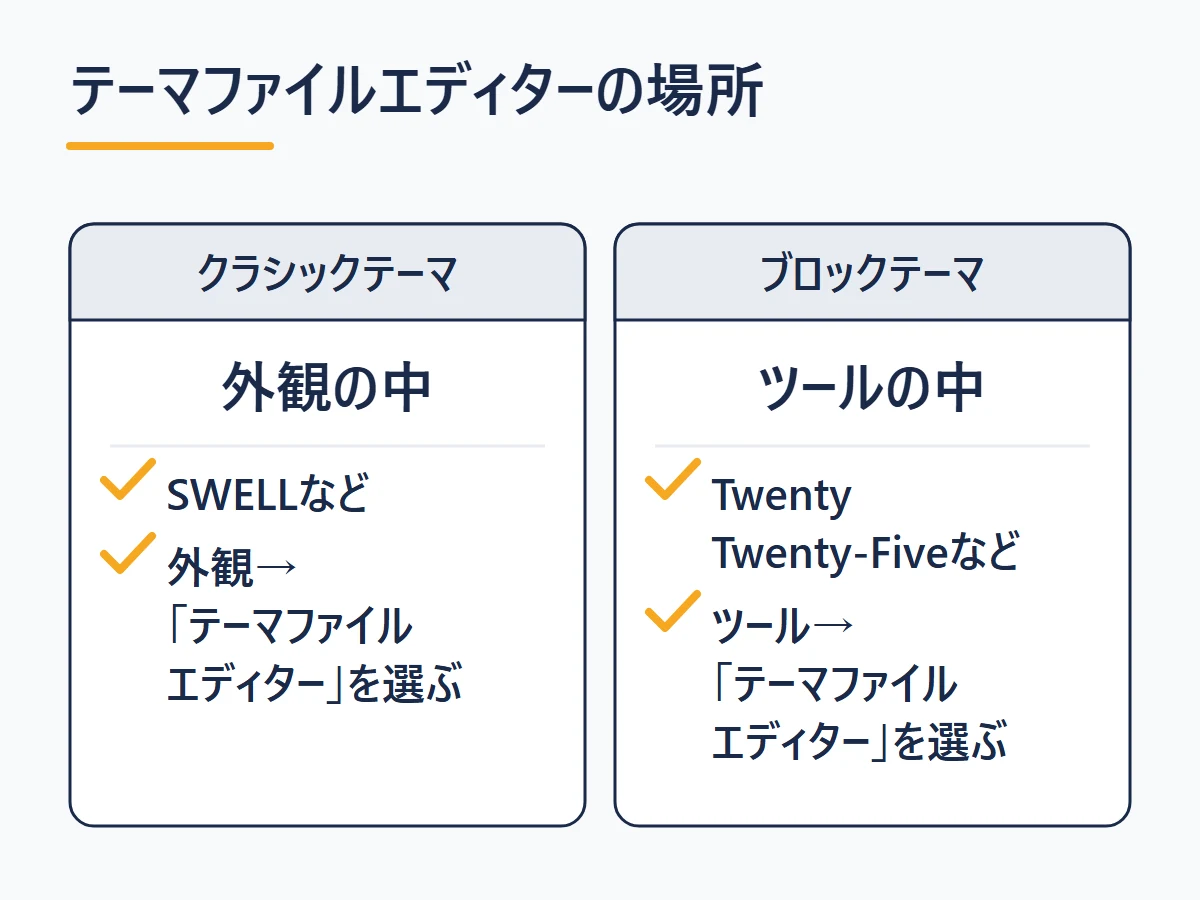
- クラシックテーマ(SWELLなど):管理画面の「外観」→「テーマファイルエディター」
- ブロックテーマ(Twenty Twenty-Fiveなど):管理画面の「ツール」→「テーマファイルエディター」
編集できるのは、デザインを決めるstyle.css、機能を足すfunctions.php、ページの骨組みになるテンプレートファイル(header.phpなど)です。画面右側のファイル一覧から選んで書き換え、「ファイルを更新」を押すとすぐに本番サイトへ反映されます。プレビューや編集履歴の機能はありません。
なお、有効なテーマのPHPファイルを保存したときは、WordPressが保存後にサイトを自動でチェックし、重大なエラーを見つけると元の内容に書き戻します(WordPress 4.9以降の仕組み)。ただし、すべてのミスを防げるわけではないので、過信は禁物です。
テーマファイルエディターが表示されない時の原因と対処
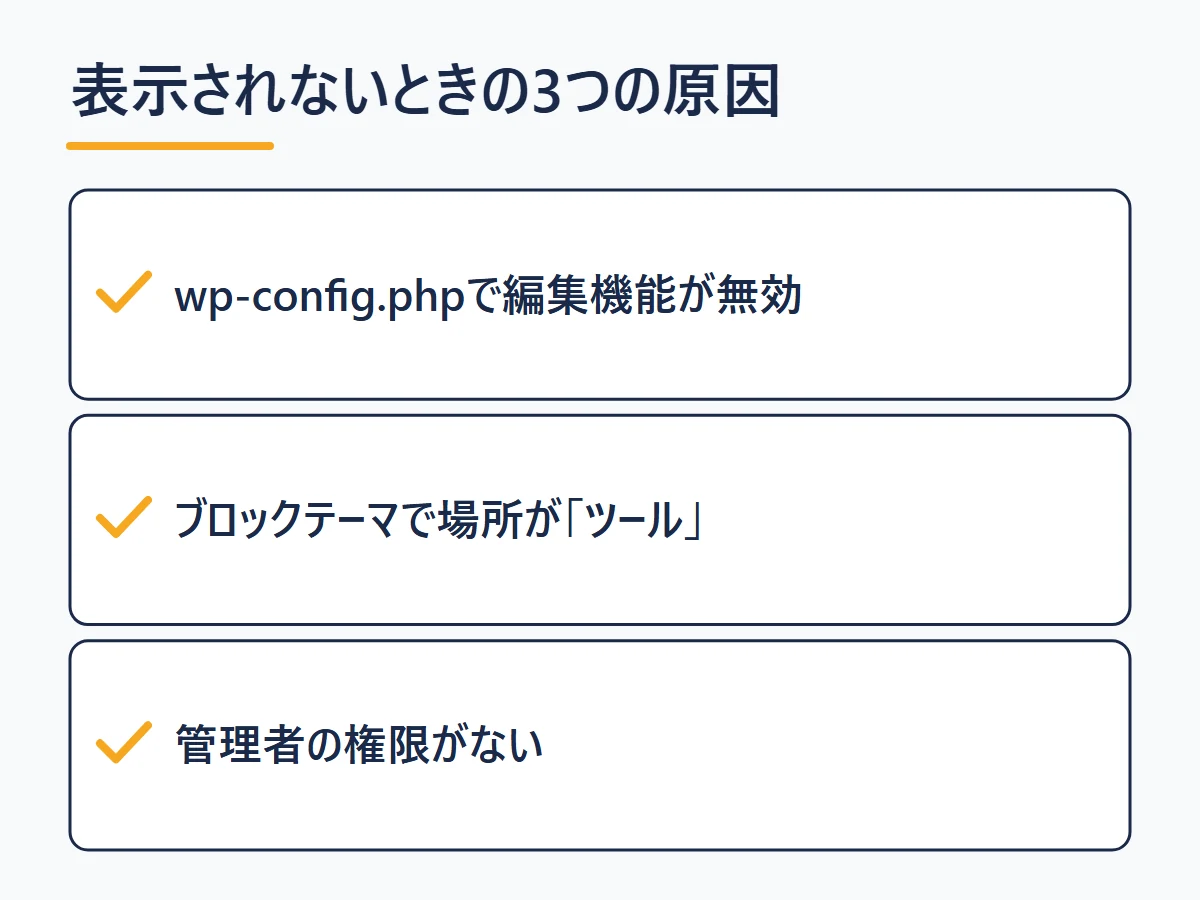
メニューに見当たらない原因は、主に次の3つです。①wp-config.phpで編集機能が無効になっている、②ブロックテーマを使っていてメニューの場所が違う、③ログイン中のユーザーに権限がない。順に確認してください。
① wp-config.phpで編集機能が無効になっている
設定ファイルwp-config.phpに「define(‘DISALLOW_FILE_EDIT’, true);」という1行があると、テーマとプラグインのファイルエディターは表示されません。管理者アカウントが乗っ取られたときにコードを書き換えられないようにする、セキュリティのための設定です。
「define(‘DISALLOW_FILE_MODS’, true);」がある場合も、同じようにエディターは使えなくなります(こちらはテーマやプラグインの追加・更新もできなくなります)。確認はFTPソフトかサーバーのファイルマネージャーでwp-config.phpを開いて行います。解除するとサイトの守りが1つ減るので、作業が終わったら元に戻しましょう。
② ブロックテーマを使っていて「外観」の中にない
ブロックテーマを有効にしていると、テーマファイルエディターは「外観」ではなく「ツール」の中にあります。なお「外観」→「エディター」で開くのはサイト全体を見た目で編集する「サイトエディター」で、テーマファイルエディターとは別の機能です。自分のテーマの種類はブロックテーマとクラシックテーマの違いで見分けられます。
③ 権限がない
テーマファイルエディターを使えるのは「管理者」の権限グループのユーザーだけです(マルチサイトでは「特権管理者」だけ)。自分のプロフィール画面には権限グループが表示されないため、わからない場合はサイトの管理者に確認してください。管理者なら「ユーザー」の一覧の「権限グループ」列で確かめられます。
安全に使うための3つの前提
テーマファイルエディターを使うなら、「バックアップ」「子テーマでの編集」「functions.phpへの警戒」の3つが前提です。保存した時点で本番サイトに反映されるためです。

- 編集前に必ずバックアップを取る:最低でも、編集するファイルの中身を丸ごとコピーしてテキストファイルに控えておきます。失敗しても貼り戻せば元に戻せます
- 親テーマではなく子テーマのファイルを編集する:親テーマを直接編集すると、テーマの更新で変更がすべて上書きされて消えます。仕組みは子テーマとは何かで解説しています
- functions.phpの編集は特に慎重に:PHPのプログラムなので、書き間違いで「このサイトで重大なエラーが発生しました」と表示されることがあります。自動の書き戻しが働かない場合に備え、FTPで元に戻せる準備をしておきます
既製テーマを使わずに自分で作る方法は、WordPressテーマの自作入門で、作るべきかの判断から解説しています。
テーマファイルエディターを使わない方が良い理由と代替手段
初心者がテーマファイルエディターを使う必要は、ほとんどありません。本番サイトをその場で書き換える操作で、親テーマの編集は更新で消えるためです。やりたいことの大半は、次の代替手段で実現できます。
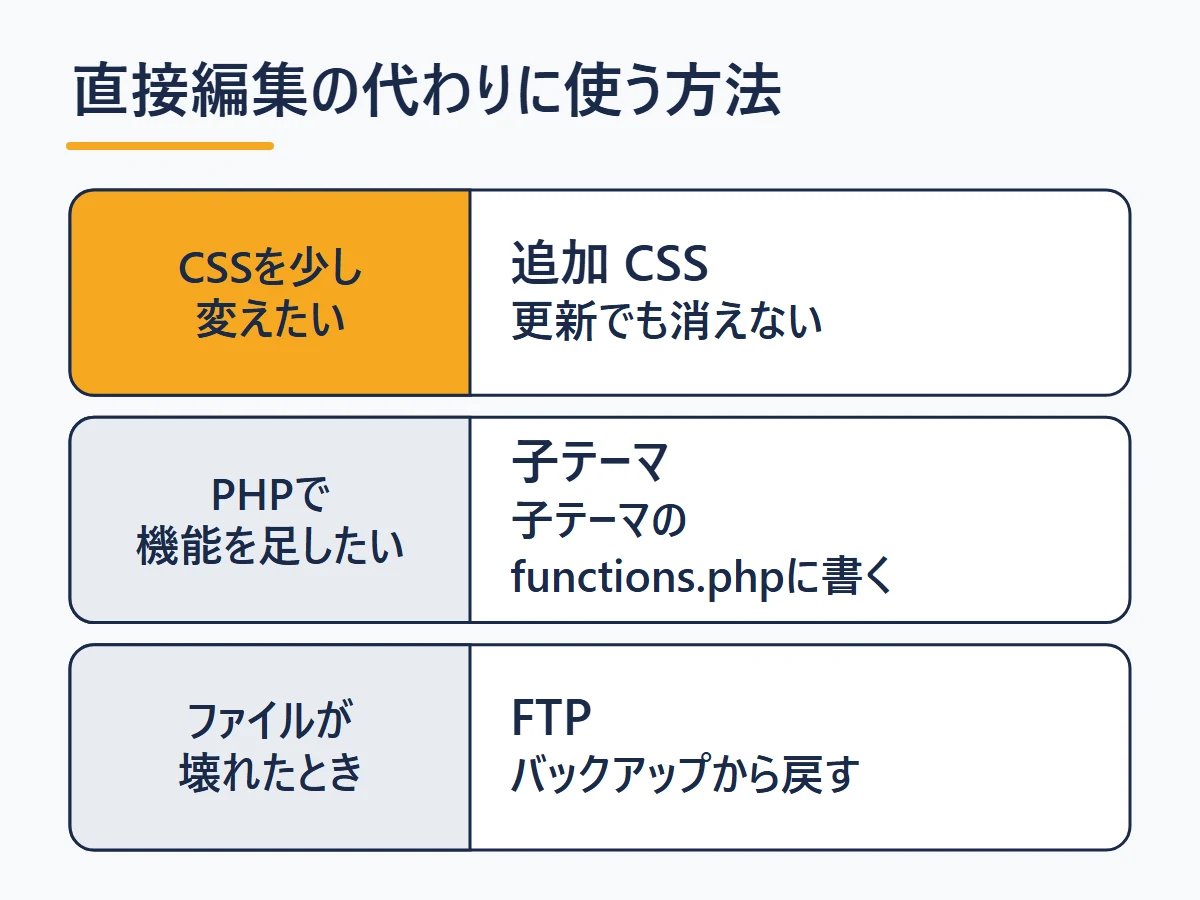
| やりたいこと | 代替手段 | 安全な理由 |
|---|---|---|
| CSSでデザインを少し変えたい | 「追加 CSS」(クラシックテーマはカスタマイザー、ブロックテーマはサイトエディターの「スタイル」から) | プレビューを見ながら編集でき、テーマのファイルを書き換えないので更新でも消えない |
| PHPで機能を足したい | 子テーマのfunctions.phpに書く(子テーマの作り方と編集手順) | 親テーマを壊さず、親テーマの更新でも変更が残る。ただし書き間違いでサイトが止まることはある |
| 壊れたファイルを直したい・差し替えたい | FTPソフトでサーバーに接続する(FTPでのテーマアップロード方法) | 手元にバックアップがあれば、編集前の状態に戻せる |
色や文字サイズの変更なら、多くの場合「追加 CSS」で済みます。カスタマイズの基本はテーマカスタマイズ入門で紹介しています。
よくある質問
編集してサイトが真っ白になったらどうすればいいですか?
WordPressが重大なエラーを検知すると、「設定」→「一般」の管理者メールアドレス(wp-config.phpでRECOVERY_MODE_EMAILを設定している場合はそのアドレス)に、「リカバリーモード」のリンクつきメールが届きます。そこから管理画面に入って直すのが第一手です。
メールが届かない場合は、FTPで直前に編集したファイルを元の内容に戻します。表示トラブル全般はテーマが反映されない時の対処法も参考にしてください。
追加 CSSとテーマファイルエディターのCSS編集は何が違いますか?
追加 CSSはデータベースに保存され、テーマのstyle.cssを書き換えません。そのためテーマを更新しても消えず、プレビューで確認しながら編集できます。ただし追加 CSSはテーマごとに保存されるので、別のテーマに切り替えると引き継がれません。
プラグインのファイルも管理画面から編集できますか?
できます。「プラグインファイルエディター」があり、クラシックテーマでは「プラグイン」の中、ブロックテーマでは「ツール」の中にあります。編集ミスでサイトが止まるおそれがあるのはテーマと同じで、DISALLOW_FILE_EDITで無効になる点も共通です。
保存する前に変更内容をプレビューできますか?
できません。テーマファイルエディターにはプレビューも編集履歴もなく、「ファイルを更新」を押した時点で本番サイトに反映されます。試しながら編集したい場合は「追加 CSS」を使ってください。
まとめ: 直接編集は最後の手段。まず追加 CSSと子テーマから
テーマファイルエディターは、クラシックテーマなら「外観」、ブロックテーマなら「ツール」の中にあります。表示されないときは、wp-config.phpの設定と権限グループを確認しましょう。
ただし本番サイトでの直接編集は、失敗するとサイトが止まるおそれがある操作です。CSSの調整は追加 CSS、機能の追加は子テーマのfunctions.phpという安全な方法から始めてください。FTPでファイルを直接直す方法はFTPでファイルを直接修正する作業で解説しています。
テーマの導入から有効化までの基本の流れは、WordPressテーマのインストール方法で解説しています。
6つの質問で、あなたに最適なテーマを診断
質問に答えるだけで、目的・予算・スキルに合ったWordPressテーマがわかります。