※本記事にはアフィリエイト広告(PR)が含まれています。広告掲載ポリシー
WordPressテーマとは、サイトの「見た目」と「機能」を決めるファイル一式のことです。テーマを切り替えると、記事や画像はそのままに、デザインやレイアウト、記事内の装飾パーツが変わります。
この記事では、テーマでできること、テーマを変えたときに残るもの・変わるもの、種類、入手方法、最初の選び方までを初心者向けに解説します。
※2026年10月11日時点で各公式サイトの記載を確認しています。
WordPressテーマとは何か
WordPressテーマは、サイトのデザインと機能をまとめたテンプレートファイルの一式です。WordPress本体が「記事や画像を保管する仕組み」、テーマが「それをどう見せるか」を受け持つ、という役割分担になっています。
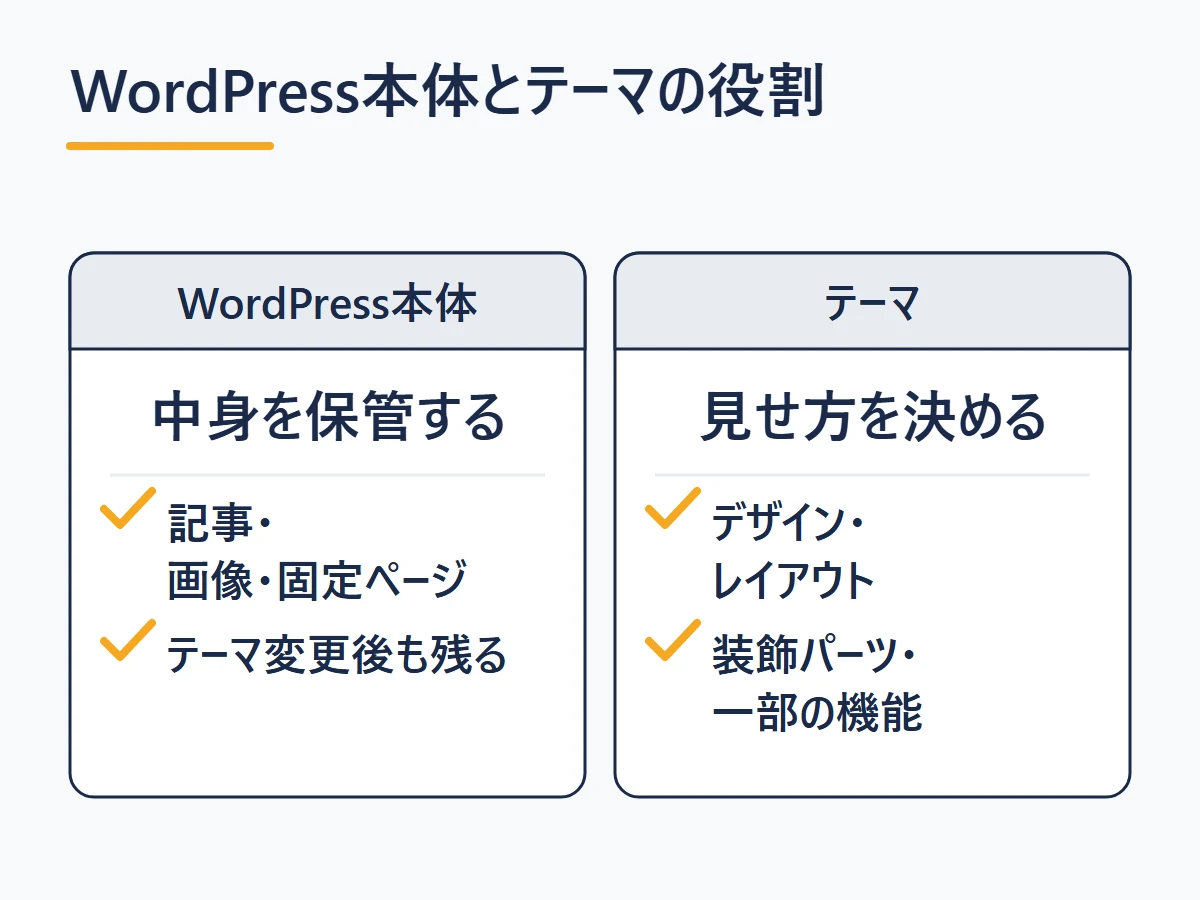
テーマを変更すると、主に次の要素が変わります。
- デザイン全体:配色・フォント・余白・サイトの雰囲気
- レイアウト:カラム数、ヘッダー・フッター・サイドバーの構成、トップページの記事一覧の並び方
- 記事内の装飾パーツ:ボタン・吹き出し・ボックス・目次などの部品
- テーマが持つ機能:SEOの設定、広告管理、SNSシェアボタンなど(テーマによる)
テーマと混同されやすい「プラグイン」は、機能を個別に追加する部品で、役割が異なります。詳しくはテーマとプラグインの違いで解説しています。
テーマを変えても残るもの・変わるもの
記事・画像・固定ページなどの中身は、テーマを変えても消えません。一方で、テーマごとに保存される設定や、テーマ独自の装飾は引き継がれません。
| 対象 | テーマ変更後 | 理由 |
|---|---|---|
| 記事本文・画像・固定ページ・カテゴリー | 残る | WordPress本体側に保存されているため |
| 追加 CSS・カスタマイザーの設定 | 反映されない | テーマごとに保存されるため、切り替えると新しいテーマには適用されない |
| 旧テーマ独自の装飾・ショートコード | 働かなくなる | 旧テーマの機能なので、新テーマでは無効になり表示が崩れることがある |
| プラグインで追加した機能 | 残る | テーマとは別に動くため |
WordPress公式は、サイトの機能はテーマではなくプラグインに置くことを推奨しています。テーマを変えても機能が残るためです。切り替えの手順と注意点はテーマ変更ガイドをご覧ください。
WordPressテーマでできること
WordPressテーマは見た目の着せ替えだけでなく、SEOの設定や広告管理などの機能を持つこともあります。どの機能を内蔵しているかはテーマごとに異なります。
| 機能 | できることの例(搭載状況はテーマごとに異なる) |
|---|---|
| デザインの変更 | 配色・フォント・ロゴ・ヘッダー画像を管理画面から変更 |
| レイアウトの調整 | カラム数、サイドバーの有無、トップページの構成の切り替え |
| 装飾パーツ | ボタン・吹き出し・ボックス・目次などをエディターから挿入 |
| SEOの設定 | パンくずリスト、メタ情報の設定機能 |
| 収益化の補助 | 広告の一括管理、ランキングや記事下の案内エリアの設置 |
| スマホ対応 | レスポンシブデザインでPC・スマホの表示を切り替え |
国産のテーマには、SEOの設定や広告管理などを内蔵するものが多くあります(テーマによる)。たとえば無料のCocoonは広告管理や吹き出しを内蔵し、同じ無料のLightningは吹き出しなどを無料のプラグイン「VK Blocks」で追加する作りです。

テーマ選びは「どの機能をテーマに任せるか」を選ぶことでもあります。各テーマの特徴はCocoonの評判と使い方やLightningのレビューで紹介しています。
WordPressテーマの種類
WordPressテーマは「無料か有料か」「国産か海外か」「ブロックテーマかクラシックテーマか」の3つの軸で分けられます。特徴を押さえておくと、テーマ探しで迷いにくくなります。
| 分類の軸 | 選択肢 | 見ておきたい点 |
|---|---|---|
| 価格 | 無料/有料 | 国産の有料テーマは1万円台〜2万円前後の買い切りが多い |
| 開発元 | 国産/海外 | 国産は管理画面やマニュアルが日本語 |
| 構造 | ブロックテーマ/クラシックテーマ | SWELLやCocoonはクラシックの構造でブロックエディターに対応 |
無料テーマと有料テーマ
無料テーマでも機能が充実したものがあります。たとえばCocoonは、オリジナルブロック26種類・スキン100種類以上を備えています。Cocoonは2022年9月から、エックスサーバーと開発者のわいひら氏が共同で開発・運営しています。
国産の有料テーマは、1万円台〜2万円前後の買い切りが多くあります(例: SWELL 17,600円(税込)・AFFINGER7 14,800円(税込)、2026年10月時点)。年額制のSnow Monkeyのような例もあります。
有料テーマは、フォーラム・メールなどのサポートを用意しているものが多くあります。ただし範囲はテーマによって違うため、購入前に公式サイトで確認してください。
国産テーマと海外テーマ
国産テーマは管理画面やマニュアルが日本語で、吹き出しなど日本のブログでよく使う装飾が充実しています。公式ディレクトリだけでもテーマは9,000以上あり、海外製を含めると選択肢が多い一方、設定画面や情報が英語中心のものも多いため、初心者には国産が扱いやすいでしょう。
ブロックテーマとクラシックテーマ
ブロックテーマは、ヘッダーやフッターまでブロックで編集できる「フルサイト編集」に対応した方式です。WordPress 5.9(2022年1月)で、デフォルトテーマのTwenty Twenty-Twoとともに登場しました。
クラシックテーマも引き続きサポートされています。SWELLやCocoonは、テーマの構造はクラシックのまま、記事の編集はブロックエディターに対応する作りです。違いはブロックテーマとクラシックテーマの違いで解説しています。
参考にしたいサイトがどのテーマを使っているかは、使用中のテーマを調べる方法で確かめられます。
テーマなしでもサイトは作れる?
通常のWordPressサイトでは、表示に有効なテーマが1つ必要です。通常の手順でWordPressをインストールすると、その時点で公式のデフォルトテーマが有効になっているので、「テーマを選ばずに使い始めた」場合も、実際はデフォルトテーマを使っています。

有効なテーマが壊れたときは、WordPressがデフォルトテーマに自動で切り替えます。ただしデフォルトテーマが1つもないと、この切り替えは働きません。
デフォルトテーマのままでも運営はできます。日本語のブログ向けの装飾やSEOの設定を手早く整えたいなら、国産テーマへの変更を検討するとよいでしょう。
テーマの入手方法と切り替え方
テーマの入手先は、公式ディレクトリ・各テーマの公式サイト・販売サイトの3つに分かれます。管理画面から検索して入れられるのは、公式ディレクトリの無料テーマです。
| 種類 | 入れ方 | 例 |
|---|---|---|
| 公式ディレクトリの無料テーマ | 「外観」→「テーマ」→「テーマを追加」で検索してインストール | Lightningなど |
| 公式サイトで配布される無料テーマ | 公式サイトからzipをダウンロードし、「テーマを追加」→「テーマのアップロード」 | Cocoon |
| 有料テーマ | 公式サイトや販売サイトで購入し、zipをアップロード | SWELL・SANGO(BOOTHで販売)など |
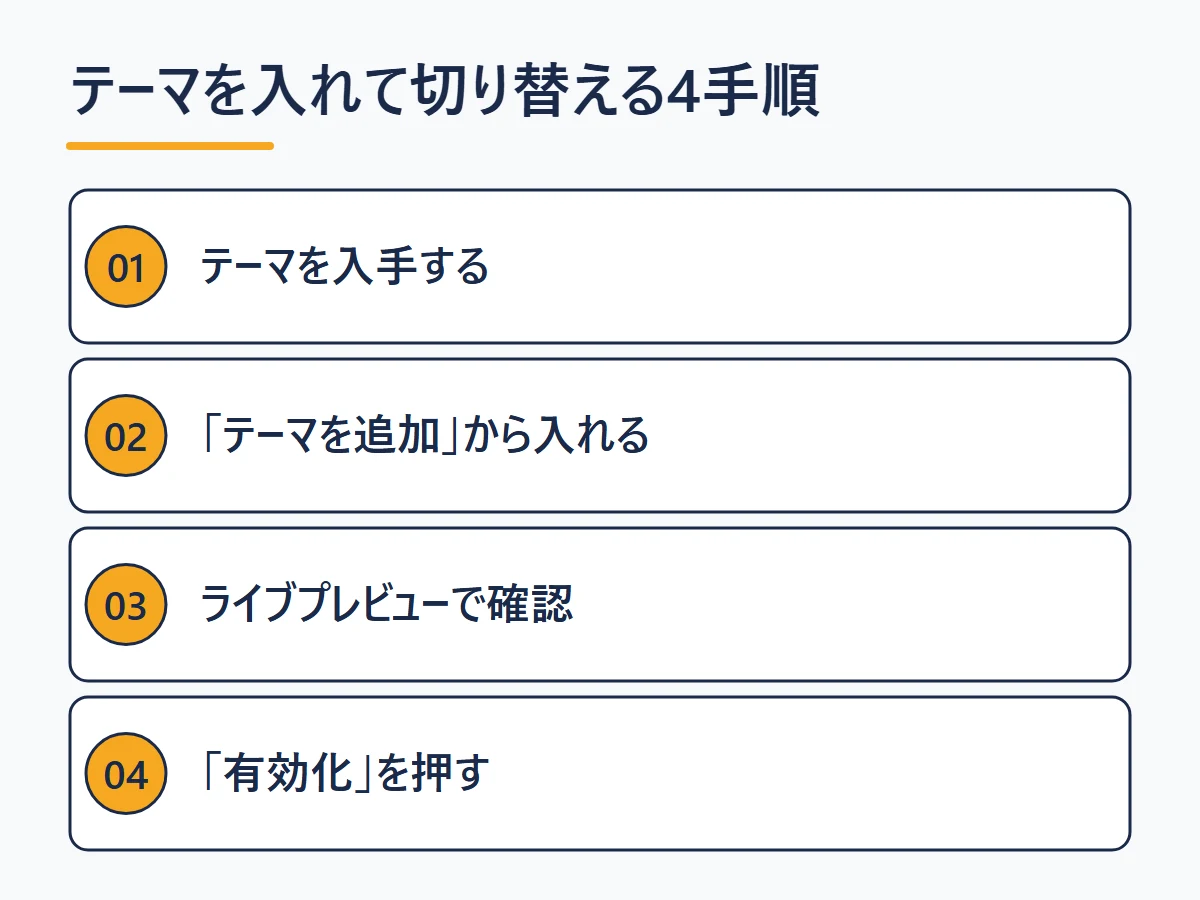
インストールしたテーマは、有効化する前にライブプレビューで見た目を確認できます。切り替えるときは「外観」→「テーマ」で、使いたいテーマの「有効化」を押します。詳しい手順はテーマのインストール方法で解説しています。
最初のテーマはどう選ぶ?
最初のテーマは「サイトの目的」→「予算」→「候補の絞り込み」の順に考えると決めやすくなります。ブログか企業サイトか、収益化を考えるかで向くテーマが変わるためです。
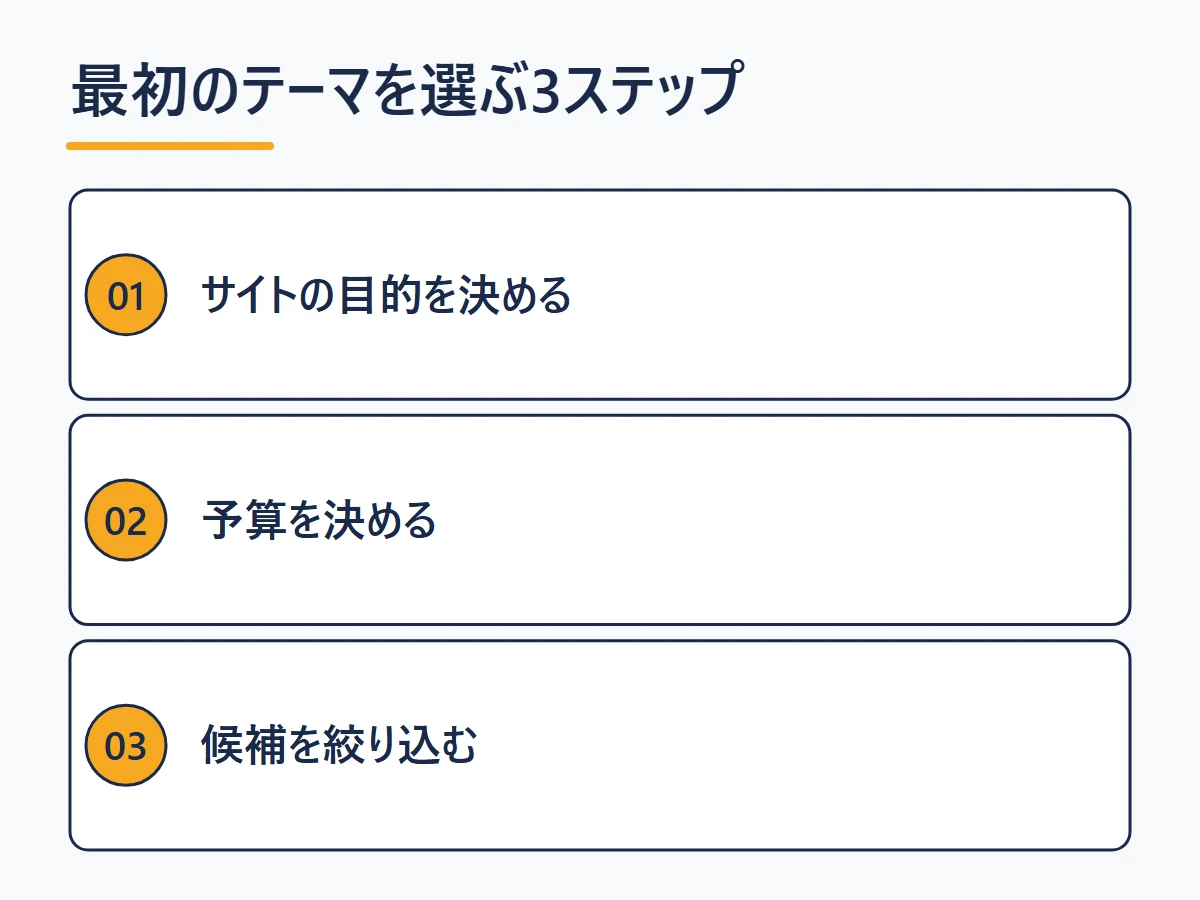
迷ったときは、利用者の多さも手がかりになります。WP-Searchの2026年1月の調査(有効サンプル88,298件)では、国内のシェア上位は次の3つでした。
| 順位 | テーマ | 国内シェア | 価格(2026年10月時点) |
|---|---|---|---|
| 1位 | SWELL | 9.7% | 17,600円(税込) |
| 2位 | Cocoon | 5.8% | 無料 |
| 3位 | Lightning | 3.7% | 無料 |
利用者が多いテーマは、使い方の情報が見つかりやすく、つまずいたときに解決しやすいのが利点です。判断基準の全体像は失敗しないテーマの選び方で解説しています。
具体的な候補を見たい方は、次の2記事からどうぞ。
- WordPressテーマおすすめ総合ランキング:有料・無料を横断した定番11選
- 無料WordPressテーマおすすめ6選:まず費用をかけずに始めたい方向け
記事を読み比べる時間がない方は、6問のテーマ診断で候補を絞り込めます。
テーマの基礎知識の記事一覧
テーマの基礎知識について、この記事とあわせて読みたい記事をまとめました。
| 記事 | 内容 |
|---|---|
| WordPressのテーマとプラグインの違いとは?テンプレートとの関係と使い分けを解説 | – |
| ブロックテーマとクラシックテーマの違い | 見分け方と選び方 |
| 子テーマとは?必要かどうかの判断基準と親テーマとの関係を解説 | – |
| WordPressテーマのライセンスと商用利用 | GPL・複数サイト・制作代行の条件 |
| WordPressテーマの自作入門 | 作るべきかの判断・最小構成・作り方の流れ |
| WordPressブロックテーマの作り方 | Create Block Theme入門 |
| WordPressテーマ販売は儲かる?市場シェアの現実と販売方法・GPLの注意点 | – |
よくある質問

テーマは途中で変更できますか?
できます。「外観」→「テーマ」で、使いたいテーマの「有効化」を押して切り替えます。旧テーマ独自の装飾やショートコードは働かなくなり、追加 CSSも引き継がれないため、テーマ変更ガイドで手順を確認してから行ってください。
有料テーマと無料テーマ、初心者はどちらがいいですか?
まず試したいなら無料のCocoonなどで始められます。長く運営すると決めているなら、最初から有料テーマを選ぶと、乗り換えの手間を省きやすくなります。判断基準は有料テーマと無料テーマの比較で解説しています。
テーマは何個までインストールできますか?
インストール数に上限はありませんが、有効化できるのは常に1つだけです。使わないテーマは削除し、デフォルトテーマを1つ残しておくと、有効なテーマが壊れたときの切り替え先になります(テーマの削除方法)。
テーマを変えるとスマホ表示も変わりますか?
変わります。主要なテーマはレスポンシブデザインで、1つのテーマがPCとスマホの両方の表示を受け持ちます。スマホ専用の別テーマを用意する必要はありません。
このサイトはどのテーマで運営していますか?
当サイトはSWELLの子テーマで運営しています。子テーマの仕組みは子テーマとはで解説しています。
まとめ: テーマの仕組みがわかったら、次は「選び方」へ
WordPressテーマは、サイトの見た目と機能を決めるファイル一式で、通常のWordPressサイトでは有効なテーマが1つ必要です。記事のデータはテーマと別に保存されているので、まず1つ選んで始め、必要に応じて後から変えられます。
ただし追加 CSSやテーマ独自の装飾は引き継がれないため、長く使う前提で選ぶと手間が減ります。次のステップはテーマの選び方ガイド、時間がない方は下の無料診断からどうぞ。
6つの質問で、あなたに最適なテーマを診断
質問に答えるだけで、目的・予算・スキルに合ったWordPressテーマがわかります。