※本記事にはアフィリエイト広告(PR)が含まれています。広告掲載ポリシー
WordPressテーマの更新は「バックアップを取る→更新する→表示を確認する」の3ステップで行います。更新にはセキュリティの修正が含まれる場合もあるので、通知が来たらためずに適用するのが基本です。
この記事では、更新の手順、バックアップの取り方、有料テーマの認証やライセンスキー、自動更新の考え方、表示が崩れたときの対処まで順に解説します。
※2026年10月11日時点で各公式サイトの記載を確認しています。管理画面の名称は2026年10月時点のWordPress 7.1系のものです。
テーマ更新の基本手順3ステップ
テーマの更新は、開発元が配布する新しいバージョンを自分のサイトに適用する作業で、次の3ステップで進めます。
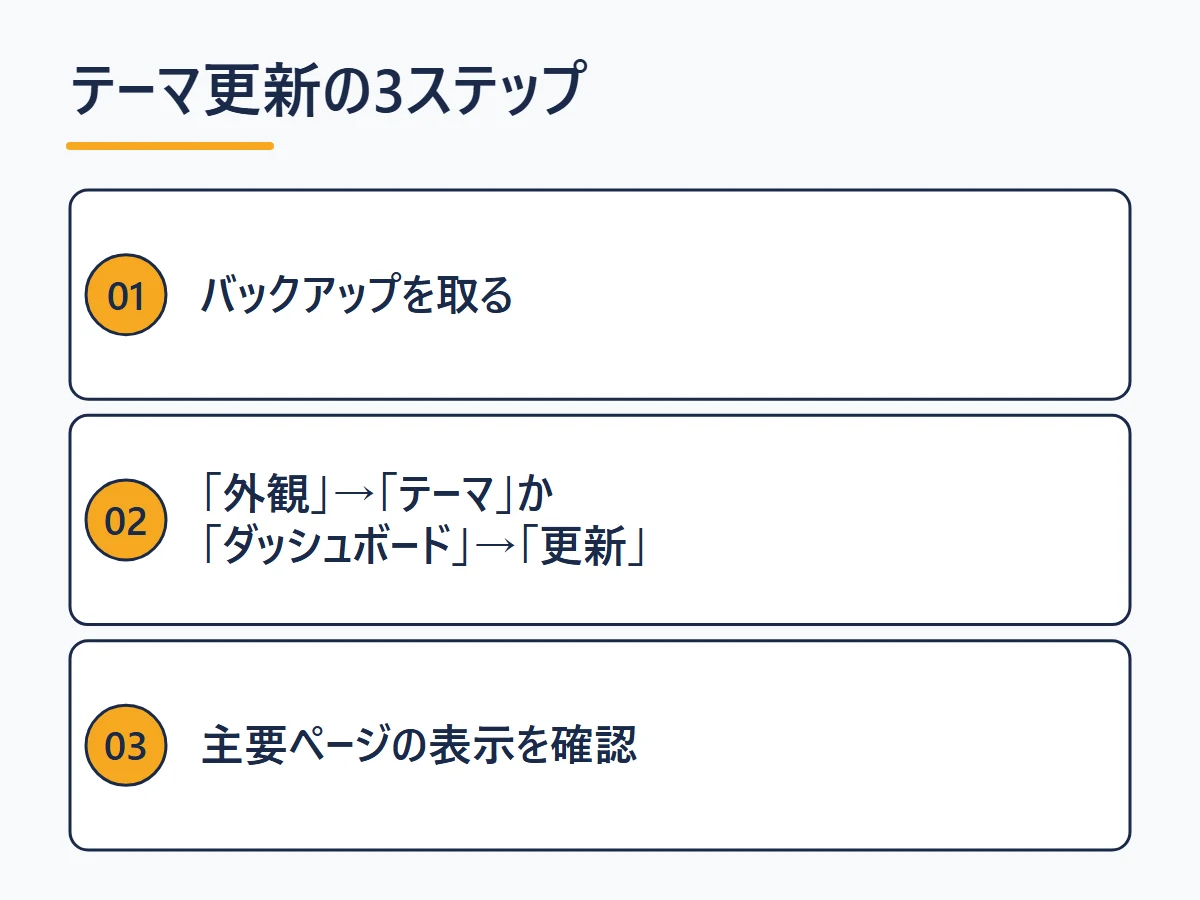
- バックアップを取る:データベースとファイル一式を保存します。レンタルサーバーの自動バックアップが有効かを確かめておく方法もあります(方法は次の章)
- 管理画面から更新する:新しいバージョンがあるテーマには更新の通知が表示されます。更新できる場所は下の表の2か所です
- 主要ページの表示を確認する:トップページ・記事ページ・お問い合わせページなどを実際に開き、レイアウトの崩れやエラーがないかを確かめます
| 更新する場所 | 操作 | 向いている場面 |
|---|---|---|
| 「外観」→「テーマ」 | 更新の通知が出ているテーマで「今すぐ更新」を押す | テーマだけを更新したいとき |
| 「ダッシュボード」→「更新」 | テーマの一覧で対象にチェックを入れ、「テーマを更新」を押す | 本体・プラグイン・テーマ・翻訳の更新をまとめて確認したいとき |
③の表示確認までが「更新作業」です。更新ボタンを押して終わりにせず、必ずサイトを開いて確認しましょう。
更新前のバックアップ方法
バックアップは「プラグイン」か「レンタルサーバーの自動バックアップ」のどちらかで確保しておきます。両方を新しく用意する必要はありません。
| 方法 | 内容 | 確認しておくこと |
|---|---|---|
| プラグインで取る | BackWPup(無料)などのバックアップ用プラグインで、データベースとファイルの両方を保存できる | 保存先と復元の手順を先に確かめておく |
| サーバーの機能を使う | 例:エックスサーバーは、Web・メール・MySQLのデータを過去14日分、標準で自動保存している | 契約中のサーバーで、何日分を保存しているか・どう復元するかを確認しておく |
なお、子テーマを使ってカスタマイズしている場合、親テーマを更新しても子テーマ側のCSSやfunctions.phpの変更は消えません。
逆に、親テーマのファイルを直接編集している場合は、更新で上書きされて変更が消えます。更新する前に、カスタマイズした内容の控えを必ず取っておいてください。
有料テーマの更新は認証・ライセンスキーに注意
SWELL・Snow Monkey・Emanonなど、認証やライセンスキーが更新の条件になっている有料テーマがあります。購入直後に設定を済ませておきましょう。
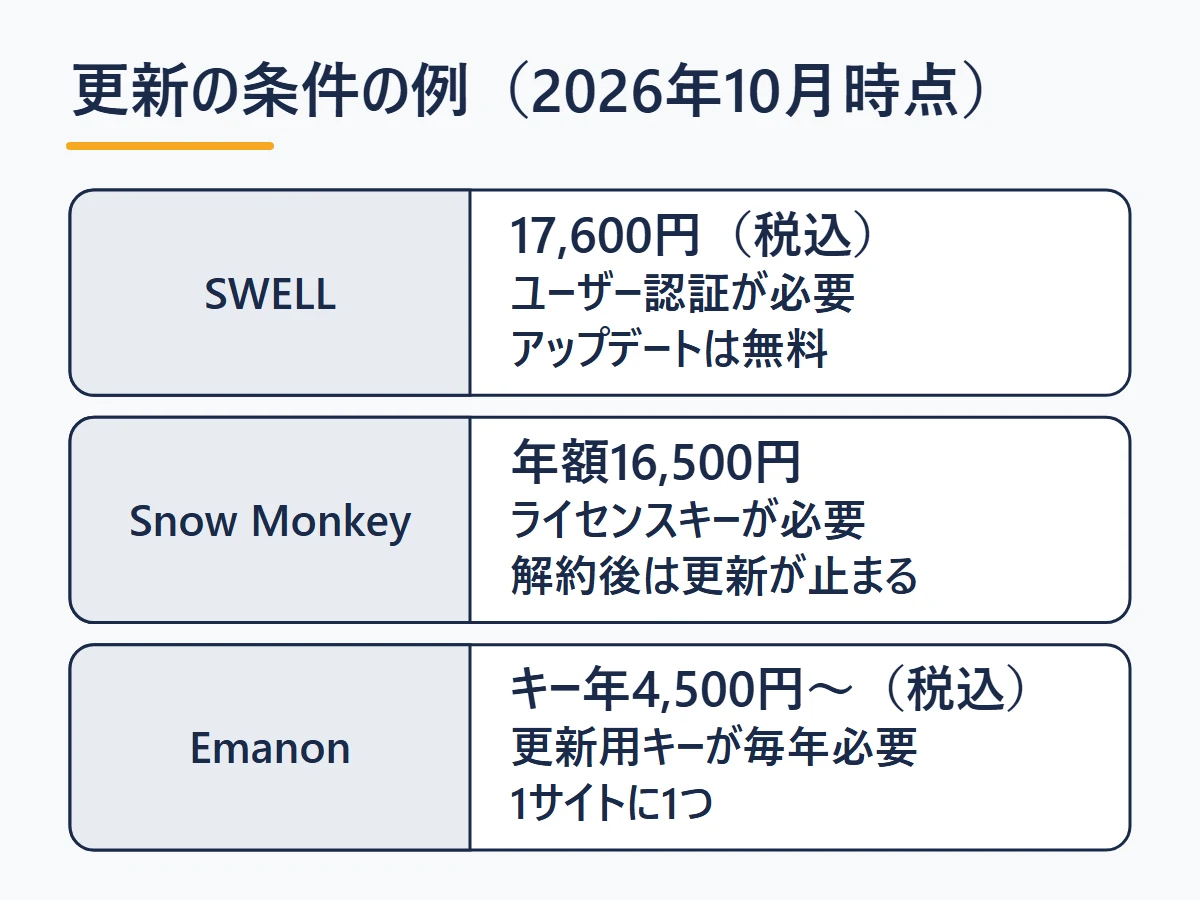
SWELL:ユーザー認証をしないと管理画面から更新できない
SWELL(17,600円・税込)は、ユーザー認証が済むまで、「ダッシュボード」→「更新」からSWELL本体をアップデートできません(ver.2.5.5で導入された仕組み)。
認証前でも、会員サイトから最新版のファイルをダウンロードすることはでき、すでに使っている機能に制限はかかりません。アップデート自体は無料です。
- 認証の手順:「SWELL設定」→「アクティベート」で、会員登録したメールアドレスを入れて「認証リクエストを送信」を押し、届いたメールのURLに30分以内にアクセスします
- 認証できるのは、原則として自分が管理・運営するサイトだけです(代理制作には規約第9項の条件があります)
Snow Monkey:2024年8月1日から更新にライセンスキーが必要
Snow Monkeyは年額16,500円のサブスクリプション型のテーマで、2024年8月1日から、テーマの更新に有効なライセンスキーが必要になりました。
解約してもテーマ自体は使い続けられますが、更新とダウンロードは受けられなくなります。契約の状態とライセンスキーの設定をセットで管理しましょう。
Emanon:買い切りでも更新用の年額ライセンスキーが必要
Emanonは、2026年5月27日から更新用ライセンスキーの方式に変わりました。テーマの販売価格には、アップデート・サポート・保守の費用は含まれていません。
| 更新用ライセンスキー | 価格(2026年10月時点) |
|---|---|
| Pro Plus(Pro・Business用) | 年4,500円(税込) |
| Premium Plus(Premium用) | 年12,000円(税込) |
キーは購入日から1年有効で自動更新はなく、1つのWordPressにつき1つ必要です。期限が切れると、アップデートとキーを前提にした機能(Emanon AIなど)が止まります。無料のEmanon Freeはキー不要です。
このほか、管理画面に更新の通知が出る方式ではなく、購入者向けのページから新しいバージョンのファイルを入手して入れ替える方式のテーマもあります。自分のテーマがどの方式かは、公式マニュアルで一度確認しておきましょう。
テーマの自動更新は有効にすべき?
当サイトでは、テーマは「手動で更新して、その直後に表示を確認する」運用をおすすめします。テーマはサイトの見た目全体を担うため、更新の影響が画面に直接出やすいからです。

テーマの自動更新はWordPress 5.5から使える機能で、初期状態では無効です。有効にするには「外観」→「テーマ」で対象のテーマの詳細画面を開き、「自動更新を有効化」を押します。設定はテーマごとで、解除も同じ場所からできます。
| 項目 | 内容 |
|---|---|
| 実行のタイミング | 1日2回のスケジュールで行われる |
| 結果の知らせ方 | 成功しても失敗しても、管理者にメールで届く |
| 知らせてくれないこと | 表示の崩れまでは知らせない。通知を見たら表示を確認する |
| 動かないとき | WordPressの予約実行(Cron)に依存するため、「ツール」→「サイトヘルス」で確認する |
| 有料テーマ | 独自の更新方式のものがあり、自動更新が使えるかはテーマ次第 |
一方で、更新の通知を何か月も放置しがちな人は、古いまま使い続けるより自動更新を有効にしておく方がリスクを減らしやすくなります。自分が管理画面を開く頻度に合わせて選んでください。
テーマを更新しないとどうなる?
更新しなくてもすぐにサイトが壊れるわけではありませんが、次の3つのリスクが時間とともに大きくなります。
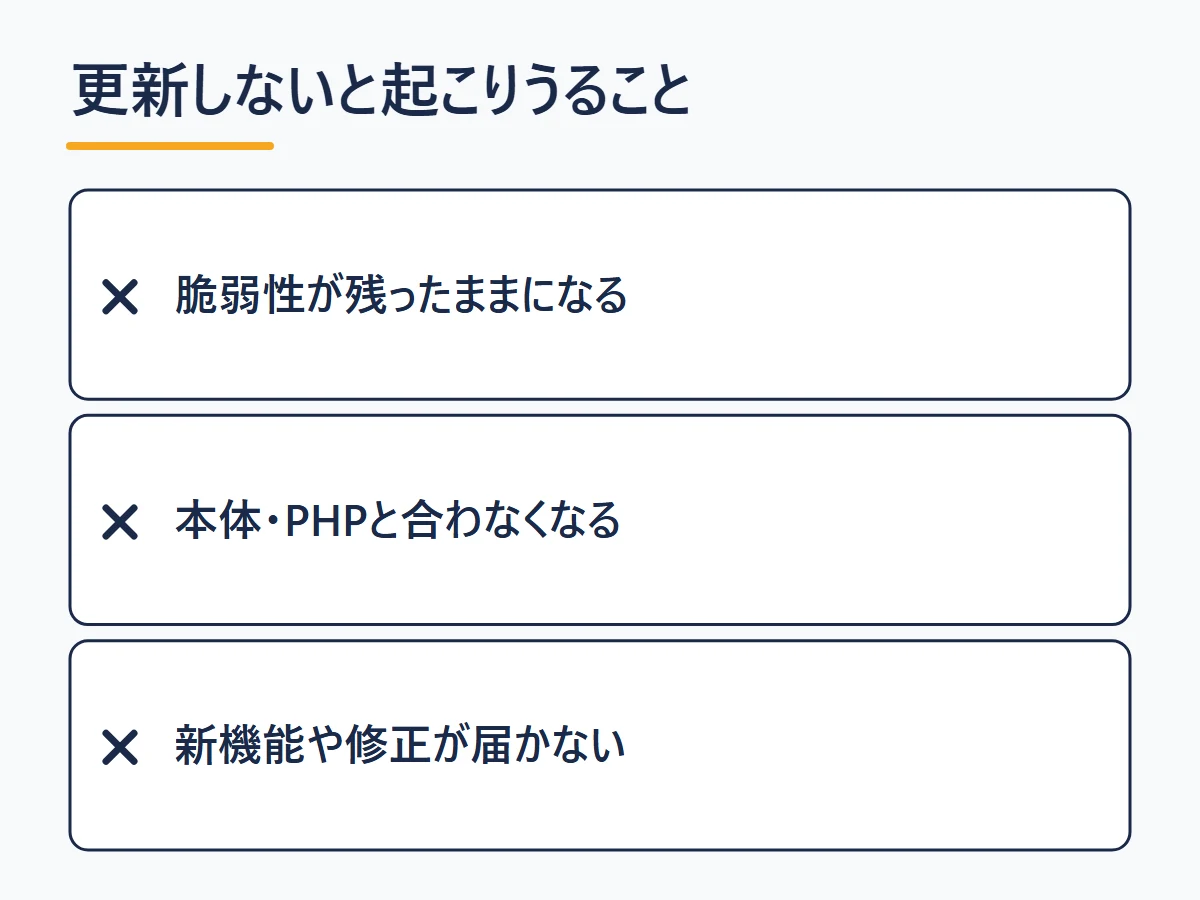
- 脆弱性が残ったままになる:テーマはサイトの全ページで動くプログラムです。脆弱性の修正を適用しないままだと、改ざんや不正アクセスにつながるおそれがあります
- WordPress本体・PHPと合わなくなる:本体やサーバーのPHPは更新され続けるため、古いテーマとの組み合わせで表示崩れやエラーが起きやすくなります
- 新機能・不具合の修正を受けられない:エディター対応の改善や既知の不具合の修正が届かなくなります
なお、SWELLの規約にも、WordPress本体のバージョンアップに合わせた改修版を出さない場合があるとの記載があります。最新の状態に保つほど、こうした影響は受けにくくなります。
販売が終了したテーマは、やがて更新自体が止まります(例:賢威は2025年12月26日でサポートとダウンロードの提供を終了)。該当する場合は販売終了テーマからの乗り換えガイドを、乗り換え時の注意点はテーマ変更のリスクと対策を参考にしてください。
更新後に表示が崩れた時は
まずはキャッシュの削除を試してください。ブラウザのキャッシュ(スーパーリロード)と、キャッシュ系プラグイン・サーバーのキャッシュを削除すると直ることがあります。
- キャッシュを削除しても直らない:原因の切り分け手順はテーマが反映されない時の対処法で解説しています
- それでも解決しない:更新前に取ったバックアップから復元します。テーマによっては購入者向けのページで旧バージョンを配布している場合もあります
- 子テーマのカスタマイズが原因のこともある:子テーマに書いたCSSや関数が、新しいバージョンの親テーマと合わなくなっていないか確認します
旧バージョンのまま使い続けると前の章のリスクが残るので、元に戻すのは原因を調べるまでの一時的な対応と考えてください。
よくある質問

テーマの更新は無料ですか?
テーマによって違います。SWELL(17,600円・税込)やTCDのように購入後のアップデートが無料のテーマがある一方、Emanonのように買い切りでも更新用の年額ライセンスキーが必要なテーマや、Snow Monkeyのように契約の継続が条件のテーマもあります(2026年10月時点)。
テーマの更新頻度はどれくらいですか?
テーマによって差があります。たとえばSWELLは、2026年10月時点の最新版がver.2.19(2026年8月20日公開)です。頻度よりも「通知が来たらその都度適用する」習慣の方が大切です。
子テーマも更新されますか?
基本的に更新されるのは親テーマだけで、子テーマは更新されません。子テーマに書いたカスタマイズは親テーマを更新してもそのまま残ります。
小さな更新でも毎回バックアップが必要ですか?
毎回手動で取る必要はありません。レンタルサーバーの自動バックアップが有効なら、それを保険にして更新する運用でもよいでしょう。大きなバージョンアップのときだけ、直前に手動でバックアップを足すと安心です。
有料テーマの更新通知が来ないのはなぜですか?
認証やライセンスキーの設定が済んでいない可能性があります。SWELLならユーザー認証、Snow MonkeyやEmanonならライセンスキーの有効期限と設定を確認してください。
まとめ:テーマ更新は「ためない」ことが大切
WordPressテーマの更新は「バックアップ→更新→表示確認」の3ステップを守れば、難しい作業ではありません。有料テーマは、認証やライセンスキーの設定を購入直後に済ませておきましょう。
更新は通知が来たら小さく適用し、その場で表示を確認するのが基本です。まずは「ダッシュボード」→「更新」を開いて、たまっている更新がないか確かめてみてください。今のテーマの更新が止まっているなら、下の無料診断で次のテーマ探しから始めましょう。
テーマの導入から有効化までの基本の流れは、WordPressテーマのインストール方法で解説しています。
6つの質問で、あなたに最適なテーマを診断
質問に答えるだけで、目的・予算・スキルに合ったWordPressテーマがわかります。