※本記事にはアフィリエイト広告(PR)が含まれています。広告掲載ポリシー
WordPressのテーマ変更は、「変更前の準備」→「テーマの切り替え」→「変更後の確認と修正」の3段階で進めるのが基本です。有効化の操作そのものより、前後の作業のほうが大切です。
この記事では、テーマを変えても残るもの・新テーマで使われなくなるもの、準備5つ、切り替えの手順、変更後にやること4つ、切り替わらないときの対処まで順に解説します。
※管理画面の名称・仕様は2026年10月11日時点で各公式サイトの記載を確認したものです(WordPress 7.1系)。
テーマ変更の全体像:準備・切り替え・修正の3段階
テーマ変更は「有効化ボタンを押すだけ」ではなく、前後の作業を含めた3段階の作業と考えると進めやすくなります。
テーマはサイトのデザインと機能の土台なので、切り替えると見た目が大きく変わり、表示が崩れることがあります。崩れたときに慌てないよう、全体の流れを先に押さえておきましょう。
| 段階 | やること |
|---|---|
| ① 変更前の準備 | バックアップ、新テーマの決定、乗り換えサポートの確認、テスト |
| ② テーマの切り替え | インストール → ライブプレビュー → 有効化 → 初期設定 |
| ③ 変更後の確認と修正 | 表示の確認、崩れの修正、ウィジェット・メニューの確認、計測タグの確認 |
テーマを変えても残るもの・新テーマで使われなくなるもの
テーマを変えても、記事・固定ページ・画像は残ります。変わるのは、テーマに結びついた設定や装飾が新テーマでは使われなくなる点です。
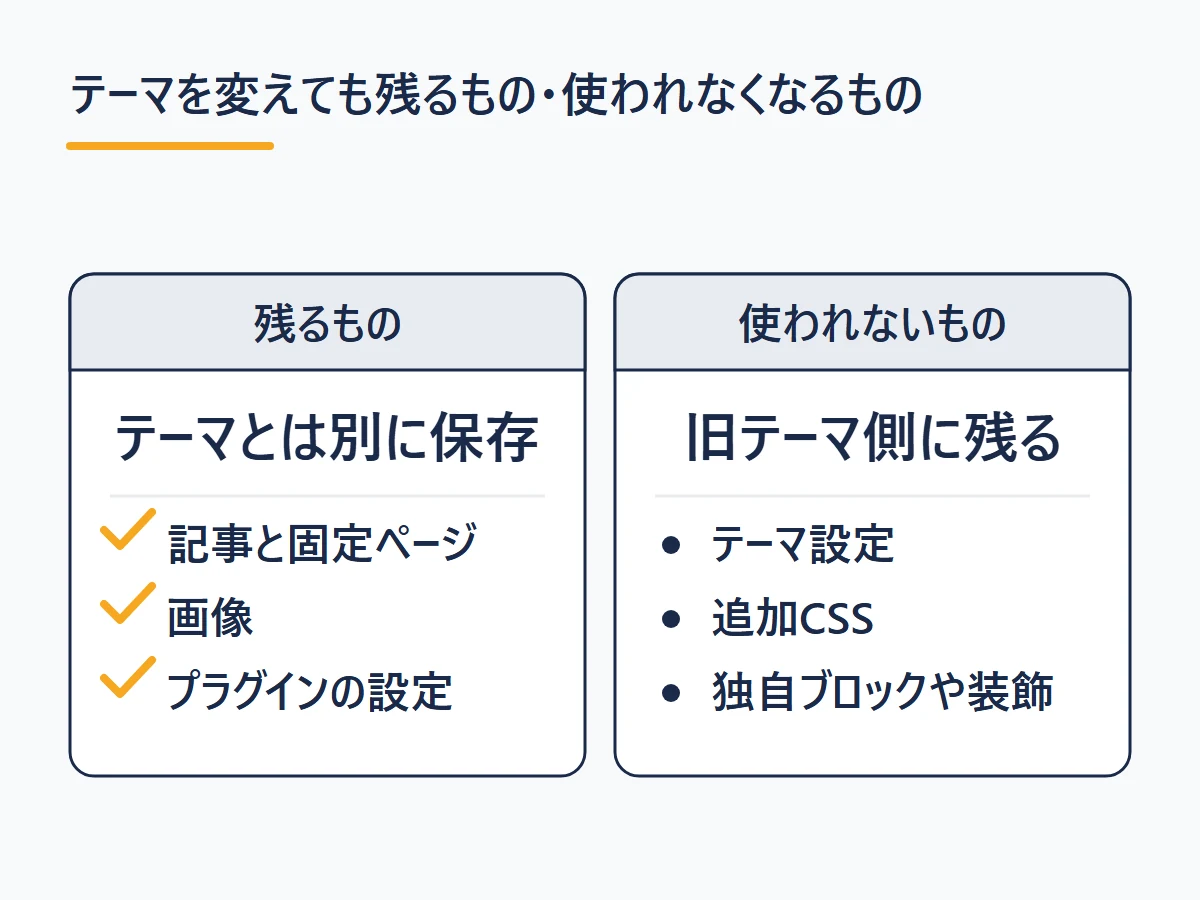
| データ | テーマ変更後 |
|---|---|
| 記事・固定ページ・画像 | 残る(テーマとは別に保存されている) |
| プラグインとその設定 | 残る |
| テーマ独自の設定・カスタマイザーの設定 | 新テーマには引き継がれない(旧テーマ側に残る) |
| 追加 CSS | テーマごとに保存されるため、新テーマでは適用されない |
| 旧テーマ独自のブロック・ショートコード | 装飾が外れたり、ショートコードが文字のまま表示されたりする |
| ウィジェット・メニュー | 似た名前の位置へ自動で対応付けが試みられるが、確認と組み直しが必要 |
旧テーマの設定は削除されるわけではありません。WordPressはテーマを切り替えても旧テーマの設定を消さないので、旧テーマに戻せば設定も再び使われます。
ウィジェットとメニューは、WordPress 4.9以降、新テーマの同じか似た名前の位置へ自動で対応付けが試みられます。外れたウィジェットは「使用停止中のウィジェット」に移るので、配置を確認して組み直します。影響の詳細はテーマ変更のリスクと対策で解説しています。
変更前の準備5つ
テーマ変更では、変更前の準備が大切です。次の5つを済ませてから切り替えに進むと、つまずきやすい点を事前に避けられます。
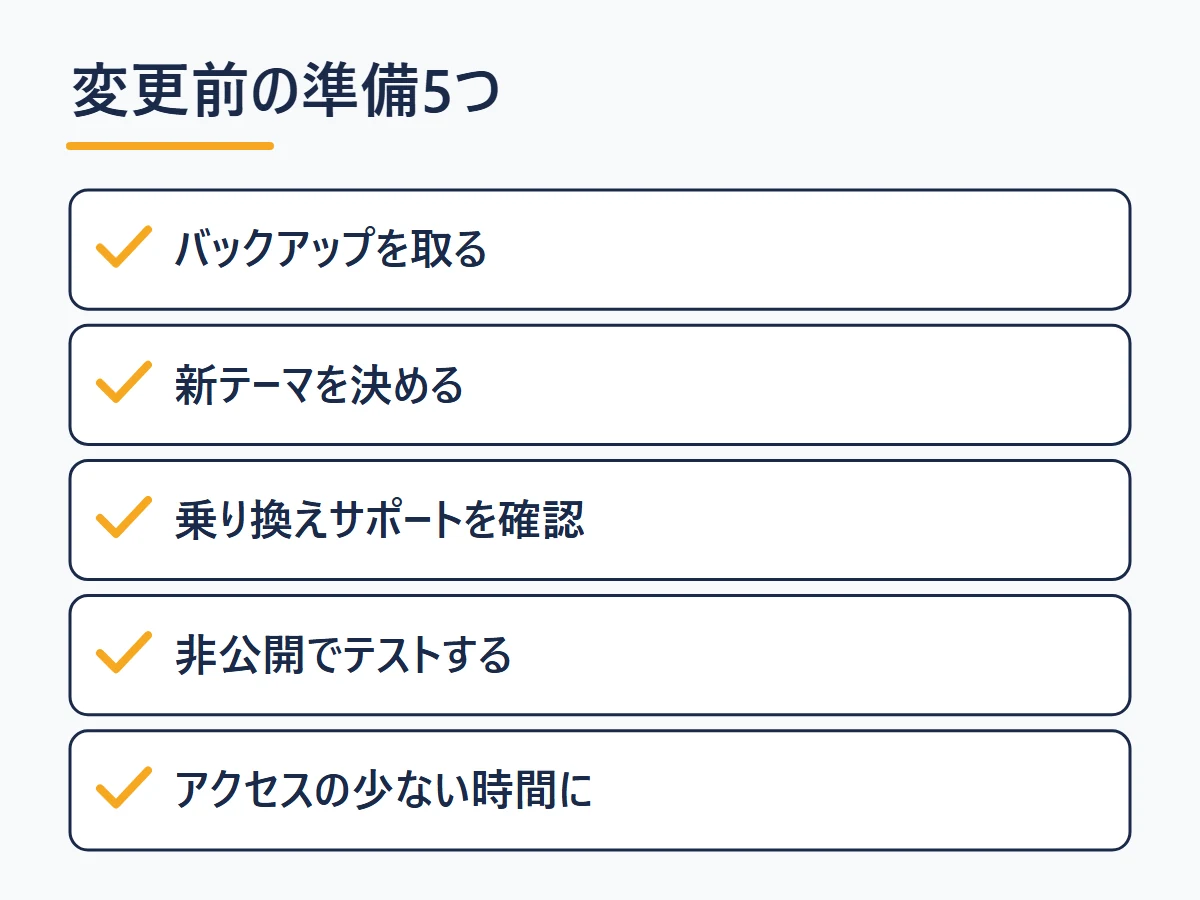
- バックアップを取る:データベースとファイル一式の両方を保存します。無料プラグインのBackWPup(有効インストール40万以上)は、データベースとファイルを自動でバックアップできます。レンタルサーバーのバックアップ機能でも構いません
- 新テーマを決める:変更後にまた乗り換えるのは大きな手間です。テーマの選び方を押さえ、迷うなら6問のテーマ診断で候補を絞ってください
- 乗り換えサポートの有無を確認する:SWELLは公式の乗り換えサポートプラグインを用意しています。対象はCocoon・JIN・SANGO・STORK・THE THOR・AFFINGER5の6テーマです(2026年10月時点)
- 非公開の環境でテストする:本番でいきなり切り替えず、テスト環境で表示を確かめると安心です。方法はテーマ変更を安全にテストする方法で解説しています
- アクセスの少ない時間帯を選ぶ:切り替え直後は表示が崩れることがあります。自分のサイトの訪問者が少ない時間帯に作業しましょう
SWELLの乗り換えサポートは、旧テーマの装飾の崩れを一時的に抑えながら、記事を少しずつ書き換えられるものです。崩れを抑えるのは一時的なので、計画的に書き換えを進めましょう。
あわせて、旧サイトのウィジェット・メニュー・テーマ設定画面をスクリーンショットで残しておくと、変更後に元の構成を確かめやすくなります。旧テーマの販売状況は販売終了テーマの乗り換えガイドで確認できます。
テーマ変更の手順:インストールから初期設定まで
テーマの切り替えは「インストール → ライブプレビュー → 有効化 → 初期設定」の4ステップです。
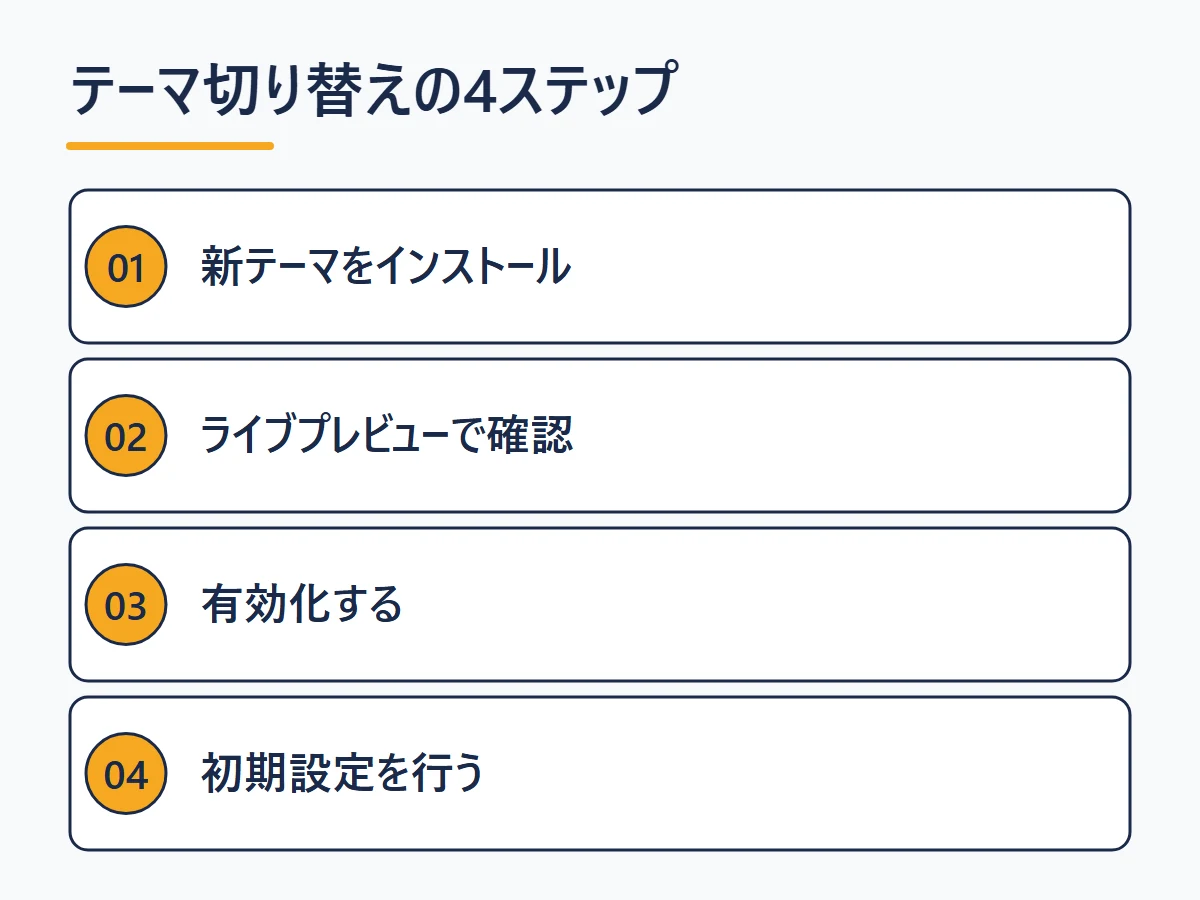
- 新テーマをインストールする:管理画面の「外観」→「テーマ」→「テーマを追加」から検索します。有料テーマは「テーマのアップロード」からzipファイルを追加します。詳しくはテーマのインストール方法をご覧ください
- ライブプレビューで確認する:テーマ画面で新テーマの「ライブプレビュー」を押すと、有効化せずに見た目を確認できます
- 有効化する:「有効化」を押すと、サイトの見た目が新テーマに切り替わります。ここから確認と修正の段階に入ります
- 初期設定を行う:新テーマの設定画面で、デザイン・色・レイアウトなどを一通り設定します。公式サイトのマニュアルがあれば、それに沿って進めます
カスタマイズする予定があるなら、子テーマを使う方法もあります。SWELLは「SWELL CHILD」、Cocoonは「Cocoon Child」という子テーマを公式に用意しています。親テーマ→子テーマの順にインストールし、子テーマを有効化します。
子テーマを使えば、親テーマを更新しても子テーマに加えたカスタマイズは上書きされません。仕組みは子テーマとは何かで解説しています。なお、当サイトもSWELLの子テーマで運営しています。
変更後にやること4つ
有効化したら、表示の確認と修正を次の4つの順に進めます。
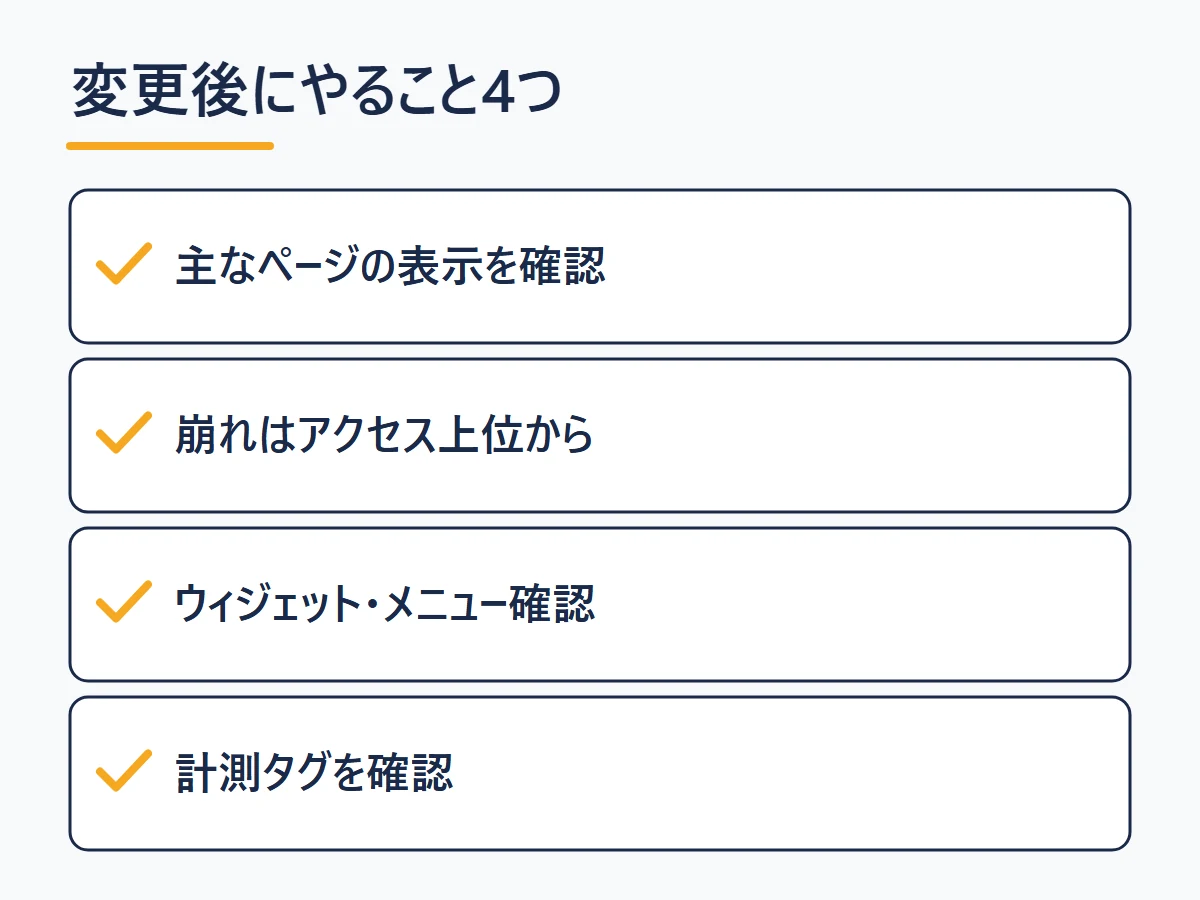
- 主なページの表示を確認する:トップページ・記事ページ・固定ページ(プロフィール・問い合わせなど)・カテゴリページを、パソコンとスマホの両方で見て回ります
- 表示の崩れをアクセスの多い記事から直す:アクセス解析で読まれている記事から順に直すと、読者への影響を小さくしやすくなります
- ウィジェット・メニュー・テーマ設定を確認する:ヘッダーのメニュー、サイドバー、フッターの配置を、控えておいたスクリーンショットと見比べて組み直します
- 計測タグを確認する:旧テーマの設定欄でGoogleアナリティクスなどのタグを入れていた場合、新テーマでは出力されなくなります。計測が止まっていないか確かめます
修正が一段落したら、Googleサーチコンソールでエラーやクリック数の大きな変化がないかを、しばらく見守ってください。テーマ変更の影響に気づきやすくなります。
テーマ変更とSEOへの影響
テーマが変わると、見出しの構造・内部リンク・構造化データ・表示速度などが変わり、検索結果に影響することがあります。
たとえば、旧テーマが出力していた構造化データやメタ情報が、新テーマでは出力されなくなることがあります。SWELLの公式は、metaタグの出力機能がないためSEO SIMPLE PACKなどのプラグインを「ほぼ必須」と案内しています。
変更前後で、記事の見出しの出方や表示速度を見比べておくと安心です。リスクの洗い出しはテーマ変更のリスクと対策にまとめています。
テーマを変更できない・切り替わらない時
トラブルでよくあるのは、「有効化やインストールでエラーが出る」と「有効化したのに見た目が変わらない」の2パターンです。
| 症状 | 主な原因 | 対処の記事 |
|---|---|---|
| インストール・有効化でエラーが出る | PHPのバージョン、テーマファイルの不備 | テーマを有効化できない時の解決法 |
| 有効化したのに見た目が変わらない | キャッシュ | テーマが反映されない時の対処法 |
テーマを追加するときは、「パッケージをインストールできませんでした。」「テーマに style.css スタイルシートがありません。」といったエラーが出ることがあります。表示された文言を手がかりに、上の記事で原因を確かめてください。
子テーマだけを先に入れると、「親テーマが見つかりませんでした。この子テーマを利用する前に、親テーマ ○○ をインストールしてください。」と表示されます。先に親テーマをインストールしてください。また、wp-config.phpにDISALLOW_FILE_MODSが設定されていると、テーマの追加や更新ができません。
テーマの変更・移行の記事一覧
テーマの変更・移行について、この記事とあわせて読みたい記事をまとめました。
| 記事 | 内容 |
|---|---|
| WordPressテーマ変更のリスクとは?残る設定・引き継げない設定と5つの対策 | – |
| WordPressテーマ変更を非公開でテストする3つの方法と注意点 | – |
| WordPressテーマの移行方法 | サーバー引っ越し・使い回しとライセンス |
| 賢威・AFFINGER6は販売終了 | 乗り換え先ガイド |
よくある質問
記事数が多くてもテーマ変更できますか?
できます。記事数が多くても、テーマ変更の操作は同じです。旧テーマ独自の装飾を多く使っているほど修正が増えるので、アクセスの多い記事から直すと進めやすくなります。
テーマ変更はSEOに影響しますか?
影響することがあります。見出し構造・内部リンク・構造化データ・表示速度などが変わるためです。変更後はサーチコンソールで変化を見守ってください。

変更後に元のテーマへ戻せますか?
旧テーマを削除していなければ、再度有効化すれば戻せます。カスタマイザーの設定や追加 CSSは再び適用されますが、ウィジェットとメニューの配置は確認が必要です。不安な場合は旧テーマをしばらく残しておきましょう。
テーマを変えると記事や画像は消えますか?
消えません。記事はデータベースに、画像はwp-content/uploadsに保存されていて、テーマとは別の場所にあります。ただし、旧テーマ独自のブロックやショートコードは表示が変わることがあります。
有効化したテーマが壊れていたらどうなりますか?
有効なテーマが壊れていると、WordPressはデフォルトテーマに切り替えます。ただし、デフォルトテーマが1つもないと切り替わらないので、最新のデフォルトテーマは残しておくと安心です。
まとめ:準備・切り替え・修正の3段階で進める
WordPressのテーマ変更は、有効化の前の準備5つと、有効化の後の確認4つまで含めて1つの作業です。記事や画像は残りますが、旧テーマの設定や装飾は新テーマでは使われなくなります。バックアップを取ってから進めてください。
移行先のテーマがまだ決まっていない方は、総合ランキング(2026年10月時点)と、下の6問のテーマ診断から候補を絞ってみてください。
6つの質問で、あなたに最適なテーマを診断
質問に答えるだけで、目的・予算・スキルに合ったWordPressテーマがわかります。