※本記事にはアフィリエイト広告(PR)が含まれています。広告掲載ポリシー
Lightningは、会社やお店のサイトを無料で作りたい人に向いた、株式会社ベクトル開発のWordPressテーマです。WordPress公式ディレクトリに掲載されていて、管理画面からそのまま導入できます。
この記事では、メリット・デメリット、有料のVektor Passportの料金と必要になる場面、導入手順、他テーマとの比較を2026年10月時点の公式情報で解説します。
※価格・仕様は2026年10月11日時点で各公式サイトの記載を確認したものです。最新情報はLightning公式サイトでご確認ください。
【結論】Lightningの総合評価
Lightningは、当サイトの5軸評価で11テーマ中の総合8位、「無料で作る企業サイト」部門では1位です。ブログ向けではなく、ビジネスサイト向けという性格がはっきりしたテーマです。
| 評価軸 | 評価 | 理由 |
|---|---|---|
| 使いやすさ | ★★★★☆ | 管理画面から検索して導入でき、構成もシンプル |
| 表示速度・SEO | ★★★★☆ | 堅実な作りで、標準のままでも実用的 |
| デザイン | ★★★☆☆ | 実直なビジネス系。華やかさは控えめ |
| サポート・情報量 | ★★★★☆ | 国内シェア3位(3.7%)で、解説記事が見つかりやすい |
| コスパ | ★★★★★ | 無料で会社サイトの基本的な形が作れる |
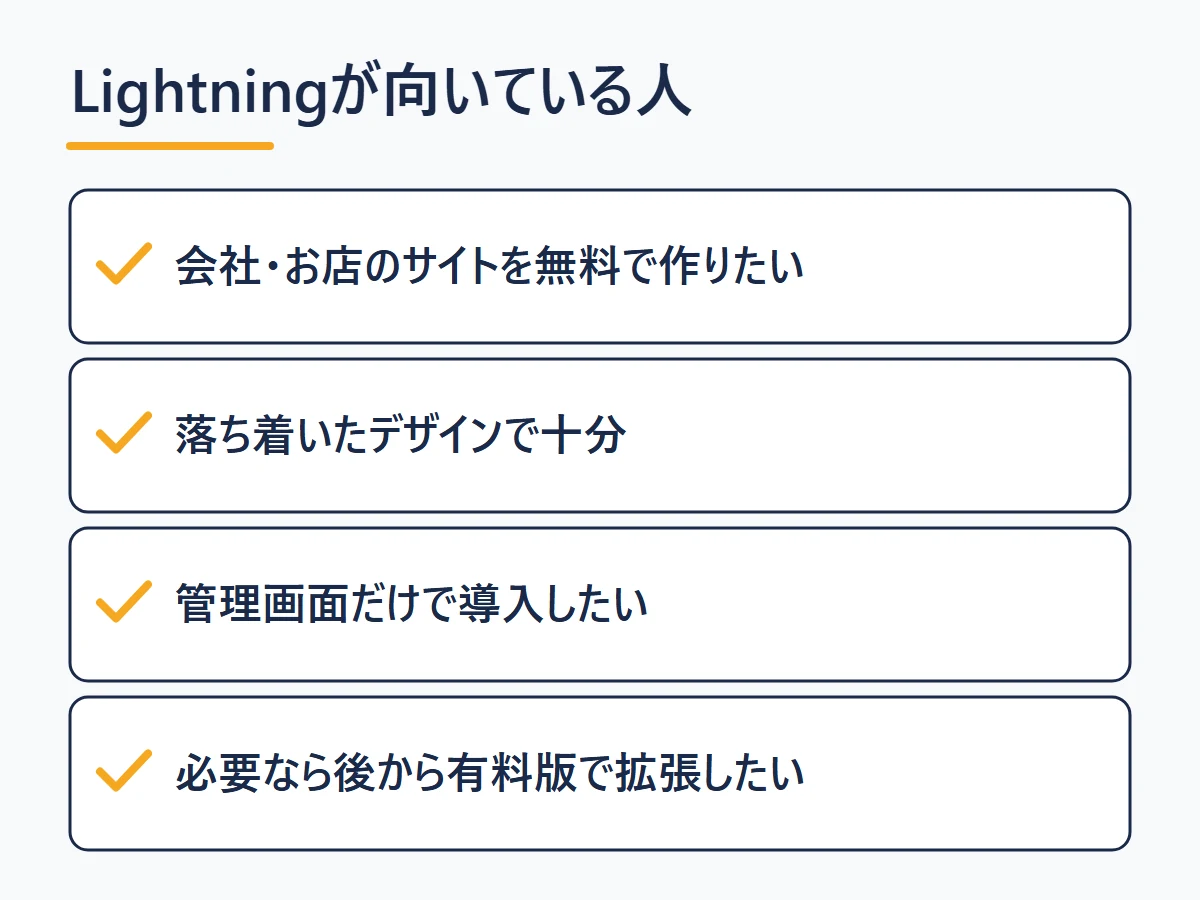
- 向いている人:会社やお店の公式サイトを無料で作りたい人、シンプルで落ち着いたデザインで十分な人
- 向いていない人:ブログの装飾機能を重視する人(→Cocoon)、デザインの華やかさを重視する人(→有料テーマ)
Lightningとは?基本情報
Lightningは、株式会社ベクトル(Vektor,Inc.)が開発する無料のWordPressテーマです。WordPress公式テーマディレクトリに掲載されていて、WP-Searchの調査(2026年1月)では国内シェア3.7%で3位です。
| 項目 | 内容(2026年10月時点) |
|---|---|
| 価格 | 無料(有料の拡張: Vektor Passport 1年11,000円(税込)〜) |
| 開発 | 株式会社ベクトル(Vektor,Inc.) |
| 入手方法 | WordPress公式テーマディレクトリ(管理画面から直接インストールできる) |
| バージョン | 15.42.0(WordPress.orgでの最終更新は2026年9月9日) |
| 組み合わせるプラグイン | VK Blocks(ブロックの追加)、VK All in One Expansion Unit(ExUnit) |
| ライセンス | テーマ本体はGPL(商用利用・複数サイトでの利用が可能) |
GPLなのはテーマ本体です。有料のVektor Passportの利用条件は本体とは別なので、購入前に公式の規約を確認してください。
Lightningの料金(無料版とVektor Passport)
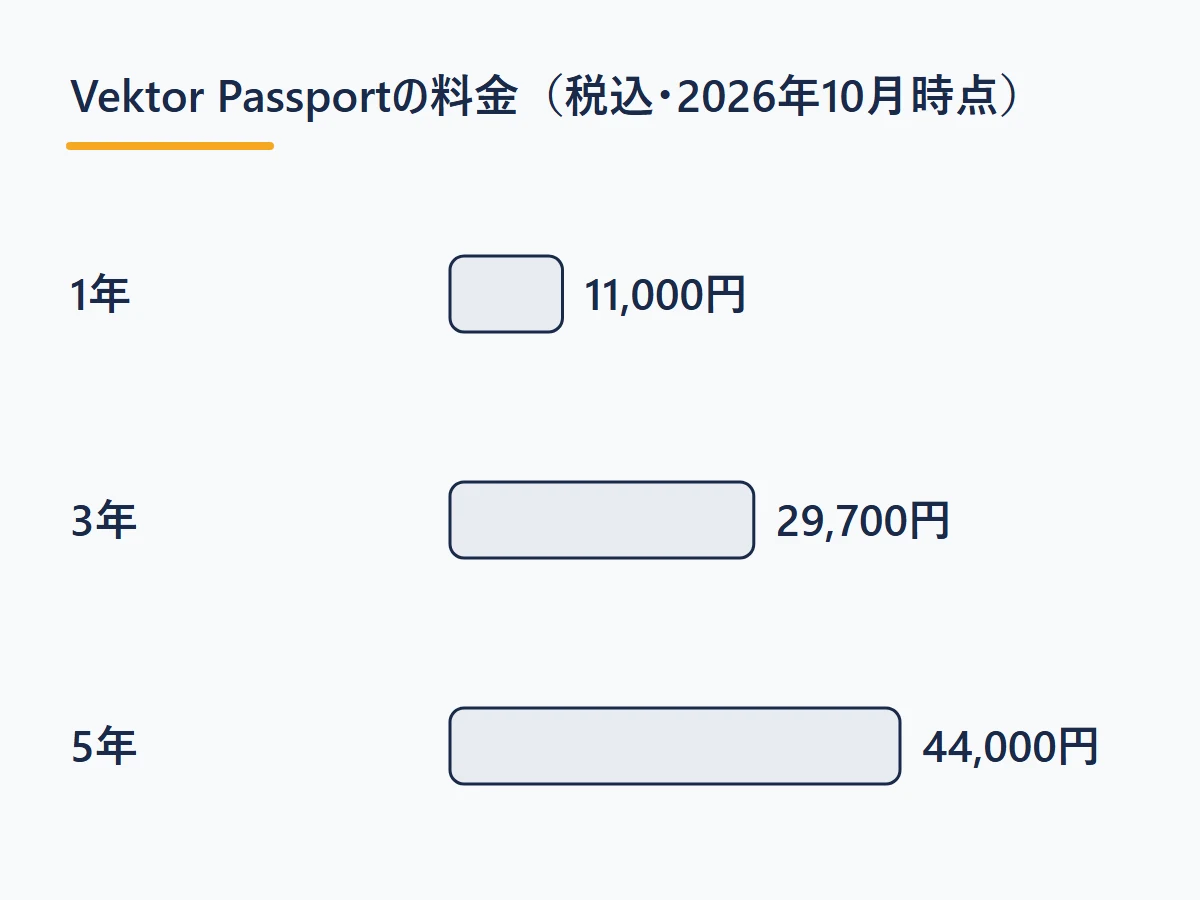
Lightning本体は無料で、Pro版の機能を使いたい場合だけ有料のVektor Passportを購入します。Passportの料金は、有効期間ごとに3種類です。
| 有効期間 | 価格(2026年10月時点・税込) | 1年あたり |
|---|---|---|
| 1年 | 11,000円 | 11,000円 |
| 3年 | 29,700円 | 9,900円 |
| 5年 | 44,000円 | 8,800円 |
Passportに自動更新はありません。期限が切れてもサイトの表示は続きますが、最新版へのアップデートとサポートフォーラムへの投稿はできなくなります。続けて使う場合は再購入してライセンスキーを差し替える仕組みです。
Passportで使えるようになる機能の例が「Lightning G3 Pro Unit」で、ヘッダーやフッターを独自のデザインに変えられます。無料版の範囲で足りるうちは、購入しなくても問題ありません。
Lightningのメリット5つ
Lightningのメリットは、無料でビジネスサイトの形を作りやすいこと、導入が簡単なこと、VK Blocksでブロックを増やせること、情報が見つかりやすいこと、必要に応じて有料版へ広げられることの5つです。

1. 無料でビジネスサイトの形を作りやすい
トップページにはテーマ標準のスライダーでスライドショーを置けます。会社案内・お知らせ・お問い合わせといった、ビジネスサイト向けの構成を無料で作りやすいテーマです。
2. WordPress公式ディレクトリから導入できる
管理画面の「外観」→「テーマ」→「テーマを追加」で「Lightning」と検索するだけで導入できます。テーマのzipファイルをダウンロードしてアップロードする手間はかかりません。
3. VK Blocksでブロックエディターを強化できる
同じベクトル社の無料プラグイン「VK Blocks」を組み合わせると、FAQ・ボタン・アイコンなど、ビジネスサイトで使いやすいブロックが追加されます。テーマとプラグインを組み合わせて使う設計です。
4. 利用者が多く、解説情報が見つかりやすい
国内シェア3位(3.7%)の利用実績があるため、設定やカスタマイズの日本語の解説記事が見つかりやすいテーマです。困ったときに調べやすいのは、初めて会社サイトを作る人には安心材料になります。
5. 必要になったら有料版で機能を足せる
本格的に作り込みたくなったら、Vektor Passport(1年11,000円(税込)〜)でPro版の機能を追加できます。まず無料で始め、足りなくなった時点で拡張を考えられます。
Lightningのデメリット3つ
Lightningのデメリットは、デザインの華やかさ、ブログ向けの装飾、作り込むほど有料版が前提になる点の3つです。

1. デザインは実直で、華やかさは控えめ
良くも悪くも「堅実な会社サイト」の見た目です。美容室やカフェのように世界観を大切にしたいサイトには物足りないことがあり、その場合はTCDなどデザインに強いテーマが向きます。
2. テーマ単体では、ブログ向けの装飾が少ない
吹き出しなどの装飾は、テーマ単体では少なく、無料プラグインのVK Blocksで追加する形です。ブログが中心ならCocoon、ブログも会社サイトも1つのテーマでこなしたいならSWELLが候補になります。
3. 作り込むほど有料のPassportが前提になる
ヘッダー・フッターを独自のデザインにするといった機能はPro版の側にあります。Passportは期間ごとのライセンスで、5年分なら44,000円(税込)です。最初から作り込む予定なら、買い切りの有料テーマとも比べてみてください。
Lightningの導入手順
Lightningの導入は、管理画面だけで次の4ステップで終わります。
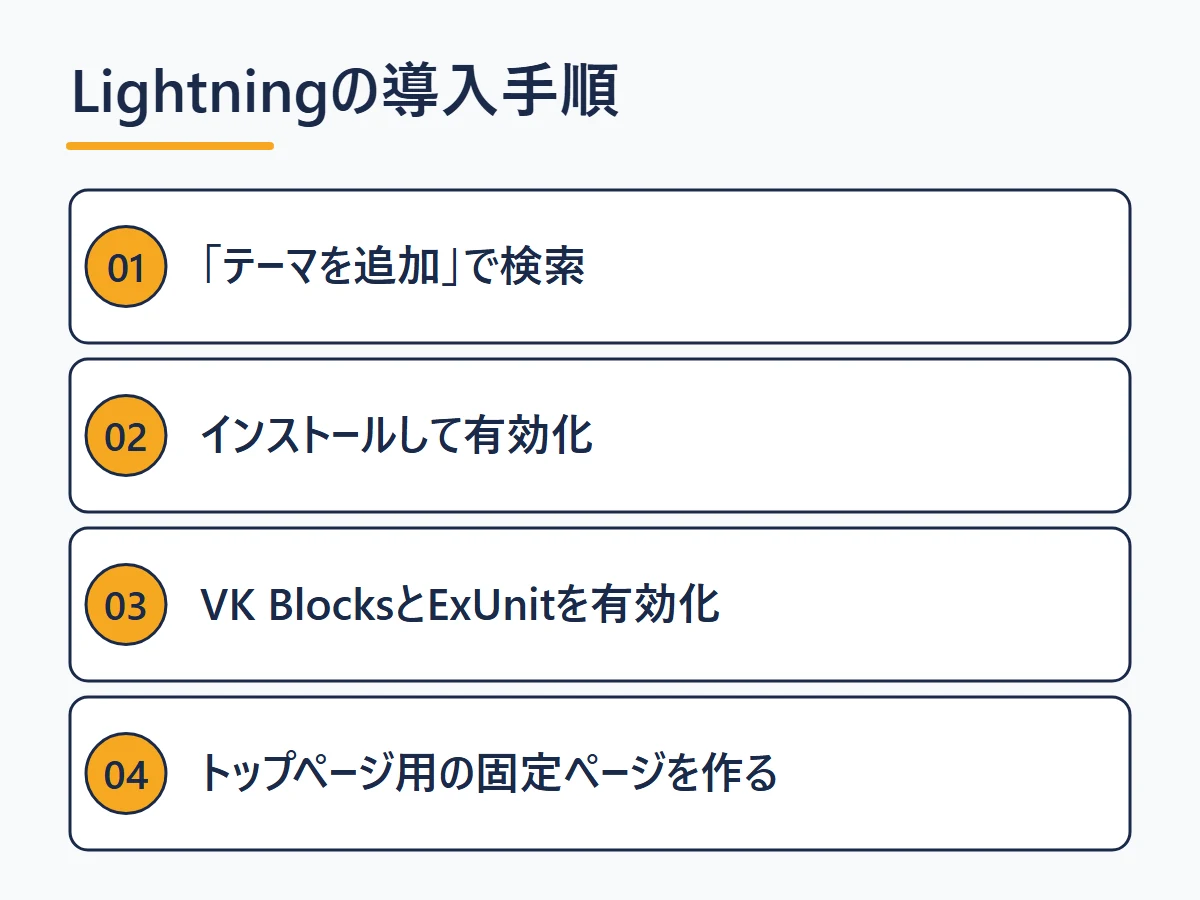
- 「外観」→「テーマ」→「テーマを追加」を開く:検索欄に「Lightning」と入力します
- 「インストール」→「有効化」をクリックする:インストールの基本はテーマのインストール方法で解説しています
- VK BlocksとExUnitを有効化する:「プラグイン」→「プラグインを追加」から追加できます
- トップページ用の固定ページを作る:「設定」→「表示設定」で、トップページに表示する固定ページを選びます
色を少し変える程度なら、カスタマイザーの「追加 CSS」で足ります。テンプレートファイルを編集するような本格的なカスタマイズは、子テーマを作ってから行ってください。作り方は子テーマの作り方で解説しています。
Lightningと他テーマの比較
無料で会社サイトを作るならLightning、無料でブログを始めるならCocoon、お金をかけてでも問い合わせを増やしたいならEmanonが向いています。
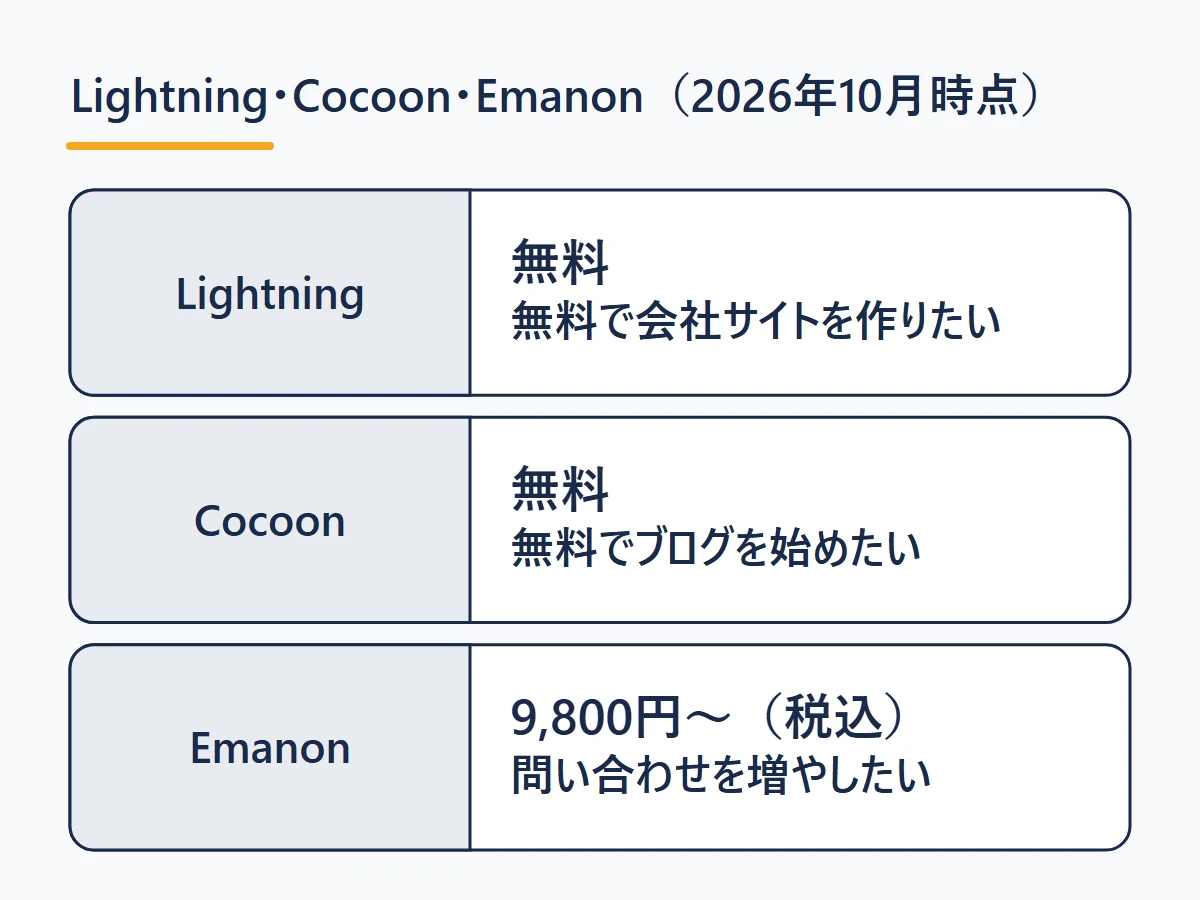
| 項目 | Lightning | Cocoon | Emanon |
|---|---|---|---|
| 価格 | 無料 | 無料 | 有料版9,800円〜(税込) |
| 得意分野 | 企業・店舗サイト | ブログ | 企業サイト+集客 |
| 特徴 | VK Blocksでビジネス向けのブロックを追加 | 吹き出し・ランキング・ブログカードなどの装飾 | リード獲得・CTAなどの集客機能 |
| こんな人 | 無料で会社サイトを作りたい | 無料でブログを始めたい | 問い合わせを増やしたい |
Emanonは販売価格にアップデートとサポートの費用が含まれず、最新版へのアップデートには別にライセンスキーが必要です。詳しくはEmanonレビューをご覧ください。
企業サイト向けテーマの全体像は総合ランキングを、無料テーマ同士の比較は無料テーマおすすめ6選をご覧ください。
Lightningのよくある質問

無料版だけでどこまで作れますか?
トップページ・会社案内・お知らせ・お問い合わせといった標準的な会社サイトなら、無料版で形にできます。ヘッダーやフッターを独自のデザインにしたくなった段階で、Vektor Passport(1年11,000円(税込)〜)を検討してください。
Vektor Passportの期限が切れるとサイトはどうなりますか?
期限が切れても、サイトの表示は続きます。ただし最新版へのアップデートとサポートフォーラムへの投稿はできなくなります。自動更新はないので、続けて使う場合は再購入してライセンスキーを差し替えます。
ブログにも使えますか?
使えますが、テーマ単体ではブログ向けの装飾が少ないため、ブログ中心ならCocoonのほうが快適です。「会社サイト+お知らせ」程度ならLightningで問題ありません。迷う場合はCocoonとLightningの比較が参考になります。
子テーマは必須ですか?
必須ではありません。色の変更程度なら「追加 CSS」で足ります。テンプレートファイルを編集するような本格的なカスタマイズをする場合は、子テーマを作ってから行ってください。
商用利用や複数サイトでの利用はできますか?
Lightning本体はGPLなので、商用利用も複数サイトでの利用もできます(2026年10月時点)。Vektor Passportの利用条件は本体とは別なので、公式の規約で確認してください。
まとめ: 無料で会社サイトを作るならLightning
Lightningは、無料で会社やお店のサイトを早く形にしたい人に向いたテーマです。目的別に選ぶなら、次の表が目安になります。
デザインの華やかさやブログの装飾を求める場合は他のテーマが向きます。自分の条件に合うかどうかは、下の無料診断でも確認できます。
6つの質問で、あなたに最適なテーマを診断
質問に答えるだけで、目的・予算・スキルに合ったWordPressテーマがわかります。