【PR】本記事には、データ復旧サービス(デジタルデータリカバリー)の相談窓口の案内(アフィリエイト広告)を含みます。
NASが起動しないときは、まず利用者に使用中止を伝え、ランプの色・ビープ音・直前の出来事を記録してから、電源まわりを一度だけ確かめます。ランプの赤い点灯・点滅、異音、RAIDの異常表示があるときや、データが業務に欠かせないときは、再起動を重ねずにデータ復旧業者へ相談してください。
本記事は、会社で共有しているNAS(バッファローの LinkStation・TeraStation、QNAP、Synology など)を前提にしています。ランサムウェアの疑いがあるときは、ランサムウェア感染時の初動ガイドを先に読んでください。
NASが起動しないとき、最初の5分でやること
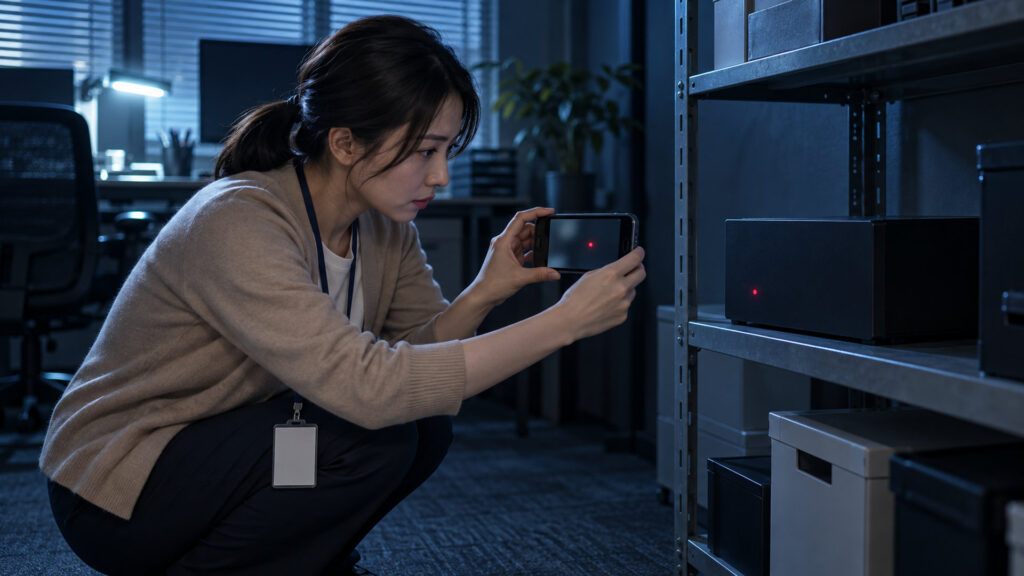
最初の5分でやるのは「止める・記録する・一度だけ確かめる」の3つです。 直そうとして操作を重ねるより先に、状況を残しておくと、メーカーや業者に相談したときの診断が早くなります。
起動していないのか、つながらないだけかを見分ける
最初に、NAS本体が起動していないのか、本体は動いているのにパソコンからつながらないだけなのかを見分けます。
バッファローは LinkStation の案内で、電源ランプの状態を3つに分けています。点滅しているときは起動していてエラーや更新を知らせている、白か青で点灯しているときは正常に動いている、消えているときは起動していない、という分け方です(バッファロー「LinkStationが起動しない!電源トラブル時にデータを守りつつ対処する方法とは?」)。
TeraStation では、電源ランプに加えて INFO・ERROR のランプを見ます。
- 本体が正常に動いている:電源ランプが点灯し、エラーのランプが点いていないなら、原因はパソコン側やネットワークの設定にあることが多いです。メーカーの「アクセスできない」ときの案内に沿って確かめてください。サーバー全般の復旧はサーバーのデータ復旧の記事で扱います。
- 本体が起動していない・エラーを出している:このあとの手順に進みます。
QNAP は、電源を入れて5〜10秒後に短いビープ音が鳴るか、5分以内に長いビープ音(約1.5秒)が鳴るかで、どこまで起動できているかを切り分けるよう案内しています(QNAP「NAS が電源オンまたは起動しません。どうすれば修理できますか?」)。
Synology では、STATUS・ALERT のランプがオレンジ色に点滅・点灯し続けるときの対処をナレッジセンターで公開しています。
利用者に使用中止を伝え、書き込みを止める
共有NASは複数の人が同時に使っています。起動しない、または動作がおかしいと気づいたら、社内に「NASへの保存と操作をやめてください」と伝えます。
バッファローは、削除したデータの上に新しいデータが書き込まれると、その部分は復旧できなくなると説明しています(バッファロー「データトラブル発生時に注意すること」)。起動の途中で止まっている場合も、復旧するまで新しい書き込みをしないのが原則です。
記録すること
次の項目を、写真とメモで残します。メーカーのサポートやデータ復旧業者に連絡するときに、そのまま伝えられます。
| 記録する項目 | 具体的に残すもの |
|---|---|
| 日時 | 異常に気づいた時刻、最後に正常に使えた時刻 |
| ランプ | 電源・STATUS・INFO・ERROR などの色、点灯か点滅か、点滅の回数(スマートフォンで動画を撮ると確実) |
| 音 | ビープ音の長さと回数、カチカチ・ガリガリといった異音の有無 |
| 表示 | 液晶のエラーコード、管理ソフト(NAS Navigator2、Qfinder Pro、Synology Assistant など)の表示 |
| ディスク | 台数、どのベイにどのディスクが入っているか(順番)、RAIDの種類 |
| 直前の出来事 | 停電・雷、ファームウェアの更新、ディスクの交換・増設、設置場所の移動、配線の変更 |
| バックアップ | 別の場所にバックアップがあるか、最後に取れた日時 |
一度だけ確かめてよいこと
電源ランプが消えていて起動していない場合、確かめてよいのは電源まわりです。バッファローは、電源スイッチ、ACアダプターと電源プラグの抜けや緩み、電源タップ(タコ足配線による容量不足や故障)、UPS(無停電電源装置)を順に確かめるよう案内しています。UPSを通さずにコンセントへ直接つないでみる、という確認もあります(同「LinkStationが起動しない!」)。
ここで原因が見つかって起動すれば、そのまま様子を見ます。原因が見つからないのに電源の入れ直しを何度も試すのは、次の章で説明するとおり避けてください。
再起動してよい場合・してはいけない場合
データが必要なら、原因が分からないまま再起動や電源の入れ直しを繰り返さないでください。 メーカーの手順は機器を直すため、データ復旧業者の注意はデータを守るために書かれています。会社の業務データが入っているなら、データを守るほうを優先します。
| 症状 | 再起動・電源の扱い | 理由 | 次にやること |
|---|---|---|---|
| ランプが消えていて、電源まわりに原因が見つかった | 原因を直して一度だけ入れてよい | 電源が届いていなかっただけなら、本体やディスクに問題がない可能性が高い | 起動したら、バックアップの状態を確かめる |
| ランプが消えていて、電源まわりに原因が見つからない | 入れ直しを繰り返さない | 再起動を繰り返すとHDDのダメージが増えることがある(バッファローのHDD全般についての注意) | 記録を持ってメーカーまたは業者に相談 |
| 電源ランプが点滅・エラーのランプが点灯している | 強制終了・再起動・ケーブルを抜くことをしない | バッファローは、状態を確かめずに強制終了や再起動をすると状態が悪化し、データを失いかねないとしている | エラーコードを型番ごとのFAQで確かめる |
| カチカチ・ガリガリなどの異音がする | 電源を入れない | バッファローは異音がするときは「まずは通電させない」ことを第一の行動としている | 業者に相談 |
| RAIDの劣化(デグレード)表示が出ている | 電源を切らず、バックアップ以外の新しい作業をしない | アクセスできていてもデータは保護されていない状態(バッファロー) | バックアップがなければ業者に相談。ディスク交換の前に判断する |
| 画面に「初期化」「DSMをインストール」などが出ている | その操作を進めない | Synology は DSM のインストールを続けるとドライブのデータがすべて消えるとしている。QNAP も初期化を選ばないよう案内している | 業者またはメーカーに相談 |
| ファイル名が変わった・脅迫文が出た | シャットダウン・再起動をしない | QNAP は Qlocker(2021年)の案内で、シャットダウンや再起動を行わないよう求めている | ネットワークから切り離し、初動ガイドの手順へ |
バッファローの TeraStation の案内には、電源が一瞬入ってすぐ切れるとき、電源を切った状態でディスクを1台ずつ外して起動するか確かめる手順もあります(バッファロー「必要なデータが取り出せない! TeraStationのデータ復旧ならバッファローへ」)。これは機器を直すための切り分けです。
データが必要な場合は、ディスクを外す前に業者へ相談するほうが安全です。
NASが起動しない原因は4つに分かれる
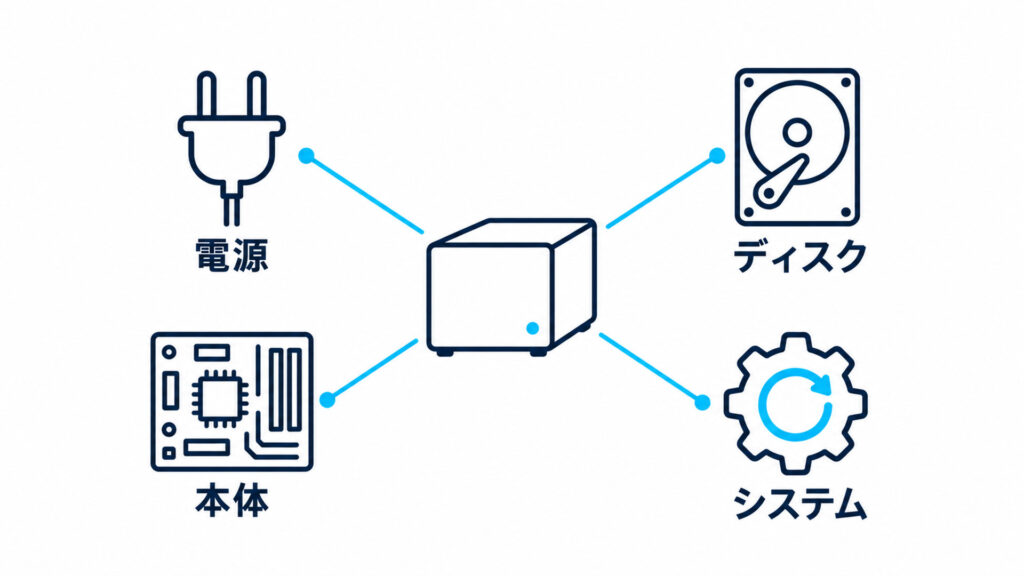
NASが起動しない原因は、電源、ディスク、本体のハードウェア、システム(ファームウェア)の4つに分けて考えると、どこに相談すべきかが決まります。
| 原因 | よくある症状 | 自分で対処できるか |
|---|---|---|
| 電源 | ランプがまったく点かない。電源タップやUPSを替えると点く | 電源まわりの確認までは可 |
| ディスク | 異音、エラーのランプ、RAIDの劣化表示、起動の途中で止まる | データが必要なら業者へ |
| 本体(基板・電源ユニット・メモリ) | 電源ランプは点くが先に進まない。QNAPでは短いビープ音が鳴らない | メーカー修理(データは別に考える) |
| システム(ファームウェア) | 長いビープ音が鳴らない、管理画面に入れない、更新の途中で電源が切れた | 業者またはメーカーに相談 |
QNAP は、短いビープ音が鳴らない場合の主な原因をマザーボードかメモリの故障とし、長いビープ音が鳴らない場合はファームウェアの破損で、ファームウェア更新中に電源が突然切れたことが原因の可能性があるとしています(QNAP「NAS が電源オンまたは起動しません」)。
やってはいけないこと
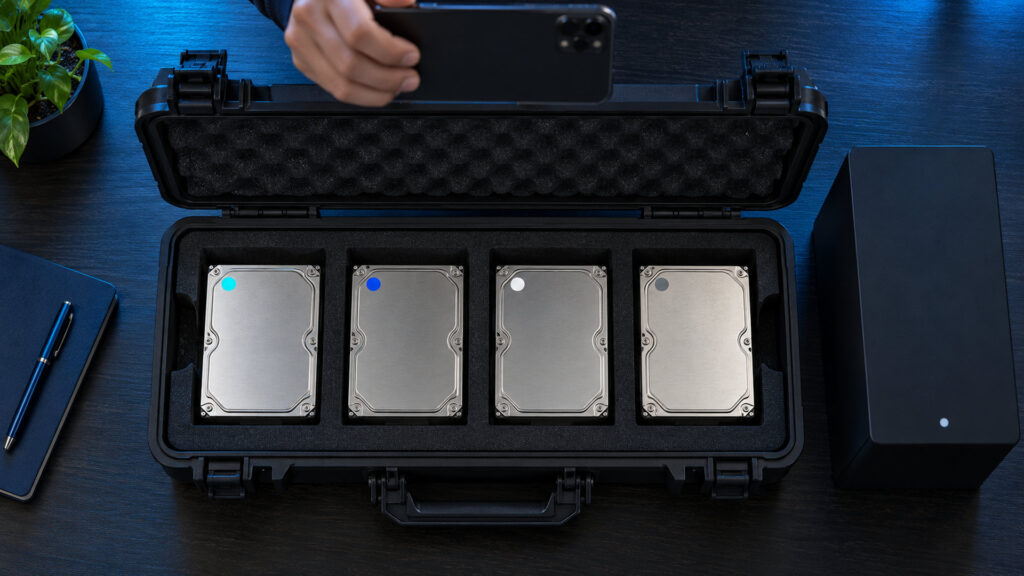
次の操作は、データを取り戻せる見込みを下げます。 メーカーの説明でも、復旧業者の注意でも共通しています。
- 再起動や電源の入れ直しを繰り返す:バッファローは、再起動を繰り返すとHDDやメディアのダメージが増え、事態を悪化させることがあるとしています(バッファロー「データトラブル発生時に注意すること」)。
- ディスクを抜き差しする・順番を入れ替える:Synology と QNAP は、ディスクを別のNASへ移すときも、元の順番を記録して同じ順番で差すよう案内しています。順番を崩すとRAIDの構成が分からなくなります。
- ディスクをパソコンに直接つなぐ:バッファローは、ディスク単体でパソコンにつないだり、不要な入れ替えをしたりすると事態を悪化させることがあるとしています。
- ディスクを交換してRAIDを作り直す(リビルド):バッファローは、交換後の再構築の途中で別のディスクが壊れ、元に戻せなくなるケースがあるとしています。RAID0ではディスクを交換すると以前のデータが消えます。
- 画面の案内どおりに初期化・再インストールを進める:Synology は「DSMがインストールされていません」と表示されてもインストールを続けるとドライブのデータがすべて消えるとしています。QNAP も、初期化の確認が表示されたときに初期化を選ばないよう案内しています。
- 原因が分からないまま復旧ソフトを使う:復旧したいデータの上にソフトが書き込まれると、そのデータは戻らなくなります(バッファロー)。
- 「まだ見えるうちに全部コピーする」:物理的な故障では、コピーの途中で認識しなくなるなど状態が悪化することがあります(バッファロー「重要なデータが取り出せない! NASのデータ復旧ならバッファローにご相談を。」)。
- 分解する:ディスクの内部は精密で、開けると復旧が難しくなります。
ランサムウェアの可能性があるとき

ファイル名が見慣れない拡張子に変わった、身代金を求める文章が表示された、という場合は、故障ではなく攻撃を疑ってください。 NASは過去に何度もランサムウェアに狙われています。
- QNAP は2022年2月のセキュリティアドバイザリで、DeadBolt というランサムウェアが2022年1月25日から一部のNASを攻撃し始めたと公表しました。ファイルを暗号化して拡張子を「.deadbolt」に変え、ログイン画面を身代金の要求文に置き換えるものでした(QNAP セキュリティアドバイザリ QSA-22-02)。
- QNAP は2021年4月の Qlocker の案内で、暗号化・圧縮の状態にかかわらず、NASのシャットダウンや再起動を行わないよう求め、NASをインターネットに直接接続しないことを強く勧めています。
- Synology は2019年7月、管理者のパスワードを推測する辞書攻撃で、多くのメーカーのNASが狙われていると注意を呼びかけました。
- IPA の届出事例(2021年上半期)では、NASやクラウドストレージが攻撃の対象となった事例が目立ったとしています。
疑わしいときは、NASのLANケーブルを抜いてネットワークから切り離し、電源は切らずに、社内の責任者へ報告します。その後の報告先や手順はランサムウェア感染時の初動ガイドにまとめています。
メーカー修理とデータ復旧業者の違い
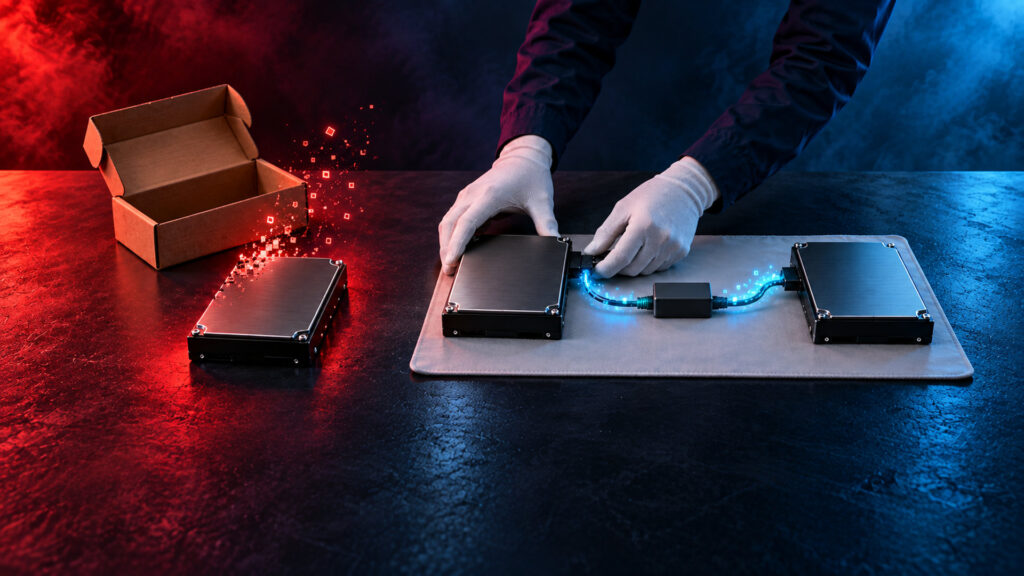
データが必要なら、メーカーの修理に出す前にデータ復旧を相談してください。 修理は機器を直すためのもので、データは残らない前提です。
バッファローは、修理に出した商品のデータは検査でテストデータを上書きするため消去すると案内しています。修理センターではデータの復旧やバックアップは受け付けていません(バッファロー「商品内のお客様データについて」)。
保証契約約款にも、修理の際に記憶されたデータのバックアップを作成しないと書かれています。バッファロー自身も、データが必要なら修理を依頼する前にデータ復旧業者に相談するよう案内しています(バッファロー「ハードディスク(HDD)が故障したらどうする?メーカー修理とデータ復旧の違いとは」)。
| 依頼先 | 目的 | データの扱い | 費用の決まり方(例) | 向いているケース |
|---|---|---|---|---|
| メーカー修理 | 機器を直す | 消去される前提 | 保証期間内は無償のことがある | データのバックアップが別にある |
| メーカーのデータ復旧サービス | データを取り出す | 取り出して返す | バッファローは記録メディアの種類と障害レベルで決まる固定料金 | バッファロー製品で、料金を先に知りたい |
| データ復旧専門業者 | データを取り出す | 取り出して返す | 業者ごとに違う(固定料金・成功報酬・個別見積もり) | 他社製品、重い障害、出張が必要、急ぎ |
料金の目安として、公式サイトに載っているNASの料金を挙げます(2026年10月1日時点)。
| 業者 | NASの料金(公式サイトの表示) | 料金の決まり方 |
|---|---|---|
| バッファロー | HDD搭載2ドライブのNAS:論理障害(軽度)132,000円、物理障害(軽度)198,000円(税込) | 障害レベルに応じた固定料金。診断・見積もりは無料 |
| LIVEDATA | NAS(RAID構成):軽度障害 99,000円〜、複合障害 264,000円〜(料金表に税込・税別の表記なし) | 障害レベル別の料金表。完全成功報酬 |
| デジタルデータリカバリー(PR) | 一律の料金表は掲載なし | 初期診断(無料)の結果で1台ごとに個別見積もり。原則成功報酬(症状により別途作業費の場合あり) |
業者ごとの料金・受付時間・出張対応の違いは、データ復旧業者おすすめ7社の比較で詳しく比べています。
業者に頼むときに会社として確かめること

会社のデータを預けるので、料金だけでなく、秘密保持と預け方を先に確かめてください。 上司への報告でも、この点を聞かれます。
- 秘密保持契約(NDA):契約を結べるか、自社の書式に対応できるか。
- 機器を社外に出せるか:持ち出せないなら出張での診断・作業に対応しているか。
- 見積もりと追加費用:診断・見積もりの費用、キャンセルしたときの費用、どこまで復旧できたら料金がかかるか。
- 支払い方法:請求書払いができるか。
- 再委託の有無:作業を外部に委託することがあるか。バッファローは、障害の状況により外部委託先へ委託する場合があるとしています。
NASに顧客や社員の個人データが入っている場合は、個人情報保護法の「委託先の監督」(第25条)も意識します。個人情報保護委員会のQ&A(Q7-55)は、情報システムの保守業者がサービスとして個人データを扱う場合は、本人の同意を得るか、第25条にもとづいて保守業者を監督する必要があるとしています。
このQ&A(2026年10月1日確認)にデータ復旧業者を名指しした記述はありませんが、データを取り出す作業は個人データを扱うことになるため、委託先として選び方・契約・取扱状況の確認を考えておくのが安全です。判断に迷うときは、社内の法務や顧問の専門家に確かめてください。
デジタルデータリカバリー(PR)は、電話の受付を24時間365日行い、法人向けに全国どこでも出張診断に対応しています。出張費と診断費は無料で、クローンの作成など作業が必要な場合は費用がかかることがあり、費用は事前に案内するとしています。郵送・来社のどちらでも NDA を発行し、請求書などの書類も発行できるとしています(2026年10月1日時点の公式サイト)。
業務を止めないためのつなぎ方と、次に備えること
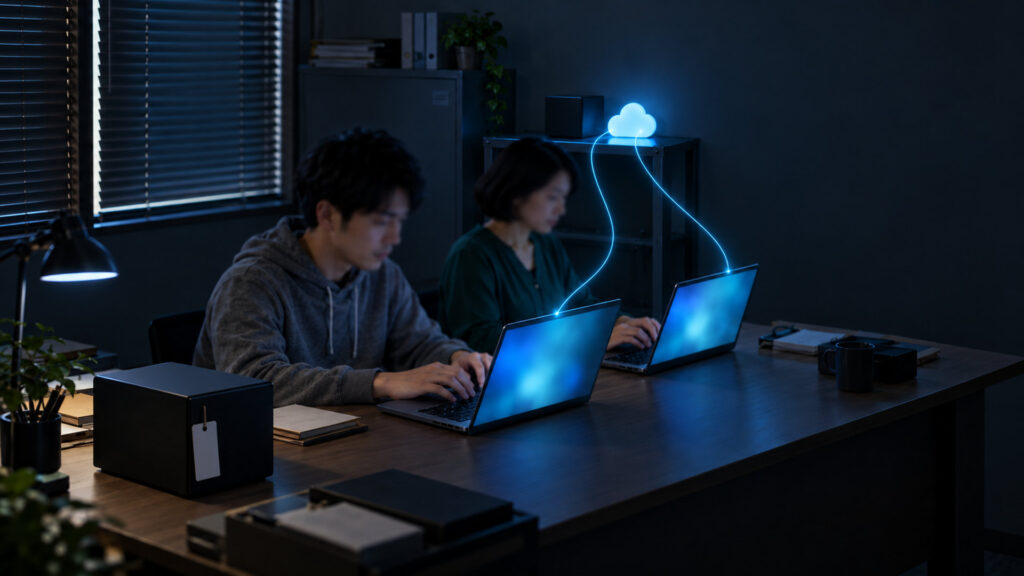
NASが止まっている間の業務は、バックアップから別の場所へデータを戻してつなぎます。バックアップがあれば、故障したNASは急がずに業者やメーカーと相談できます。
- バックアップから仮の置き場所へ戻す:別のNASやクラウドストレージにバックアップがあれば、必要なフォルダーから先に戻して業務を再開します。故障したNASのディスクには書き込まないでください。
- RAIDをバックアップの代わりにしない:QNAP は Qlocker の案内で「RAIDはディスク障害に対応する保護であり」と説明しています。RAIDは壊れたディスクに備える仕組みで、消したファイルや暗号化されたファイルは元に戻せないため、別にバックアップを取ります。
- 劣化の表示を見逃さない:バッファローは、デグレード(ディスク故障時の動作)の状態ではデータが保護されていないとして、すぐにバックアップを取るよう勧めています。メール通知などで、異常にすぐ気づけるようにしておきます。
- UPSを連動させる:バッファローは、UPSを用意すれば停電時にTeraStationを自動でシャットダウンしてデータを保護できるとしています(TS-2RZシリーズのFAQ)。UPSとNASを連動させる設定まで行い、Synology が勧めるように停電を想定したテストもしておきます。
- バックアップを3つの場所に分ける:社外やネットワークから切り離した場所にもコピーを置く考え方は、バックアップの3-2-1ルールで解説しています。
よくある質問
- QNASが急につながらなくなったのは故障ですか?
- A
故障とは限りません。電源ランプが正常に点灯していてエラーのランプが点いていなければ、パソコン側やネットワークの設定が原因のことが多いです。ランプが消えている、赤く点灯・点滅しているときは本体の異常を疑います。
- QNASが壊れる前兆はありますか?
- A
異音、エラーのランプ、RAIDの劣化(デグレード)表示、動作が急に遅くなることが前兆になります。劣化の表示が出たら、アクセスできていてもデータは保護されていない状態なので、すぐにバックアップを取ってください。
- QNASの寿命は何年くらいですか?
- A
決まった年数はありません。バッファローは、使用環境や状況によっては数年で寿命になることもあるとしています。NAS向けのHDDでは、たとえば Seagate の IronWolf Pro の限定保証は5年です(32TBモデルのデータシート)。
- Qディスクを1台交換すれば直りますか?
- A
RAIDの種類と状態によります。RAID1やRAID5などで1台だけ壊れた場合は交換して作り直せることがありますが、作り直しの途中で別のディスクが壊れることもあります。RAID0では交換すると以前のデータが消えるので、データが必要なら交換の前に業者へ相談してください。
- Q修理に出すとデータは消えますか?
- A
消える前提で考えてください。バッファローは、修理では検査でテストデータを上書きするためデータを消去し、修理センターではデータの復旧やバックアップを受け付けていないと案内しています。データが必要なら、修理の前にデータ復旧を相談します。
まとめ

NASが起動しないときに、今やることは3つです。
- 止める:利用者に使用中止を伝え、再起動や電源の入れ直しを繰り返さない。
- 記録する:ランプ・音・表示・ディスクの順番・直前の出来事を写真とメモで残す。
- データが必要なら相談する:メーカー修理に出す前に、データ復旧業者かメーカーのデータ復旧サービスに相談する。
ランサムウェアの疑いがあるときは初動ガイドを、業者を比べたいときはデータ復旧業者おすすめ7社の比較を読んでください。今回のトラブルが落ち着いたら、3-2-1ルールにそってバックアップを見直しておくと、次にNASが止まったときも業務を続けられます。
出典(2026年10月1日確認。業者の料金・受付条件は2026年9月26日に確認し、10月1日に再確認)
- バッファロー「LinkStationが起動しない!電源トラブル時にデータを守りつつ対処する方法とは?」 https://www.buffalo.jp/topics/trouble/detail/recovery_0032.html
- バッファロー「TeraStationが起動できない!電源トラブル時にデータを守りつつ対処する方法とは?」 https://www.buffalo.jp/topics/trouble/detail/recovery_0033.html
- バッファロー「必要なデータが取り出せない! TeraStationのデータ復旧ならバッファローへ」 https://www.buffalo.jp/topics/trouble/detail/recovery_0024.html
- バッファロー「仕事のデータを取り戻したい…LinkStationのデータ復旧ならバッファローへ」 https://www.buffalo.jp/topics/trouble/detail/recovery_0027.html
- バッファロー「あなたのハードディスクは大丈夫?壊れる前に定期バックアップを」 https://www.buffalo.jp/topics/trouble/detail/recovery_0019.html
- バッファロー「商品内のお客様データについて」 https://www.buffalo.jp/support/other/shuri-menu5.html
- バッファロー「保証契約約款」 https://www.buffalo.jp/support/other/shuri-menu3-1.html
- バッファロー「データトラブル発生時に注意すること」 https://www.buffalo.jp/contents/service/recovery/contents/detail40.html
- バッファロー「HDD(ハードディスク)異音発生時の対処方法」 https://www.buffalo.jp/recovery/contents/detail41.html
- バッファロー「重要なデータが取り出せない! NASのデータ復旧ならバッファローにご相談を。」 https://www.buffalo.jp/contents/service/recovery/contents/detail44.html
- バッファロー「ハードディスク(HDD)が故障したらどうする?メーカー修理とデータ復旧の違いとは」 https://www.buffalo.jp/topics/trouble/detail/recovery_0043.html
- バッファロー「HDD/SSD故障時の対処方法」 https://www.buffalo.jp/support/faq/detail/8422.html
- バッファロー「UPSを接続してUPS連動機能を利用する方法(TS-2RZシリーズ)」 https://www.buffalo.jp/support/faq/detail/14076.html
- バッファロー データ復旧サービス(料金・よくある質問) https://www.buffalo.jp/recovery/ / https://www.buffalo.jp/recovery/product.html / https://www.buffalo.jp/contents/service/recovery/faq.html
- QNAP「NAS が電源オンまたは起動しません。どうすれば修理できますか?」 https://www.qnap.com/ja-jp/how-to/faq/article/my-nas-cant-be-powered-on-or-it-does-not-boot-how-to-fix-it
- QNAP「QNAP NAS…のハードウェアの問題をトラブルシューティングするにはどうすればよいですか?」 https://www.qnap.com/ja-jp/how-to/faq/article/how-do-i-troubleshoot-hardware-issues-on-a-qnap-nas
- QNAP Security Advisory QSA-22-02「DEADBOLT Ransomware」 https://www.qnap.com/ja-jp/security-advisory/qsa-22-02
- QNAP「QlockerランサムウェアについてのQNAPからのお知らせ」 https://www.qnap.com/static/landing/2021/qlocker/response/ja-jp/
- QNAP「旧 NAS からの移行」(QTS 4.2 ヘルプ) https://docs.qnap.com/operating-system/qts/4.2.x/cat2/ja-jp/system_migration.htm
- Synology「STATUSまたはALERT LEDインジケータがオレンジ色に点滅または点灯し続けます。どうすればいいですか?」 https://kb.synology.com/ja-jp/DSM/tutorial/What_can_I_do_if_the_STATUS_LED_keeps_flashing_in_orange
- Synology「HDD移行でSynology NAS間のデータを移行する方法」 https://kb.synology.com/ja-jp/DSM/tutorial/How_to_migrate_between_Synology_NAS_DSM_6_0_HDD
- Synology「ランサムウェア攻撃への早急な対策の呼びかけ」(2019年) https://www.synology.com/ja-jp/company/news/article/2019JulyRansomware
- Synology「UPS」(DSM 7 ヘルプ) https://kb.synology.com/ja-jp/DSM/help/DSM/AdminCenter/system_hardware_ups?version=7
- IPA「コンピュータウイルス・不正アクセスの届出事例[2021年上半期(1月~6月)]」 https://www.ipa.go.jp/security/todokede/crack-virus/ug65p9000000nnpa-att/000093083.pdf
- Seagate「IronWolf Pro データシート」 https://www.seagate.com/content/dam/seagate/en/content-fragments/products/datasheets/ironwolf-pro-32-tb/ironwolf-pro-32-tb-DS2129-7-2510US-en_US.pdf
- 個人情報保護委員会「個人情報の保護に関する法律についてのガイドライン(通則編)」 https://www.ppc.go.jp/personalinfo/legal/guidelines_tsusoku/
- 個人情報保護委員会「『個人情報の保護に関する法律についてのガイドライン』に関するQ&A」(Q7-55) https://www.ppc.go.jp/personalinfo/faq/APPI_QA/
- LIVEDATA 料金表 https://www.livedata.jp/service/prices.html /「初めてデータ復旧をご利用される方へ」 https://www.livedata.jp/service/new.html
- デジタルデータリカバリー(デジタルデータソリューション株式会社) https://www.ino-inc.com/ / https://www.ino-inc.com/hojin01/ / https://www.ino-inc.com/service/reasonable.php