【PR】本記事には、データ復旧サービス(デジタルデータリカバリー)の相談窓口の案内(アフィリエイト広告)を含みます。
サーバーのデータ復旧は、ファイルを「誤って消した」のか、サーバーやディスクが「壊れた」のかで方法が分かれます。誤って消した場合は、共有フォルダーのシャドウ コピー、バックアップ、NASのごみ箱から自分で戻せることがあります。故障やRAIDの異常なら、操作を重ねずにデータ復旧業者へ相談してください。
本記事は、社内のファイルサーバー(Windows Server の共有フォルダー、またはバッファロー・Synology・QNAP のNAS)を前提にしています。Linux などで組んだサーバーは対象外です。ランサムウェアの疑いがあるときは、ランサムウェア感染時の初動ガイドを先に読んでください。
まず、誤って消したのか、故障なのかを見分ける
最初に、症状から「誤削除」か「故障」か「攻撃」かを見分けてください。 戻し方と、してはいけない操作が変わります。
| 症状 | 見立て | 次に読む節 |
|---|---|---|
| 特定のファイルやフォルダーだけが消えた・上書きした | 誤削除・誤操作 | 誤って消したファイルを戻す |
| サーバーに入れない、起動しない、途中で止まる | 機器やシステムの故障 | サーバー・RAIDが故障したとき |
| RAIDの警告、ディスクのエラー表示、異音 | ディスクの故障 | サーバー・RAIDが故障したとき |
| ファイル名や拡張子が一斉に変わった、脅迫文が出た | ランサムウェア | ランサムウェアの可能性があるとき |
どの場合も、気づいた時刻、最後に正常だった時刻、対象の共有フォルダーの場所をメモします。誤削除の場合は、利用者にそのフォルダーへの保存を止めてもらいます。バッファローは、削除したデータの上に新しいデータが書き込まれると、その部分の復旧はできなくなると説明しています(バッファロー「データトラブル発生時に注意すること」)。
誤って消したファイルを戻す(自分でできる方法)
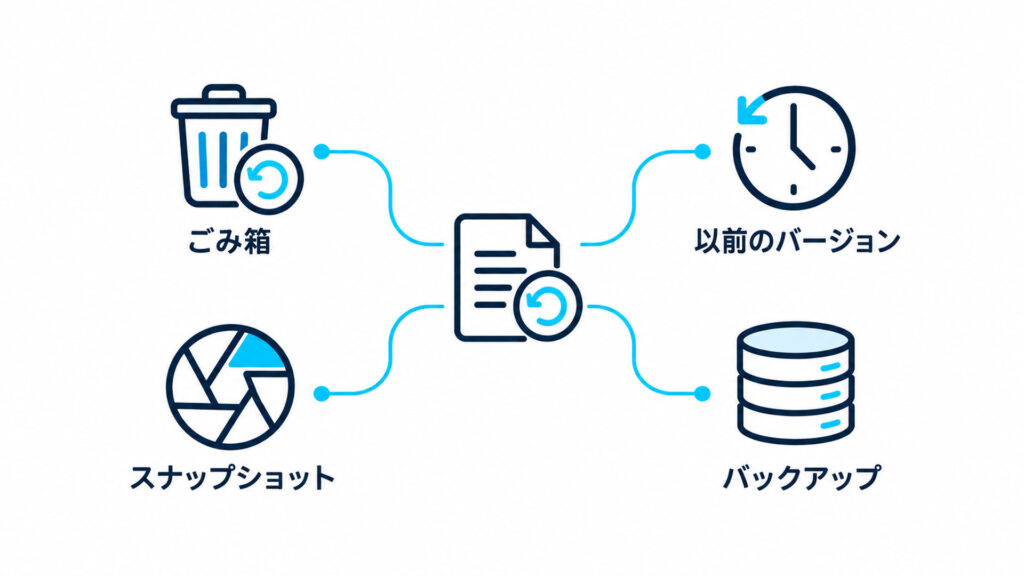
誤って消したファイルは、サーバー側で事前に有効にしてあった機能から戻します。 パソコンのごみ箱を探す前に、次の順で確かめてください。どれも「事前に有効にしていたか」で使えるかが決まります。
| 方法 | 前提 | 戻せる範囲 | 主に操作する人 |
|---|---|---|---|
| NASのごみ箱 | 共有フォルダーでごみ箱を有効にしてある | ごみ箱に残っている削除済みファイル | 利用者または管理者(設定による) |
| 共有フォルダーのシャドウ コピー(以前のバージョン) | サーバーのボリュームでシャドウ コピーを有効にしてある | 残っている時点の版(削除・上書きの両方) | 利用者または管理者 |
| NASのスナップショット | スナップショットを取る設定にしてある | 残っている時点の版 | 管理者(Synology は利用者も[以前のバージョン]から戻せる) |
| バックアップ(Windows Server バックアップなど) | バックアップを取ってある | バックアップを取った時点の版 | 管理者 |
方法1:NASのごみ箱から戻す
NASには、共有フォルダーで削除したファイルを一時的に残す「ごみ箱」の機能があります。
- バッファロー(TeraStation・LinkStation の一部の機種):共有フォルダーごとにごみ箱を有効にすると、削除したデータは「trashbox」フォルダーに移ります。戻すときは、このフォルダーを開いてファイルを移動します。ごみ箱が使えるのは SMB で接続したときだけで、Windows Storage Server を搭載したモデル(WSシリーズ)にはこの機能がありません(バッファローのよくあるご質問)。
- Synology:共有フォルダーを作ると、既定で[ごみ箱を有効にする]が選ばれます。ごみ箱を無効にしていると、削除したファイルはすべて完全に削除されます(Synology の DSM ヘルプ)。
- QNAP:[コントロールパネル]の[ネットワークとファイルサービス]で、ネットワークごみ箱を設定します。保持する日数の既定は180日です。共有フォルダー側でもごみ箱を有効にしておく必要があり、File Station の[ごみ箱]から[回復]で戻します(QNAP の QTS 5.0 ドキュメント)。
方法2:共有フォルダーのシャドウ コピー(以前のバージョン)から戻す
Windows Server の「共有フォルダーのシャドウ コピー」を使うと、利用者はネットワーク上に保存した、削除や変更をしたファイルをすばやく回復できます(Microsoft「ボリューム シャドウ コピー サービス (VSS)」)。
- 利用者のパソコンでは、共有フォルダー(または消えたファイルが入っていたフォルダー)を右クリックして[以前のバージョンの復元](または[プロパティ])を選び、[以前のバージョン]タブを開きます。Microsoft の Windows Server 2003 向け文書は、共有ファイル・フォルダーのプロパティにある[以前のバージョン]タブから使うとしています。
- パソコンのファイル履歴について、Microsoft は、元の場所へ復元するといまあるファイルが置き換えられ、取り消せないと説明しています(Microsoft サポート「ファイル履歴を使用したバックアップと復元」)。共有フォルダーでも、まず別の場所へコピーして中身を確かめてから戻すと安全です。
- シャドウ コピーは既定で64個までしか保持できず、領域が足りなくなると古いものから順に削除されます(Microsoft「ボリューム シャドウ コピー サービス (VSS)」)。消えた日より前の版がもう残っていないこともあります。
- 作成する時刻や回数、保存領域は、サーバーの設定によって違います。自社のサーバーでどう設定しているかを確かめてください。
Synology のスナップショット(Snapshot Replication)も、Windows の「以前のバージョン」から、ファイルやフォルダーを復元できます(Synology Snapshot Replication の技術仕様)。
方法3:バックアップから戻す
Windows Server バックアップで取ったバックアップがあれば、管理者がファイルやフォルダー単位で戻せます。Microsoft はコマンド(wbadmin)での手順を公開しています(Microsoft「wbadmin start recovery」)。
- 管理者特権のコマンド プロンプトを開きます(Backup Operators か Administrators のメンバー、または適切な権限が委任されている必要があります)。
wbadmin get versionsで、戻せるバックアップの日時を確かめます。wbadmin start recovery -version:日時 -itemType:File -items:戻すフォルダー -recursiveで戻します。-recoveryTargetを付けると、元とは別の場所へ戻せます。
QNAP では、[ストレージ&スナップショット]のスナップショットマネージャーから、ファイルやフォルダーを元の場所か別の場所へ復元できます。元の場所へ戻すと、そのファイルがまだNAS上に残っている場合は古いバージョンに上書きされます(QNAP の QTS 5.2 ドキュメント)。ここでも、まず別の場所へ戻すのが安全です。
どの方法もないとき
ごみ箱・シャドウ コピー・スナップショット・バックアップのどれもない場合、市販の復元ソフトは最後の手段です。バッファローは「データトラブル発生時に注意すること」で、データを取り出したいハードディスクにはデータ復旧ソフトを絶対にインストールしないよう注意しています。
RAIDについても、バッファローは別のページで、市販の復旧ソフトで復旧しようとするとかえって症状を悪化させることがあるとしています(バッファロー「RAIDデータ復旧」)。データが業務に欠かせないなら、ソフトを試す前に業者へ相談してください。
サーバー・RAIDが故障したとき
サーバーやRAIDが故障したときは、直そうとする操作をせず、状態を記録してから相談してください。 業者に渡すまでにやることは、次の3つです。
- 利用者に使用中止を伝え、新しい書き込みを止める
- ランプの色・点滅、エラー表示、異音、RAIDの種類、ディスクの台数と並び順、直前の出来事(停電・更新・ディスク交換など)を、写真とメモで残す
- データ復旧業者かメーカーのデータ復旧サービスに相談する
ランプの見方や再起動してよい条件は、NASを例にNASが起動しないときの対処法で詳しく扱っています。
やってはいけないこと
故障したサーバーやRAIDでは、メーカーや業者が次の操作を避けるよう書いています。
- 再起動や電源の入れ直しを繰り返す:バッファローは、何度も再起動するとHDD・SSDに負担がかかり、データ復旧の可能性を下げることがあるとしています(バッファロー「RAIDデータ復旧」)。
- ディスクを交換してリビルド(再構築)する:バッファローは「必要なデータが取り出せない! TeraStationのデータ復旧ならバッファローへ」で、交換後の再構築の途中で別のディスクが壊れ、元に戻せなくなるケースがあるとしています。RAID0 でディスクを交換すると、再構築で以前のデータが消えます。エーワンデータも、論理障害の状態で初期化や再構築を行うとデータが上書きされると注意しています。
- ディスクを抜き差しする:LIVEDATA は、再起動やディスクの抜き差しでデータが初期化されたり壊れたりすることがあるとしています。
- ディスクを単体でパソコンにつなぐ・不要に入れ替える:バッファローは、事態を悪化させることがあるとしています。
- 復元ソフトを対象のディスクに入れる:前の章のとおりです。
電源を切るか、入れたままにするかは、情報源で分かれる
電源の扱いは、情報源によって立場が分かれます。
| 立場 | 情報源と内容 |
|---|---|
| 電源を切る | バッファロー:NASのRAIDが壊れたときは、まず速やかに利用を中止し、電源を切るよう案内。エーワンデータ:RAID機器から異音・異臭がある場合は、異常を確認した時点で電源を停止 |
| 停電後の不調なら切る・止まっていたら入れない | アドバンスデザイン:停電後にRAIDの様子がおかしいときは、何もいじらずに電源を落として相談。止まったサーバーへの電源の再投入は避ける。AOS(AIデータ):停電のトラブルが起きたときは、普段と異なる状態なら早急にサーバーの電源を切り、電源のON/OFFは1度だけ |
| 電源を入れたまま相談する | デジタルデータリカバリー:大切なデータがある場合は、それ以上使用せず、電源を入れたままの状態で相談することが最善。正しい手順を踏まない電源遮断は復旧を難しくする |
| 切らない(ランサムウェアのとき) | 警察庁:感染原因の調査に必要なログ等が消失する場合もあるため、電源は落とさないよう案内 |
迷ったときは、いまの状態のまま触らず、相談先に電源の扱いを確かめてください。 そのうえで、次の2つは原因がはっきりしています。
- ランサムウェアが疑われるとき:電源は切らずに、ネットワークから切り離します(警察庁)。
- RAID機器から異音や異臭がするとき:エーワンデータは、異常を確認した時点で電源を停止するよう案内しています。
ランサムウェアの可能性があるとき
ファイル名や拡張子が一斉に変わった、脅迫文が出た、という場合は、故障ではなく攻撃を疑ってください。 戻す作業より先に、切り離しと報告を行います。
- 警察庁は、LANケーブルを抜く・無線をオフにするなどしてネットワークから切り離し、電源は落とさないよう案内しています。最寄りの警察署またはサイバー犯罪相談窓口への通報・相談も求めています(警察庁「ランサムウェア被害防止対策」)。社内の責任者への報告も含めた手順の全体はランサムウェア感染時の初動ガイドにまとめています。
- JPCERT/CC は、ランサムウェアで暗号化されたファイルは通常、復号することは困難だとしています。また、復旧の前に、侵入経路として考えられる原因はすべて対処するよう求めています(JPCERT/CC「侵入型ランサムウェア攻撃を受けたら読むFAQ」)。
- 自動でバックアップを取る仕組みがある場合、暗号化されたファイルで、被害を免れていたバックアップが上書きされて消えるおそれがあると、JPCERT/CC は注意しています。安全が確認できるまでは、バックアップ先の切り離しや退避も検討します。
- IPA は、少なくとも侵入が始まった時期より前のバックアップは安全なので、侵入開始の時期を特定することが重要だとしています(IPA「ランサムウェア被害から学ぶ教訓集」2026年9月)。どの時点のバックアップから戻すかは、調査の結果を見て決めます。
業者に頼むときの判断と費用の目安
自分で戻す手段がないとき、故障やRAIDの異常があるとき、データが業務に欠かせないときは、業者に相談してください。 次のどれかに当てはまれば、相談する目安です。
- ごみ箱・シャドウ コピー・スナップショット・バックアップのどれからも戻せない
- サーバーが起動しない、RAIDの警告や異音がある
- 失うと業務や取引先への影響が大きいデータで、期限がある
サーバーやRAIDの料金を公式サイトに載せている例を挙げます(2026年10月1日時点)。バッファローは障害レベル別の固定料金、アドバンスデザインと LIVEDATA は「〜」の付いた目安で、実際の金額は診断後の見積もりで決まります。
| 業者 | 公開している料金の例 | 料金の決まり方 |
|---|---|---|
| バッファロー | HDD搭載4ドライブのNAS:論理障害(軽度)247,500円(税抜225,000円)。サーバーは本体を預かって診断後に見積もり | 障害レベルに応じた固定料金。復旧作業後に追加料金は発生しない |
| アドバンスデザイン | NAS・サーバ・RAID(HDD4台):論理障害(軽度)165,000円〜(税込) | 料金は目安で、正確な見積もりには初期診断が必要 |
| LIVEDATA | RAIDサーバー(HDD4台)の LV1(サーバー起動不可・リビルドエラーなど):220,000円〜(料金表に税込・税別の表記なし) | 障害レベル別の料金表 |
| デジタルデータリカバリー(PR) | 一律の料金表は掲載なし | 初期診断(無料)の結果で1台ごとに個別見積もり。原則成功報酬(障害の内容によっては、復旧の可否にかかわらず作業費が発生する場合あり) |
デジタルデータリカバリー(PR)は、料金が総ディスク容量・故障箇所・難易度・工程数で決まるとしています。法人向けには全国の出張診断(出張費・診断費は原則無料。クローン作成などの作業が必要な場合は費用がかかることがあり、事前に案内)と、秘密保持契約(NDA)の締結に対応しています(2026年10月1日時点の公式サイト)。
会社のデータを預けるときは、NDA、機器を社外に出せるか、見積もりと追加費用、再委託の有無を先に確かめます。確かめる項目はNAS記事の「業者に頼むときに会社として確かめること」と同じです。業者ごとの違いはデータ復旧業者おすすめ7社の比較で比べています。
次に消えないための備え
誤削除は、事前に設定してあれば自分で戻せます。故障やランサムウェアに備えるには、サーバーの外にもバックアップを置きます。
- 共有フォルダーのシャドウ コピーを有効にし、作成の時刻と保存領域を決めておきます。Microsoft は、シャドウ コピーの作成は定期的なバックアップの代わりにはならないとしています(Microsoft の Windows Server 2008 向け文書「Shadow Copies of Shared Folders」)。
- NASでは、共有フォルダーごとにごみ箱が有効かを確かめ、Synology・QNAP ならスナップショットの設定も見直します。
- バックアップは、一度は実際に戻してみて、戻せることを確かめておきます。
- バックアップの置き場所を分け、ネットワークから切り離したコピーも持つ考え方は、バックアップの3-2-1ルールで解説しています。
よくある質問
- Qサーバーのデータは復旧できますか?
- A
誤って消した場合は、ごみ箱・シャドウ コピー・スナップショット・バックアップのどれかが事前に有効になっていれば、自分で戻せることがあります。故障やRAIDの異常で読めなくなった場合は、業者が取り出せることがありますが、状態によっては戻らないこともあります。
- Q共有フォルダーで消したファイルは、ごみ箱のどこにありますか?
- A
NASでごみ箱を有効にしていれば、共有フォルダー内のごみ箱用のフォルダーにあります(バッファローは「trashbox」)。Windows Server の共有フォルダーでは、シャドウ コピーの[以前のバージョン]かバックアップから戻します。
- Q[以前のバージョン]に何も表示されないのはなぜですか?
- A
サーバーでシャドウ コピーが有効になっていないか、消した日より前の版が残っていないことが考えられます。シャドウ コピーは既定で64個までで、領域が足りなくなると古いものから順に削除されます。
- Qデータ復旧の料金はいくらくらいですか?
- A
障害の重さとディスクの台数で大きく変わります。公式サイトに載っている例では、4台構成のNASやサーバーの軽い論理障害で約16.5万〜25万円です(アドバンスデザインは165,000円〜、バッファローは247,500円。2026年10月1日時点)。正確な金額は診断後の見積もりで決まります。
- Q復旧するまでサーバーを使い続けてもいいですか?
- A
誤って消した場合は、消えたフォルダーへの保存を止めれば、ほかのフォルダーは使えることが多いです。故障やRAIDの異常がある場合は、使い続けると状態が悪化することがあるので、使用を止めて相談してください。
まとめ

サーバーのデータが消えたら、まず誤削除か、故障か、攻撃かを見分けます。
- 誤って消した:NASのごみ箱、共有フォルダーのシャドウ コピー、スナップショット、バックアップの順で確かめ、まず別の場所へ戻して中身を確認する。
- 故障・RAIDの異常:再起動・リビルド・ディスク交換をせず、状態を記録して業者に相談する。
- ランサムウェア:電源は切らずにネットワークから切り離し、初動ガイドの手順へ進む。
業者を比べたいときはデータ復旧業者おすすめ7社の比較を、NASのトラブルはNASが起動しないときの対処法を読んでください。落ち着いたら、シャドウ コピーとバックアップの設定を見直し、一度戻せるか試しておくと、次に消えても慌てずに済みます。
出典(2026年10月1日確認)
- Microsoft「ボリューム シャドウ コピー サービス (VSS)」 https://learn.microsoft.com/ja-jp/windows-server/storage/file-server/volume-shadow-copy-service
- Microsoft「Shadow Copies of Shared Folders」(Windows Server 2008 向け) https://learn.microsoft.com/ja-jp/previous-versions/windows/it-pro/windows-server-2008-R2-and-2008/cc771305(v=ws.10)
- Microsoft「Shadow Copies for Shared Folders overview」(Windows Server 2003 向け) https://learn.microsoft.com/en-us/previous-versions/windows/it-pro/windows-server-2003/cc780400(v=ws.10)
- Microsoft サポート「ファイル履歴を使用したバックアップと復元」 https://support.microsoft.com/ja-jp/windows/experience/backup-recovery/backup-and-restore-with-file-history
- Microsoft「wbadmin start recovery」 https://learn.microsoft.com/ja-jp/windows-server/administration/windows-commands/wbadmin-start-recovery
- バッファロー「ごみ箱機能を設定できますか」(TeraStation) https://www.buffalo.jp/support/faq/detail/14084.html
- バッファロー「ごみ箱機能を使用したい」(LinkStation) https://www.buffalo.jp/support/faq/detail/15088.html
- バッファロー「データトラブル発生時に注意すること」 https://www.buffalo.jp/contents/service/recovery/contents/detail40.html
- バッファロー「外付けハードディスク(HDD)、NASのRAIDが壊れたときの対処方法」 https://www.buffalo.jp/recovery/contents/detail23.html
- バッファロー「必要なデータが取り出せない! TeraStationのデータ復旧ならバッファローへ」 https://www.buffalo.jp/topics/trouble/detail/recovery_0024.html
- バッファロー「RAIDデータ復旧」 https://www.buffalo.jp/contents/service/recovery/contents/detail34.html
- バッファロー データ復旧サービス「対応メディアと料金」 https://www.buffalo.jp/recovery/product.html
- Synology「ごみ箱を有効にする」(DSM 7 ヘルプ) https://kb.synology.com/ja-jp/DSM/help/DSM/AdminCenter/file_share_recycle?version=7
- Synology「Snapshot Replication テクニカルスペック」 https://www.synology.com/ja-jp/dsm/7.3/software_spec/snapshot_replication
- QNAP「ネットワークごみ箱の設定」(QTS 5.0.x) https://docs.qnap.com/operating-system/qts/5.0.x/ja-jp/%E3%83%8D%E3%83%83%E3%83%88%E3%83%AF%E3%83%BC%E3%82%AF%E3%81%94%E3%81%BF%E7%AE%B1%E3%81%AE%E8%A8%AD%E5%AE%9A-505038D0.html
- QNAP「削除したファイルの復元」(QTS 5.0.x) https://docs.qnap.com/operating-system/qts/5.0.x/ja-jp/%E5%89%8A%E9%99%A4%E3%81%97%E3%81%9F%E3%83%95%E3%82%A1%E3%82%A4%E3%83%AB%E3%81%AE%E5%BE%A9%E5%85%83-3363670D.html
- QNAP「スナップショットからファイルとフォルダーを復元する」(QTS 5.2.x) https://docs.qnap.com/operating-system/qts/5.2.x/ja-jp/%E3%82%B9%E3%83%8A%E3%83%83%E3%83%97%E3%82%B7%E3%83%A7%E3%83%83%E3%83%88%E3%81%8B%E3%82%89%E3%83%95%E3%82%A1%E3%82%A4%E3%83%AB%E3%81%A8%E3%83%95%E3%82%A9%E3%83%AB%E3%83%80%E3%83%BC%E3%82%92%E5%BE%A9%E5%85%83%E3%81%99%E3%82%8B-0EC5078D.html
- アドバンスデザイン「RAIDデータ復旧」「サーバデータ復旧」 https://www.a-d.co.jp/datarecovery/raid/ / https://www.a-d.co.jp/datarecovery/server/
- AOSデータ復旧サービスセンター(AIデータ株式会社)「停電後のデータ復旧方法やNAS・サーバーのデータ消失の防止策を解説」 https://www.data119.jp/blog/datarecovery/how-to-recover-data-after-a-power-outage/
- エーワンデータ「RAIDの故障原因と正しい対処法!安全なデータ復旧方法を徹底解説」 https://www.a1d.co.jp/knowledge/datarecovery/raid-failure/
- LIVEDATA「RAID復旧」 https://www.livedata.jp/raid/ / 料金表 https://www.livedata.jp/service/prices.html
- デジタルデータリカバリー(デジタルデータソリューション株式会社)「RAID崩壊・起動しない原因と復旧方法・対処方法」 https://www.ino-inc.com/raid/provision/ngpoint.php / 料金 https://www.ino-inc.com/service/reasonable.php / 法人向け https://www.ino-inc.com/hojin01/
- 警察庁「ランサムウェア被害防止対策」 https://www.npa.go.jp/bureau/cyber/countermeasures/ransom.html
- JPCERT/CC「侵入型ランサムウェア攻撃を受けたら読むFAQ」 https://www.jpcert.or.jp/magazine/security/ransom-faq.html
- IPA「ランサムウェア被害から学ぶ教訓集」(2026年9月) https://www.ipa.go.jp/security/todokede/rcu1hd000001ee1f-att/20260910.pdf